



Google Workspace はチームにコミュニケーションやコラボレーションのためのさまざまなツールを提供していますが、Google グループは最も誤解されているか、十分に活用されていない機能の 1 つです。多くのチームはこれを単純なメーリングリストとして扱っていますが、理解しておきましょう。 Google グループの実際の仕組み 共有通信とアクセス制御の真の価値を明らかにするのに役立ちます。
始めたばかりの小さなチームでも、メールでのコミュニケーションを構造化しようとしている成長中の組織でも、Google グループを設定すべき主な理由を 5 つご紹介します。また、Google グループがその仕事に適したツールとなる場合についてのガイダンスをご紹介します。
1。新しいツールを追加せずにコミュニケーションを一元化
チームが直面する最大の課題の 1 つは、コミュニケーションの断片化です。メールは個々の受信トレイに保存され、決定事項はプライベートスレッドに埋もれてしまい、重要なメッセージは誰かが不在になると消えてしまいます。Google グループでは、support@、hr@、marketing@ など、複数のユーザーに同時に届く単一のグループメールアドレスを作成できるようにすることで、この問題を解決しています。
誰を CC にすべきか、全員がメッセージを見たかどうかを尋ねる代わりに、チームはグループに 1 通のメールを送信して、適切な人が自動的に含まれるようにすることができます。このモデルは、人事、IT、財務などの社内チームだけでなく、プロジェクトベースのコラボレーション、部門間の発表、info@ や partnership@ などの社外向けのアドレスにも適しています。
多くのチームが、基本的なメール配信以外にも、いくつかあることに気づいています Google グループでできること 新しいツールやワークフローを導入しなくても、共有所有権と可視性を実現できます。
2。受信トレイの乱雑さやメールの混乱を軽減
受信トレイの過負荷はボリュームだけの問題ではなく、構造が不十分であることが原因です。長い CC チェーン、全員に返信できるストーム、重複した会話があると、実際に重要なことに集中するのが難しくなります。
Google グループは、チームに柔軟な配信オプションを提供することで、このような混乱を軽減します。各メンバーは、すべてのメッセージを受信するか、毎日の概要を確認するか、グループインターフェースでのみメッセージを読むか、会話を完全にミュートするかを選択できます。
これにより、各チームメンバーは、会話自体へのアクセスを失うことなく、受信トレイに入るグループコミュニケーションの量を制御できます。
これは重要です。集中して仕事をしている間の中断が減り、「万が一に備えて」返信しなければならないというプレッシャーが減り、個人レベルとチームレベルのコミュニケーションがより明確に分離されるからです。注意を取り戻し、メールの疲れを軽減しようとするチームにとって、この構造は顕著な違いをもたらします。
3。誰がアクセスし、投稿し、参加できるかを管理する
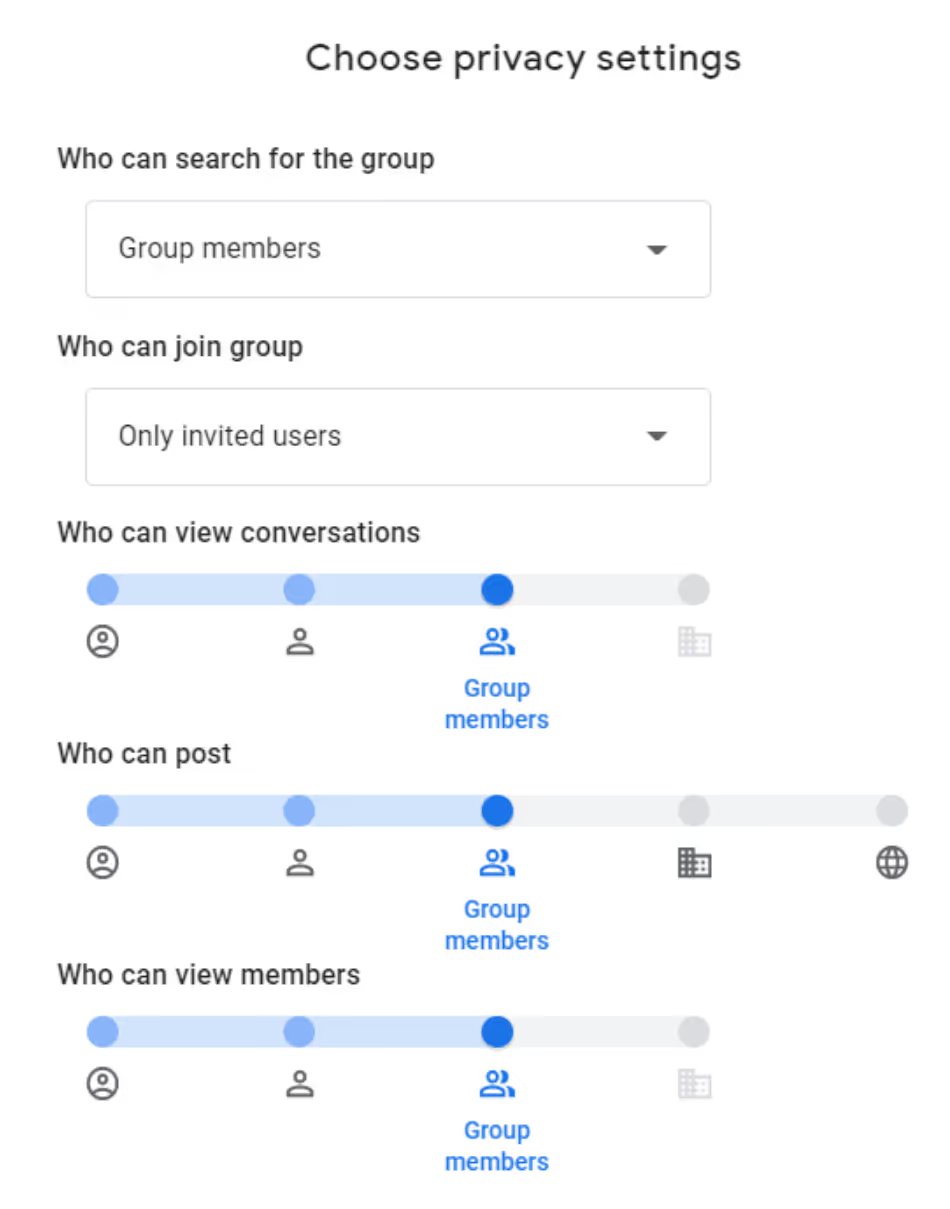
すべての会話をすべての人に公開するべきではありません。Google グループではアクセス制御を簡単に行えます。管理者は、グループに参加できるユーザー、メッセージを投稿できるユーザー、会話を閲覧できるユーザー、メンバーと設定を管理できるユーザーを定義できます。
これにより、従業員向けの社内専用グループ、機密性の高い議論のための制限付きリーダーシップグループ、システム管理者のみが投稿できる発表専用グループ、またはパートナーや顧客を含む外部グループを簡単に作成できます。すべての権限は一元的に管理されるため、メールが誤って共有されたり、メールが誤ってルーティングされたりするリスクが軽減されます。
以下設立 Google グループですべきこととすべきでないこと これらの権限を設定すると、チームが混乱するのを防ぎ、グループの成長に合わせてコミュニケーションを円滑に進めることができます。
4。検索可能なチームナレッジのアーカイブを構築する
非公開の受信トレイとは異なり、Google グループでは会話の共有および検索可能なアーカイブが作成されます。権限のあるメンバーは、すべてのメッセージ、返信、添付ファイルに後からアクセスできます。
時間が経つにつれて、Google グループは、意思決定、説明、共有コンテキストをその場で把握できる軽量なナレッジハブへと変わっていきます。
これは、新入社員のオンボーディング、プロセスの文書化、長期にわたるプロジェクトのサポートに特に役立ちます。チームは過去のディスカッションを確認してスピードアップを図り、過去の決定や背景を調べることができ、同じ質問を何度も繰り返す必要がなくなります。
メモリに頼ったり、古いメールを転送したりする代わりに、チームはグループの履歴を検索して必要なものを数秒で見つけることができます。
5。チームコラボレーションのためのスケーラブルな基盤を作る
Google グループは、多くの場合、より体系的なコラボレーションへの第一歩です。設定は簡単ですが、チームの成長に合わせて拡大する習慣やパターンを確立できます。
グループを使用して Google ドライブフォルダへのアクセスを管理したり、共有受信トレイのエントリポイントとして使用したり、所有権や責任を明確にしたりできます。
メールの量が増えるにつれて、会話を機能や目的別にグループ化しておくと、後でワークフロー、自動化、またはコラボレーションツールを導入するのがはるかに簡単になります。
実際には、Google グループを利用すれば、チーム全員が独自の方法でメールを処理する状態から、共有された予測可能なシステムへと移行できます。
Google グループ設定のベストプラクティス
Google グループを最大限に活用するには、いくつかのベストプラクティスに従うことをお勧めします。
- support@company.com などの直感的な形式を使用してグループにわかりやすい名前を付けたり hr-internal@company.com。
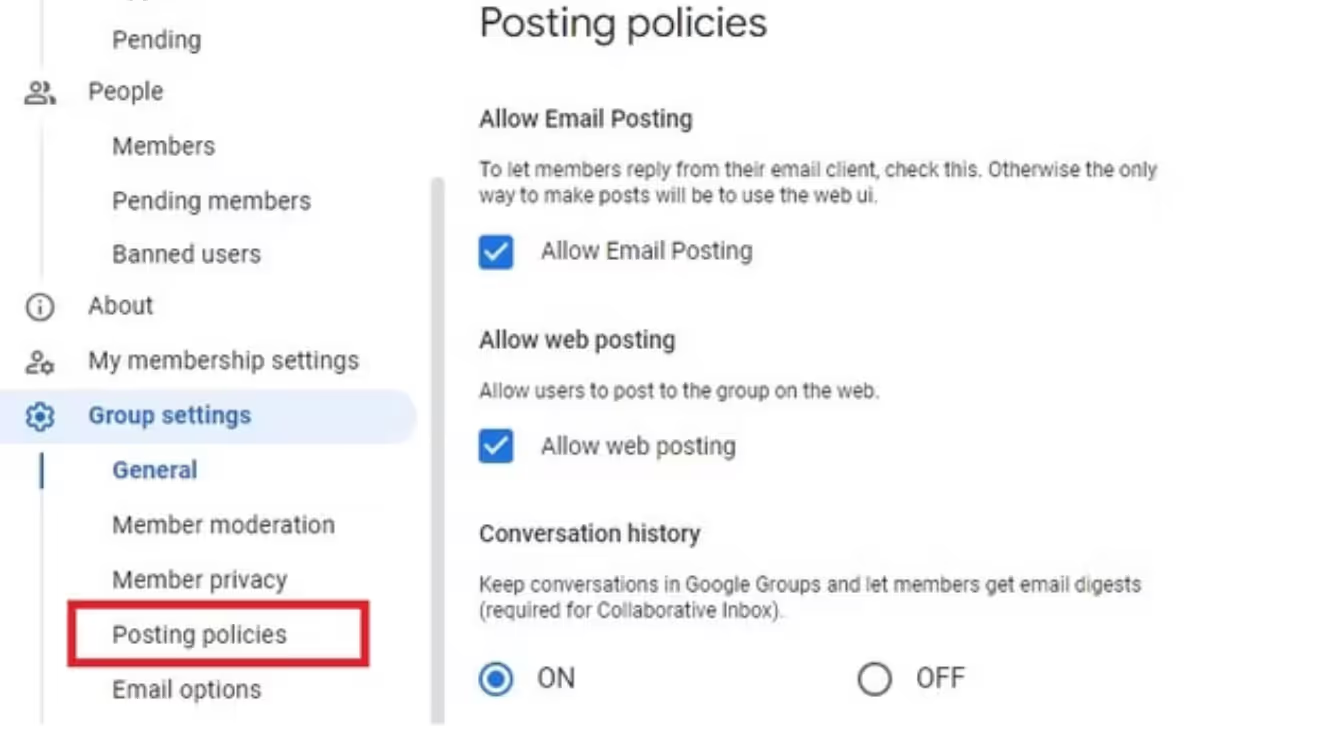
- 投稿ルールを早めに定義して、誰が投稿できるのか、グループの目的を全員が理解できるようにしましょう。
- 配信設定を意図的に設定し、過負荷にならないようにメンバーにメッセージの受信方法を選択するように促してください。
- 使用ガイドラインを短い社内メモで文書化して、期待される内容が明確になるようにします。
- 定期的にグループを見直し、非アクティブなメンバーを削除し、未使用のグループをアーカイブして整理しておきましょう。
Google グループが適切な選択となる場合
Google グループは、共有メールアドレス、複数のユーザーによるシンプルなコラボレーション、会話の明確な可視化、Google Workspace とのネイティブな統合、最小限の設定と継続的なメンテナンスが必要な場合に最適です。
社内コミュニケーション、軽量な社外コミュニケーション、責任分担を始めたばかりのチームに最適です。
多くの組織にとって、これは人々の既存の働き方を変えずにメールに秩序をもたらす最も簡単な方法です。
Google グループだけでは不十分な場合
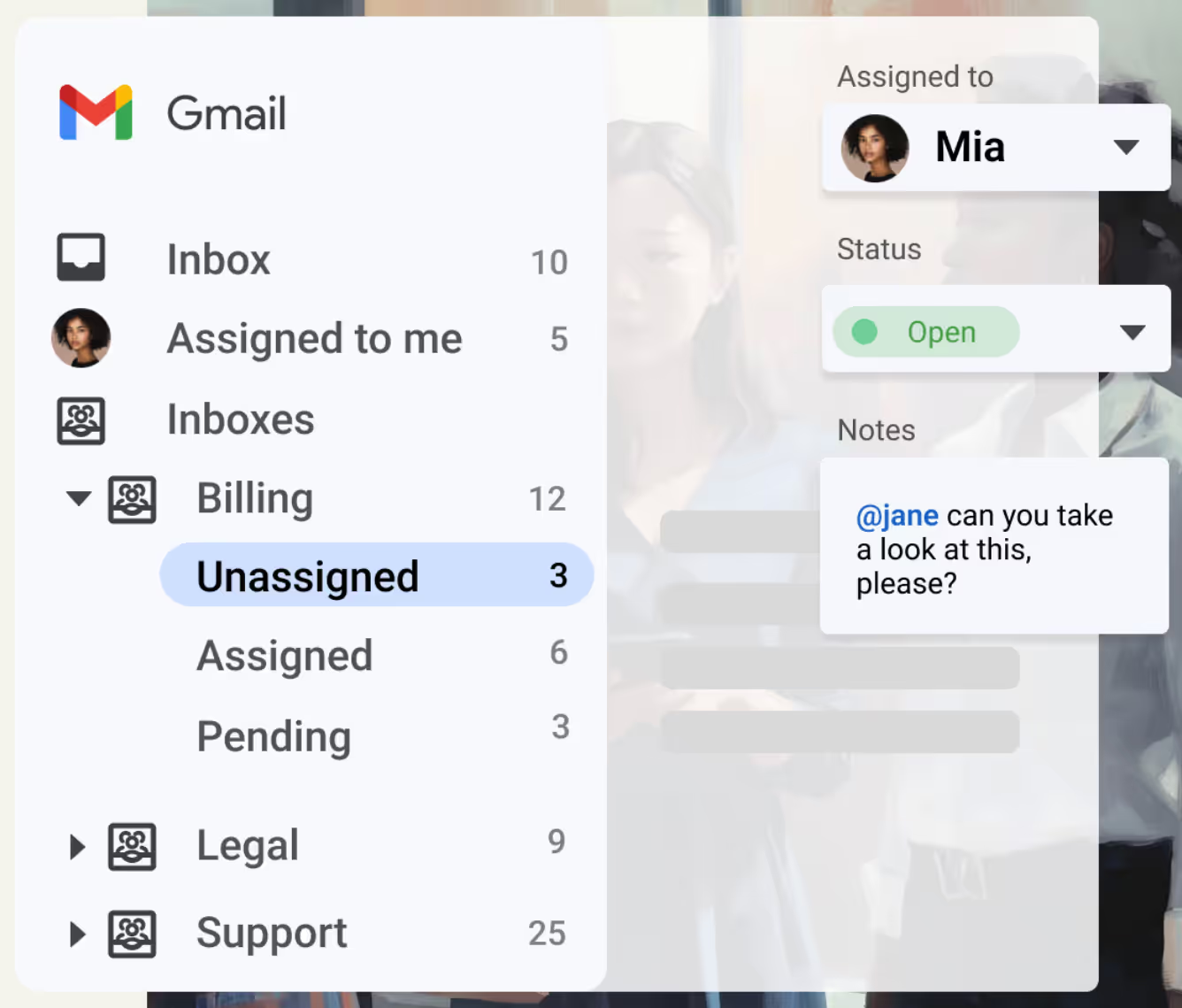
チームが成長し、メールの量が増えるにつれて、多くが Google グループの限界を超えるようになっています。グループは基本的なコミュニケーションの共有には効果的ですが、所有権、説明責任、パフォーマンスを大規模に管理するのに必要な構造は提供されません。
これはツールが次のような場合です グメリウス 入ってGmail と Google Workspace に直接組み込まれた Gmelius なら、グループのメールを完全に共同作業用の共有受信トレイに変えることができます。チームは、受信トレイを離れたり働き方を変えたりすることなく、会話の割り当て、社内メモの追加、重複返信の防止、ワークフローの自動化、AI 支援による返信の使用を行うことができます。
多くのチームにとって、Google グループはメールを整理するための第一歩です。Gmelius は、コラボレーション、可視性、効率性がより重要になってきたときに、次のステップとなります。
ボトムライン
Googleグループは、正しく使用するまでは基本的なツールのように思えるツールの1つです。
Google グループは、コミュニケーションを一元化し、受信トレイのノイズを減らし、チームの知識を保存し、スケーラブルなコラボレーションの基礎を築くことで、Google Workspace 内でのチームの連携方法を大幅に改善できます。
組織がメールに大きく依存していて、可視性、所有権、構造に苦労している場合、Google グループを設定することは賢明な第一歩であり、見過ごされがちです。


.avif)
.avif)
.avif)
.avif)
.avif)