


Cómo eliminar Hiver de Gmail (y qué hacer a continuación)
Entre los tickets de soporte que quedan sin respuesta y los 25 dólares por usuario al mes para un plan que bloquea la mayoría de las funciones de IA y automatización detrás de una actualización Pro (que cuesta 55 dólares al mes), muchos equipos comienzan a buscar en Google cómo cancelar Hiver.
Es un impulso razonable. Hiver es una plataforma de servicio de asistencia nativa de Gmail que convierte las bandejas de entrada compartidas en flujos de trabajo colaborativos de atención al cliente, con la asignación de correos electrónicos, el etiquetado, el seguimiento de los SLA y el análisis integrados. La premisa es inteligente: funciona como servicio de asistencia sin que los equipos abandonen Gmail. La ejecución, para muchos clientes, no ha estado a la altura de lo prometido. La plataforma La puntuación de Trustpilot es de 2 sobre 5, con temas recurrentes relacionados con el soporte que no responde, la facturación inesperada y los límites de automatización que solo se revelan una vez que el equipo ya está en mitad de la implementación.
Si algo de eso te suena familiar, aquí tienes el panorama completo sobre cómo salir y cómo sería una alternativa más inteligente una vez que lo hagas.
Cómo eliminar Hiver: proceso paso a paso para cancelar Hiver
Una cosa que vale la pena saber por adelantado: solo el propietario de la cuenta puede iniciar este proceso. Los miembros individuales del equipo no tienen acceso a la opción de eliminación, por lo que si la persona que lee esto no es el administrador, el primer paso es involucrar al propietario del espacio de trabajo antes que nada.
Una vez aclarado esto, aquí se explica cómo eliminar Hiver del lado del administrador:
- Haz clic en el icono de configuración de Hiver en Gmail y selecciona Panel de administración.
- Haga clic en el Ajustes pestaña.
- Seleccione Eliminar organización.
- Revisa la advertencia de eliminación. Todos los datos asociados a Hiver se eliminarán permanentemente de todos los miembros del equipo de la cuenta.
- Marque las cuatro casillas de confirmación para confirmar la eliminación de los usuarios, las bandejas de entrada compartidas, los datos de Hiver y la base de conocimientos de Hiver.
- Proporcione comentarios sobre los motivos por los que se fue.
- Ingresa un número de teléfono. Un representante de Hiver se pondrá en contacto con usted para procesar la solicitud de eliminación.
- Haga clic «Solicitar la eliminación de la cuenta de Hiver».
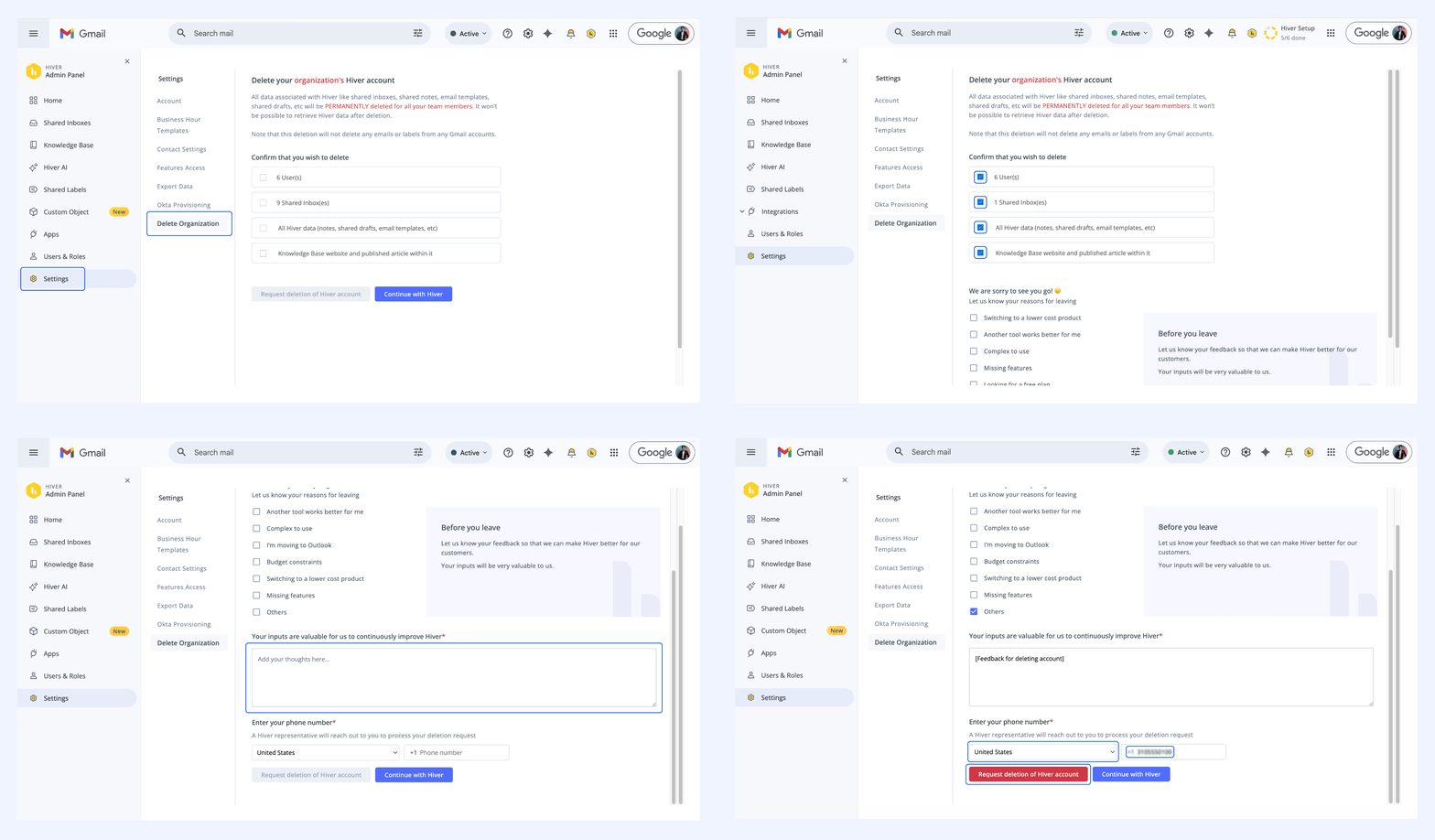
Tras el envío, el equipo de Hiver se pondrá en contacto con el propietario de la cuenta para completar el proceso y se enviará una notificación por correo electrónico una vez que la cuenta se haya eliminado.
Hiver afirma que si la cuenta debe renovarse unos días después de enviar la solicitud, es posible que aún se cobre. También afirman que emitirán un reembolso si eso ocurre, pero vale la pena vigilar tu facturación de todos modos.
También vale la pena saber que eliminar la cuenta de Hiver no elimina ninguna etiqueta o correo electrónico de las cuentas de Gmail que estaban asociados con él. Lo que sí se elimina de forma permanente es todo lo que se haya creado en Hiver: bandejas de entrada compartidas, notas compartidas, plantillas compartidas y todos los demás datos específicos de Hiver.
Una vez que se confirme la eliminación de la cuenta, elimina la extensión del navegador por separado:
- Ir a
chrome: //extensionesen la barra de direcciones del navegador. - Prensa Ctrl+F y busca a Hiver.
- Haga clic Eliminar para desinstalar Hiver del navegador.
Importante: Cancelar una suscripción a Hiver y solicitar la eliminación de la cuenta son dos cosas diferentes. La cancelación de la facturación puede anular los cargos futuros, pero dejar el espacio de trabajo activo. Para desinstalar Hiver por completo y borrar todos los datos de la organización de sus servidores, el paso que lleva a cerrar la cuenta es presentar una solicitud formal de eliminación.
¿Es obligatorio «solicitar» la eliminación de la cuenta?
Por desgracia, sí. No hay una opción de autoservicio instantáneo, ningún botón de eliminación que se resuelva en tiempo real ni un cronograma de confirmación automático. El proceso se ejecuta mediante un flujo de trabajo de revisión manual, lo que significa que la cuenta permanece en un estado de limbo entre el envío de la solicitud y el cierre real.
Para los equipos que necesitan que se revoque el acceso de inmediato o que cambian de plataforma con un calendario ajustado, esa brecha es un verdadero problema operativo. Si estás evaluando lo que vendrá después, vale la pena determinar exactamente qué funciones necesitas antes de decidirte por otra plataforma.
Cómo eliminar Hiver de Gmail a través de los permisos de la bandeja de entrada
Aquí es donde la configuración de la propia cuenta de Google se vuelve útil. Independientemente de la situación del proceso de eliminación interno de Hiver, los usuarios pueden revocar el acceso de Hiver a Gmail directamente a través de su cuenta de Google — y hazlo al instante. Esto interrumpe la conexión de la aplicación con los datos de Gmail sin esperar a que el equipo de Hiver tome medidas por su parte.
Para hacerlo:
- Ir a micuenta.google.com/connections.
- En esta página se muestran todas las aplicaciones de terceros a las que se ha concedido acceso a la cuenta de Google. Desplázate por la lista y haz clic en Hiver.
- Seleccione «Elimina todas las conexiones que tengas con Hiver» y confirme.
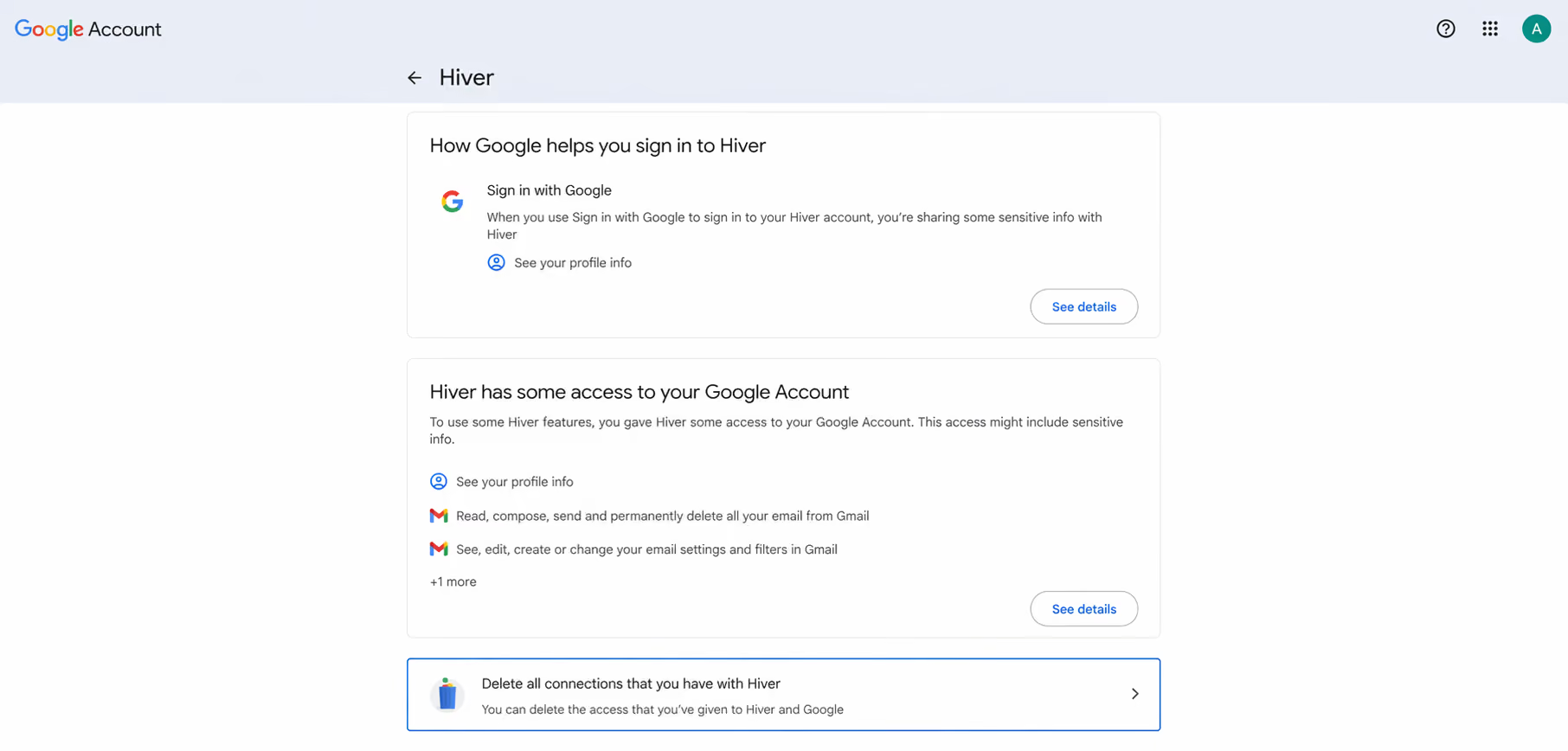
Google revoca el acceso de inmediato.
Esta es una distinción importante a tener en cuenta: eliminar Hiver de Gmail a través de la página de permisos de Google no cierra la cuenta Hiver ni detiene la facturación. Lo que hace es reducir la capacidad de la aplicación para leer los datos de Gmail o interactuar con ellos, lo que es muy importante para los equipos que necesitan actuar con rapidez o tienen dudas sobre el acceso continuo a los datos durante el período de espera para eliminarlos.
Cualquier persona que gestione un espacio de trabajo que abarque varias cuentas de Google también debe asegurarse de que las conexiones individuales de las cuentas de Google de cada miembro del equipo estén borradas, no solo las del administrador.
Para los equipos que aún están esperando que se procese la solicitud de cancelación formal y cuyo ciclo de facturación se acerca, ponerse en contacto con el banco o el emisor de la tarjeta para bloquear los cargos adicionales de Hiver es una alternativa práctica. La mayoría de los emisores de tarjetas pueden denunciar a un comerciante específico, lo que evita que los conflictos de facturación se acumulen durante un proceso de baja, ya de por sí prolongado.
Los administradores pueden deshabilitar funciones específicas si no están preparados para eliminar Hiver por completo
No todos los equipos que buscan relajarse con Hiver están preparados para desconectarlo de inmediato. Algunas organizaciones se encuentran en mitad de la transición y están evaluando alternativas sin dejar de operar en Hiver día a día. Otras quieren simplificar el espacio de trabajo antes de una transferencia total, ofreciendo al equipo un entorno más limpio en el que trabajar, en lugar de tener que cambiar de herramienta de forma repentina y sin tener que utilizar una pista de aterrizaje.
Para situaciones como estas, Hiver ofrece una forma de deshabilitar de forma selectiva funciones individuales a nivel de administrador sin tocar la cuenta en sí. Solo los administradores pueden gestionar el acceso a las funciones, y el camino para conseguirlo es:
- Ir a Configuración de Hiver.
- Navegue hasta el Panel de administración.
- Abrir Ajustes.
- Ir a «Acceso a funciones».
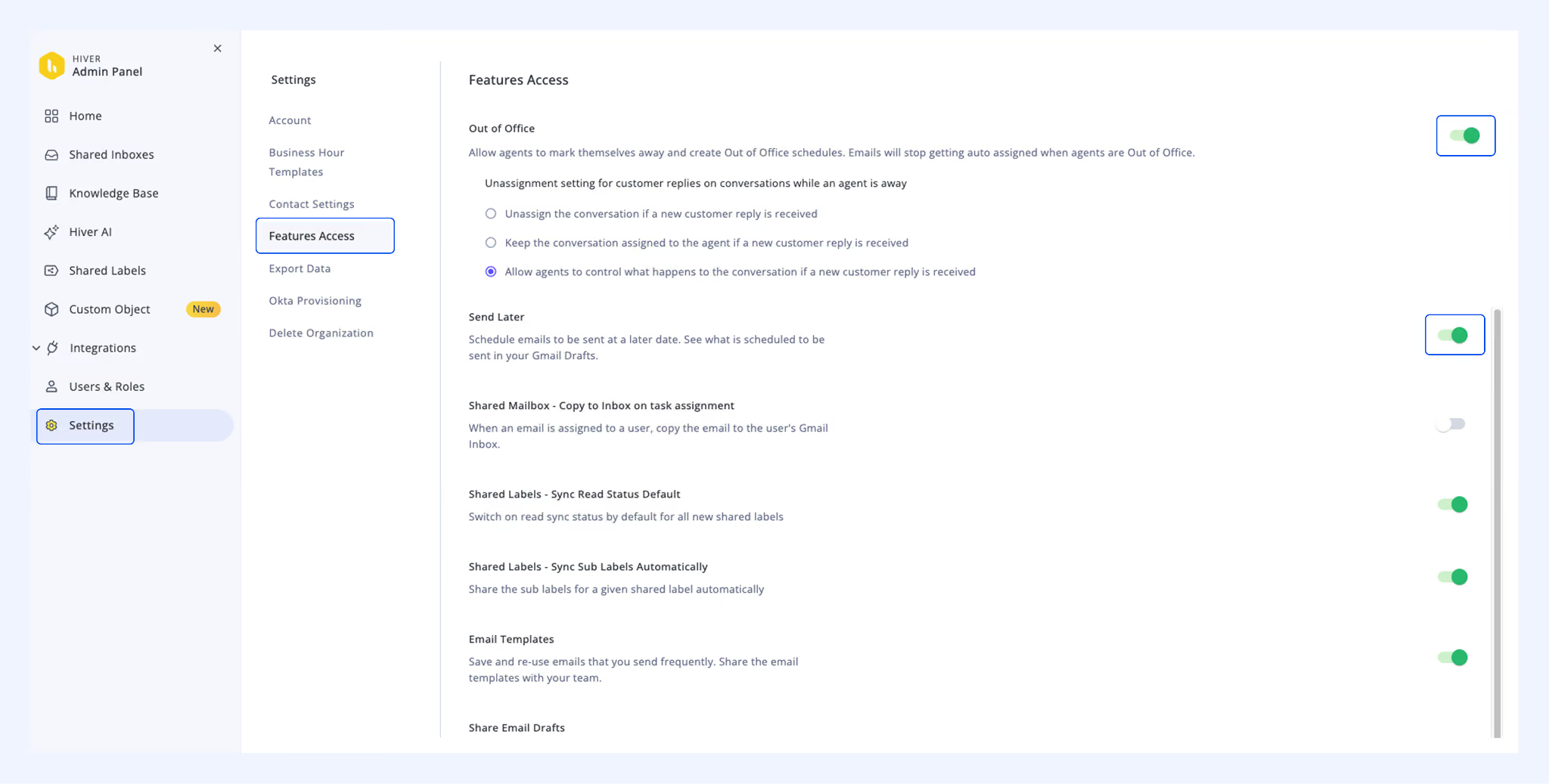
Cada función disponible tiene un botón y cambiarlo afecta a toda la cuenta. Entre las funciones que se pueden cambiar se incluyen las siguientes:
- Personalización del pie de página del correo electrónico
- Programación fuera de la oficina
- Enviar más tarde
- Copiar a la bandeja de entrada al asignar tareas
- Plantillas de correo electrónico
- Borradores compartidos
- Enlaces públicos para compartir conversaciones
- Cuenta de unión automática (que agrega automáticamente nuevos usuarios a las bandejas de entrada compartidas en función de su dominio de correo electrónico)
Una cosa que hay que tener en claro: deshabilitar las funciones a través del panel de administración no afecta a la facturación. El costo del plan se mantiene exactamente igual independientemente del número de funciones que estén en uso activo. La opción proporciona flexibilidad operativa durante una transición, no una factura reducida.
🚀 ¿Estás listo para una mejor experiencia con Gmail?
Si las limitaciones de Hiver son la razón por la que estás leyendo esto, puede que sea el momento de ver cómo es realmente una herramienta de colaboración de Gmail diseñada específicamente. Prueba Gmelius gratis — bandejas de entrada compartidas, automatización, funciones de IA y soporte real, todo en un solo plan sin muro de actualizaciones.
Exporte datos confidenciales y críticos para la empresa antes de eliminar Hiver
Antes de enviar esa solicitud de eliminación, hay un paso que debe realizarse primero sin excepción: sacar los datos. Una vez que se elimina una cuenta de Hiver, el acceso a todo lo almacenado en ella desaparece de forma permanente.
El historial de conversaciones, los datos de contacto de los clientes, los análisis de buzones compartidos, las notas internas, las plantillas de correo electrónico, los borradores compartidos y los informes de rendimiento del equipo desaparecen con la cuenta. No existe ninguna opción de recuperación después de los hechos, y Hiver no ha establecido ningún período de gracia para recuperar los datos después de la eliminación.
La funcionalidad de exportación de datos de Hiver se encuentra en el Panel de administración. A continuación se explica cómo ejecutarla:
- Ir a Panel de administración → Configuración → Exportar datos.
- Todos los tipos de datos están seleccionados de forma predeterminada. Actualice las selecciones según sea necesario.
- Haga clic Exportar datos.
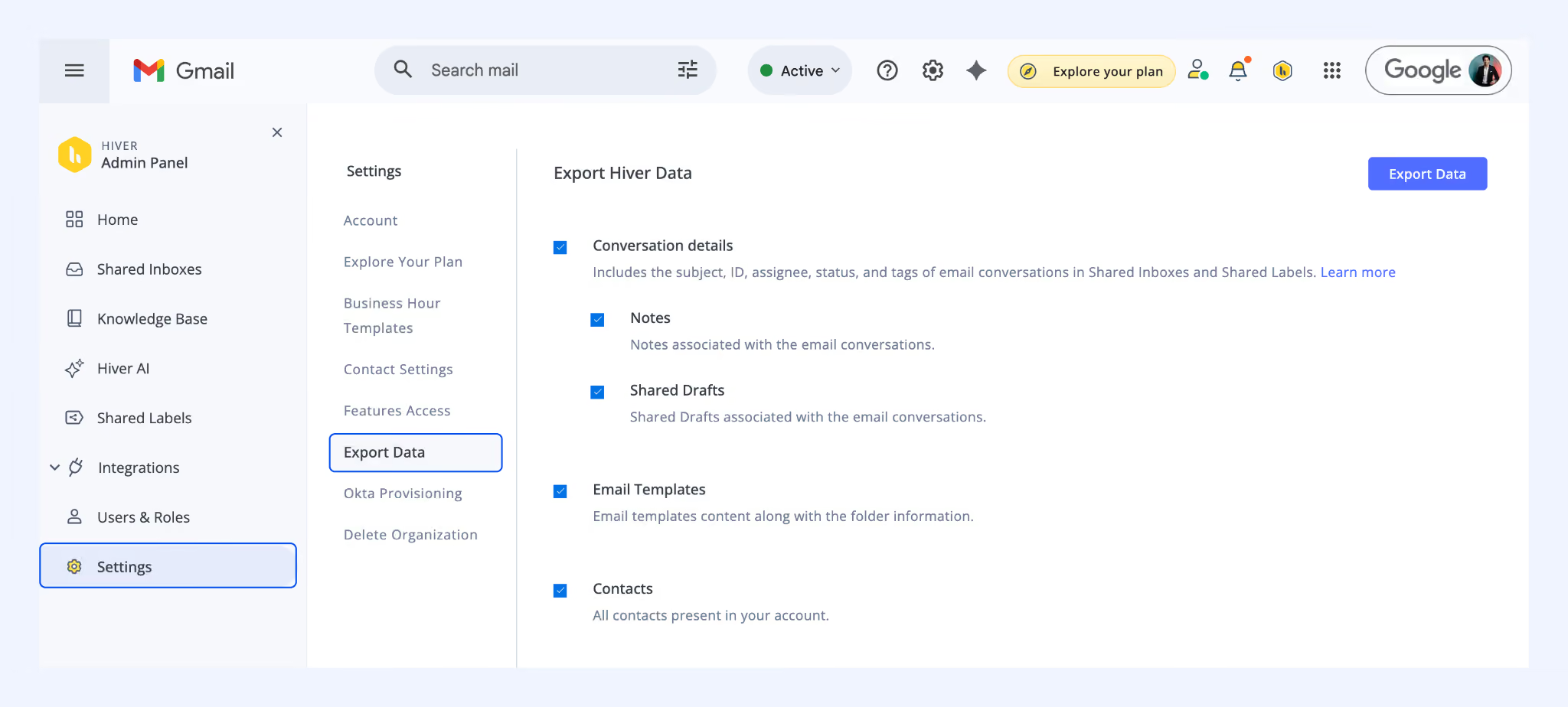
Una vez finalizada la exportación, Hiver envía un correo electrónico al administrador que la inició con un enlace a una carpeta de archivos XML. Ten en cuenta que no se puede iniciar una nueva exportación si ya hay otra en curso.
Los datos que se pueden exportar abarcan:
- Detalles de la conversación desde bandejas de entrada compartidas (incluidos los asuntos de los correos electrónicos, los identificadores de las conversaciones, los nombres de las personas asignadas, el estado abierto/pendiente/cerrado, las etiquetas aplicadas y las notas compartidas)
- Plantillas de correo electrónico
- Borradores compartidos
- Todos los contactos en la cuenta
Estos datos exportados se pueden importar directamente a la mayoría de las principales plataformas de soporte al cliente y de bandeja de entrada compartida, incluidas Gmelius, Front, HelpScout, y otros.
Qué buscar en una alternativa a Hiver
Una vez que se haya realizado la exportación y se haya enviado la solicitud de eliminación, la siguiente pregunta es: ¿a qué vale la pena cambiar? Las quejas más comunes sobre Hiver apuntan a algunas de las cosas que más importan en una alternativa:
- Precios transparentes con todo incluido — no hay funciones bloqueadas detrás de un nivel superior
- Atención al cliente fiable y con capacidad de respuesta — especialmente irónico dada la categoría de productos de Hiver
- Automatización que no requiere soluciones manuales
- Funciones de IA que están realmente incluidas, no está basado en un muro de pago
Si esos son los criterios, vale la pena entender el panorama de comparación. El Comparación de asistentes de correo electrónico con IA La guía explica cómo se comparan las principales herramientas exactamente en estas dimensiones. Para los equipos que estén evaluando específicamente las opciones nativas de Gmail, la mejores asistentes de IA para correo electrónico el resumen es un punto de partida útil.
También vale la pena pensar en el papel que desempeñará la IA en el futuro. Los equipos que han utilizado la automatización básica de Hiver tienden a subestimar lo que es posible con una plataforma que incluye agentes de IA como función estándar. Generadores de respuestas de correo electrónico con IA puede reducir significativamente el tiempo que los equipos dedican a las respuestas rutinarias, funciones que Hiver incluye en su plan de más alto nivel.
Para los equipos que estén pensando en mejorar el flujo de trabajo más allá de la bandeja de entrada, esta guía sobre cómo usar la IA para la productividad describe aplicaciones prácticas que se combinan bien con una plataforma de bandeja de entrada compartida.
Por qué más de 10.000 equipos confían en Gmelius
Gmelius está diseñado para equipos que desean compartir bandejas de entrada, automatización, integraciones, una API abierta y funciones de IA sin necesidad de actualizar para acceder a ninguna de ellas. El plan principal incluye todo lo que la mayoría de las empresas necesitan, el soporte es rápido y los precios están claros desde la primera página.
A diferencia de Hiver, donde el plan de 25 dólares por usuario al mes excluye las principales capacidades de automatización e inteligencia artificial, Gmelius ofrece a los equipos Asistencia por correo electrónico con tecnología de inteligencia artificial, automatización del flujo de trabajo, colaboración en la bandeja de entrada compartida y análisis a un precio único y asequible. A mitad de la implementación, no hay ningún momento en el que «tendrá que actualizar para ese momento».
Los equipos que hacen el cambio citan constantemente tres cosas: precios más limpios, un soporte más rápido y una automatización que realmente funciona de forma inmediata. Para cualquiera que haya dedicado tiempo a superar los límites de Hiver, esa es una diferencia significativa.
Preguntas frecuentes
¿La cancelación de Hiver detiene inmediatamente el acceso de mi equipo?
No automáticamente: el espacio de trabajo normalmente permanece activo hasta que finalice el período de facturación o hasta que se confirme la eliminación. Para cortar el acceso al instante, revoca los permisos de Gmail de Hiver a través de la página de conexiones de tu cuenta de Google.
¿Eliminar Hiver eliminará mis correos electrónicos de Gmail?
No. Al eliminar tu cuenta de Hiver, se elimina todo lo que se haya creado en Hiver, pero tus correos electrónicos y etiquetas de Gmail reales permanecen completamente intactos en tu cuenta de Google.
¿Puedo obtener un reembolso si Hiver me cobra después de solicitar la eliminación?
Hiver afirma que emitirá un reembolso si se realiza un cargo después de enviar una solicitud de eliminación. Controla tus estados de cuenta y ponte en contacto con su equipo de soporte si no se emiten con prontitud.
¿Cuánto tarda Hiver en procesar una solicitud de eliminación?
Hiver no publica un cronograma establecido; el proceso implica una revisión manual y un representante se pondrá en contacto contigo a través del número de teléfono proporcionado. Revocar el acceso a Gmail a través de la página de permisos de Google es la forma más práctica de limitar la exposición de datos mientras tanto.
¿Cuál es la mejor alternativa a Hiver para los equipos de Gmail?
Gmelius es el switch más común y ofrece bandejas de entrada compartidas, automatización e inteligencia artificial en un solo plan transparente. El Comparación de asistentes de correo electrónico con IA es un buen punto de partida si aún estás evaluando las opciones.
Cambie a una plataforma que respete su tiempo (y presupuesto)
Prueba Gmelius gratis hoy — sin barreras de pago, sin actualizaciones sorpresa, sin esperas para cancelar. Solo una plataforma de bandeja de entrada compartida que funciona de la misma manera que tu equipo trabaja en realidad, dentro de Gmail.


.avif)

.avif)
.avif)
.avif)
![Cómo usar la IA para productividad [infografía]](https://cdn.prod.website-files.com/6737568a4ac417efeb387e5a/69a5b7d84f5c5ab0c3f30f71_Teamwork%20Illustration.avif)