


新しいチャットを開くたびに、書式のルールやブランドのトーンを一から説明し直したいと思う人はほとんどいないでしょう。Claudeスキル(Claude Skills)は、まさにその課題を解決するための機能です。コードを1行も書かずに、一般のユーザーがAIアシスタントに新しい習慣を教えられます。
Anthropicはこの機能を、あらゆるビジネスパーソンが繰り返し発生するタスクを指示としてまとめ、Claudeに自動で従わせられるように設計しました。特定のトーンでメールを作成する場合も、毎回同じ形式でレポートを整える場合も活用できます。
最初は技術的に聞こえるかもしれませんが、実際に動くスキルをゼロから作るのにエンジニアリングの知識は一切必要ありません。
Claudeスキルとは?
Claudeスキルとは、特定の繰り返し作業をどのように処理すべきかをClaudeに正確に伝える、指示をまとめたフォルダです。Anthropicはこれを、Claudeが作業を始める前に読むガイドラインのセットと説明しています。新入社員に毎回口頭で指示を繰り返す代わりに、書面の手順書を渡すようなものです。
指示はシンプルなMarkdown形式のテキストで書かれるため、ファイルのどこにもプログラミングの構文やコードは登場しません。スキルは短い1段落の指示だけで済むシンプルなものにもできますし、テンプレートや参考資料などの補足資料を追加すれば、複数のファイルからなるパッケージに拡張することもできます。
どちらの形でも考え方はシンプルです。プロセスを一度記録しておけば、その後の会話でClaudeが確実に再現してくれます。
Claudeスキルはどのように機能するのですか?
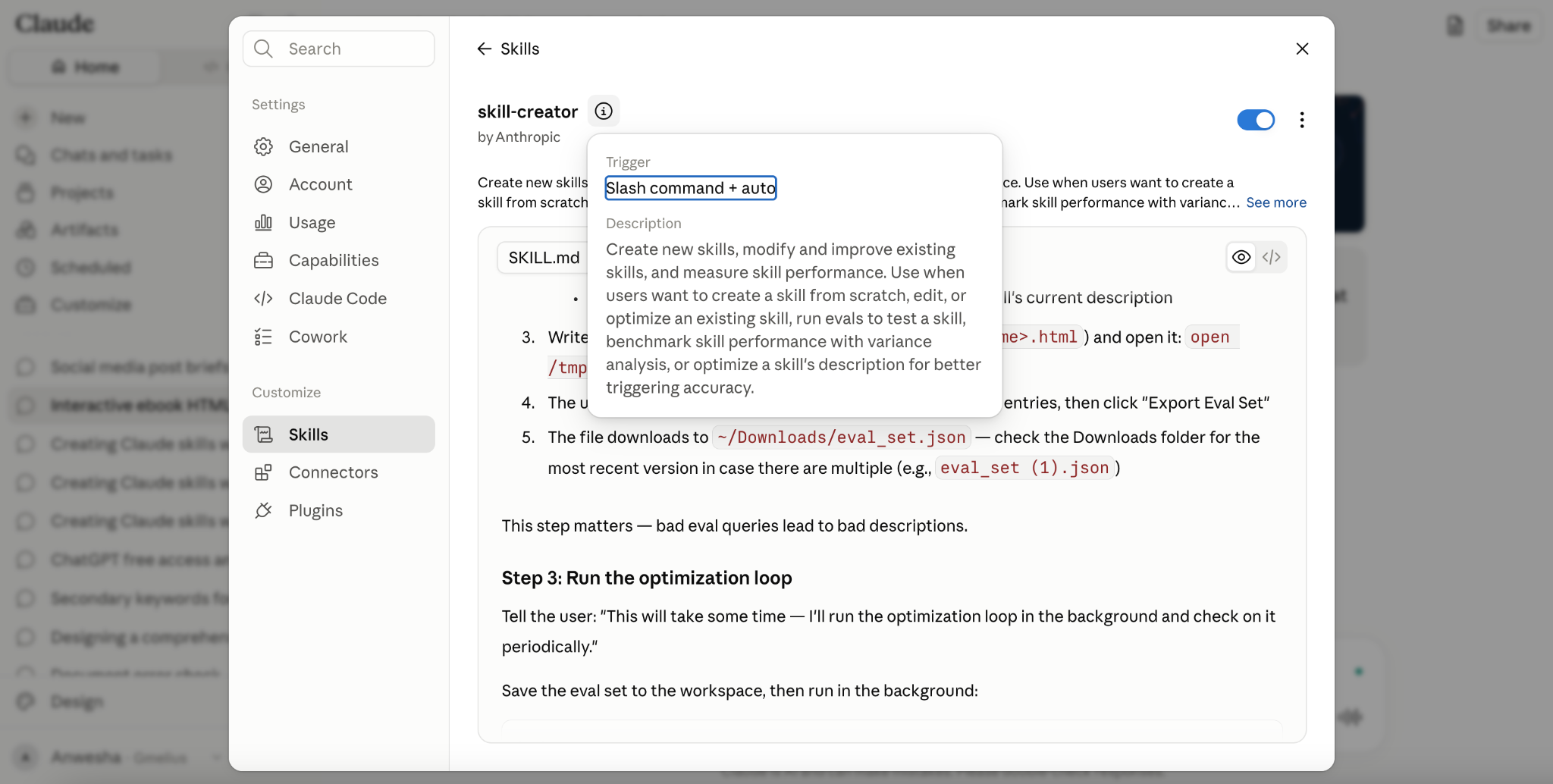
スキルは、Anthropicが「プログレッシブ・ディスクロージャー(段階的開示)」と呼ぶ仕組みで動作します。つまり、Claudeはタスクに実際に必要なものだけを読み込みます。すべてのスキルには「名前」と「説明」という2つの必須項目があり、Claudeはこれらの短い要約を確認したうえで、そのタスクに特定のスキルが必要かどうかを判断します。
説明がリクエストと十分に一致すれば、Claudeは指示の全文を開いて現在のタスクに適用します。一致しなければ、そのスキルは待機状態のままで、会話に余計な負荷をかけることはありません。
この設計により、Claudeは効率よく動作できます。メッセージのたびに利用可能なすべてのスキルを読み込むと、作業メモリが圧迫され、応答が大幅に遅くなってしまうからです。なお、Anthropicスキルは、Word文書の書式設定やスプレッドシートの作成といったタスク向けにAnthropicが直接開発したものです。これらは自動的に読み込まれ、設定は一切不要です。
カスタムスキルも同じ仕組みで動作しますが、Anthropicではなく個人や組織が作成したものである点が異なります。
アカウント設定でコード実行とファイル作成を有効にすると、関連する会話でスキルが利用できるようになり、どの指示を実際に適用するかはClaudeがケースごとに判断します。
Claudeスキルを自分で作成する手順
プログラミングの知識がなくてもスキルを作成する方法は2つあります。Claudeの画面で直接指示を書く方法と、画面操作のデモを録画してClaudeに自動でスキル化してもらう方法です。それぞれ見ていきましょう。
ステップ1:コード実行とファイル作成を有効にする
スキルは「コード実行とファイル作成」という機能に依存しており、会話の中でスキルを実行するには、この機能を事前に有効にしておく必要があります。「設定」から「機能」を開き、このオプションがオフになっている場合はオンに切り替えてください。
このトグルを有効にすると一般的なファイル処理も使えるようになるため、スキル以外にもメリットがあります。この手順を省くと、スキルのメニュー自体は表示されますが、そこで作成したものは実際の会話では機能しません。
ステップ2:「カスタマイズ」内のスキルメニューを開く
「カスタマイズ」に移動し、表示されるパーソナライズのオプション一覧から「スキル」を選択します。この画面には現在有効になっているすべてのスキルに加え、AnthropicやNotion、Atlassianなどの外部パートナーが作成したスキルのディレクトリが表示されます。
スキルを初めて使う人は、まずこのディレクトリにざっと目を通すと、自分で作成する前に形式を理解しやすくなります。既存のオプションを閲覧するのではなく新しく作成するには、隅にあるプラスボタンをクリックします。
ステップ3:「Create skill」を選択する
「Create skill」を選ぶと、ドキュメントやコードに使われるアーティファクトパネルと同じように、会話の横にエディタが開きます。このエディタでは、完成したスキルに何をさせたいかを普段の言葉で説明するだけでよく、ファイル構造やメタデータの形式を事前に理解しておく必要はありません。
この画面にはコードエディタらしいところは何もなく、どの項目にも構文ではなく普通の文章を入力します。
ステップ4:タスクを普段の言葉で説明する
入力欄に繰り返し行うタスクの説明を直接入力し、スキルが何をすべきか、そしておおよそどのような場面でClaudeがそれを使うべきかを伝えます。例えば次のようになります。
「顧客から1週間以上連絡がない場合に、短く親しみやすい返信を作成し、すべてのメッセージを具体的な次のステップで締めくくる『顧客フォローアップメール』というスキルを作成してください。」
実際に試した別の例はこちらです。
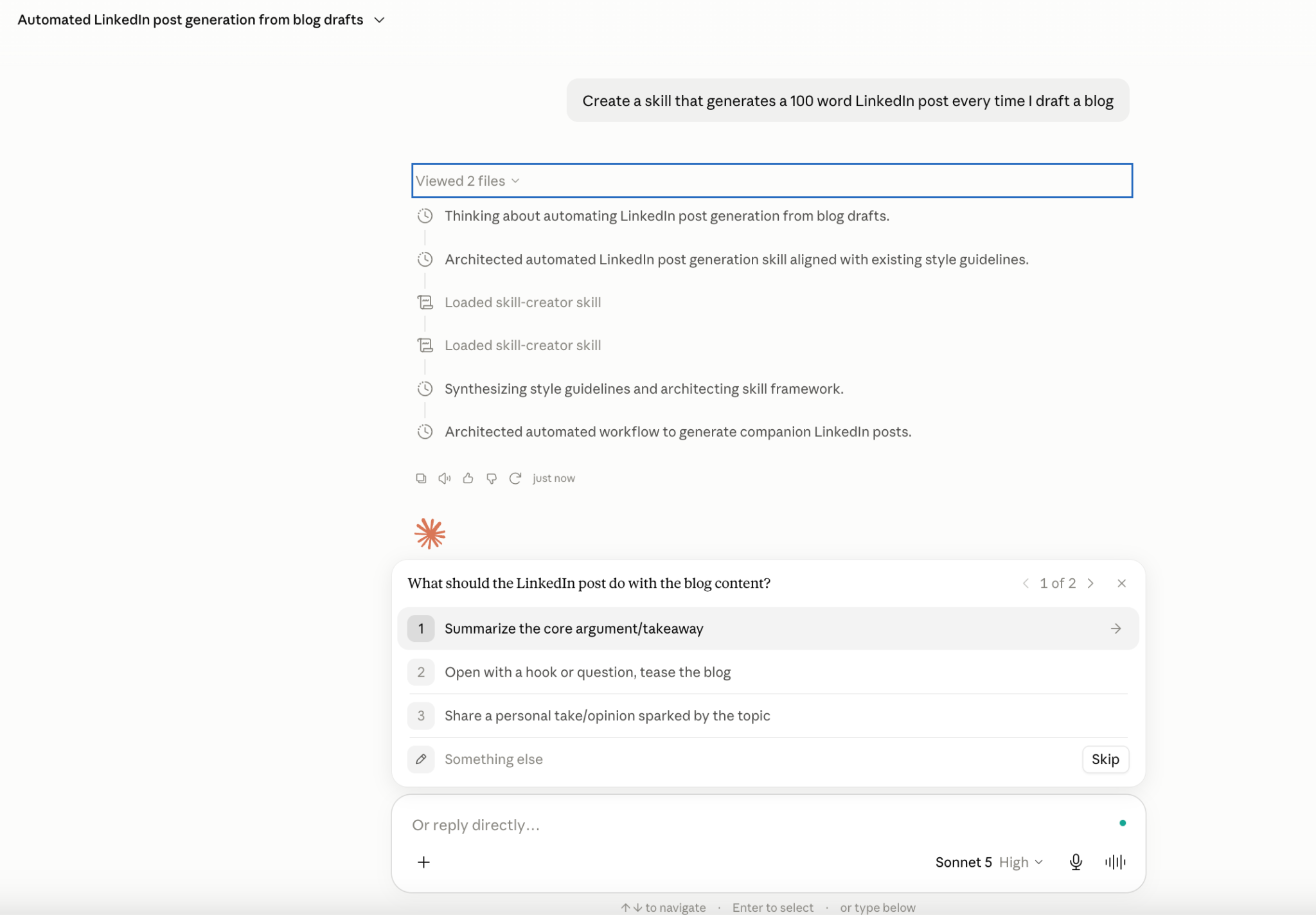
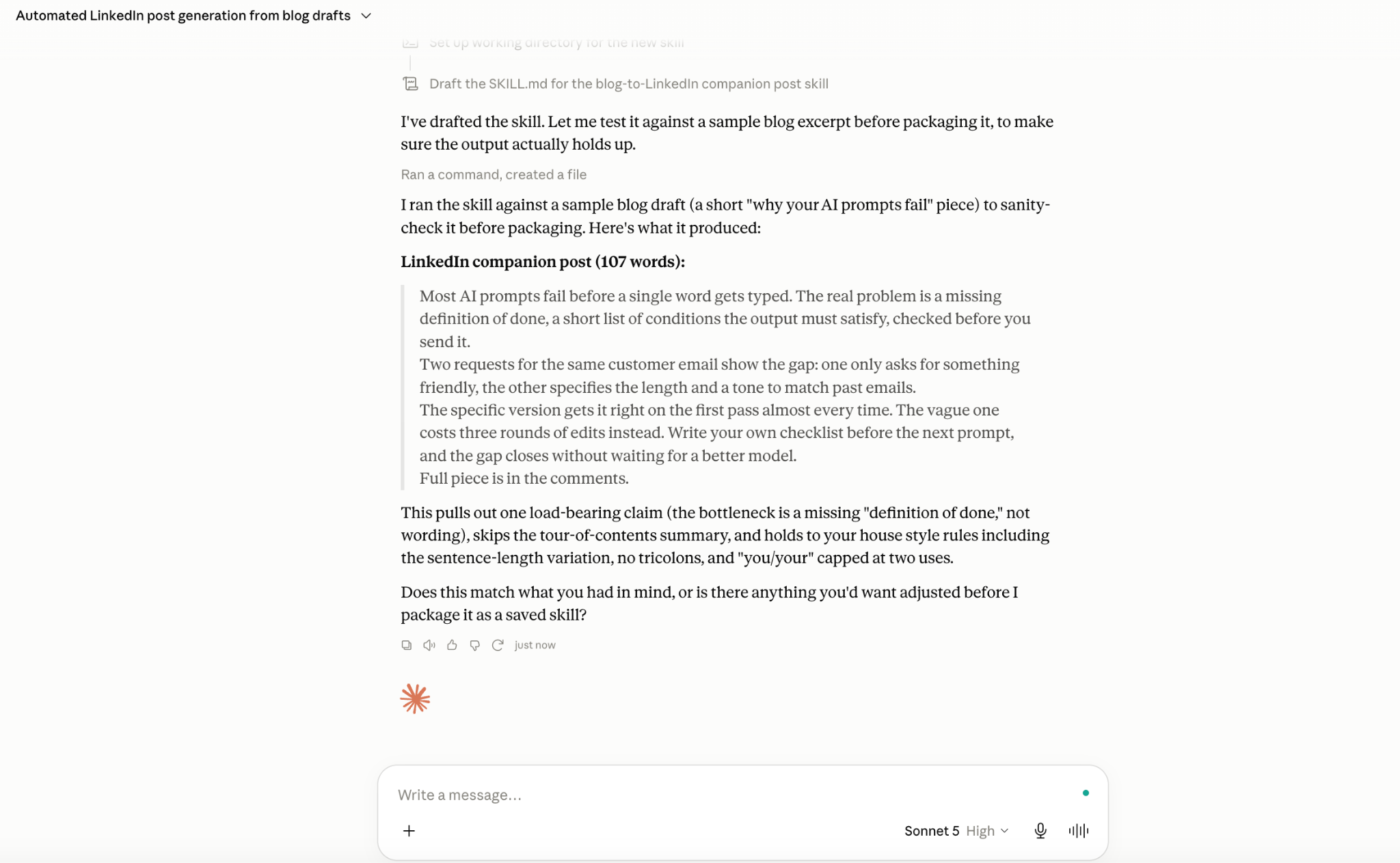
Claudeはその説明をもとにskill.mdファイルを作成し、名前と説明の項目を自動的に入力します。さらに2つ目のプロンプトを入力して、トーンを簡潔にしたり不要に感じるセクションを削除したりするようClaudeに依頼し、結果を調整できます。納得がいくまで繰り返しましょう。
ステップ5:下書きを確認して調整する
Claudeが作成した内容を読み、トーンや構成が完成したスキルの用途に合っているかを確認し、詳しさが適切でない箇所を調整します。
下書きの一部をハイライトして「Edit with Claude」をクリックすると、堅すぎる文や曖昧すぎる文の修正など、最初からやり直すことなく部分的な書き直しを依頼できます。長めのスキルでは複数の編集リクエストをまとめて送ることができ、Claudeは1つずつではなく、すべての変更を一度に反映します。
ステップ6:わかりやすい説明を追加する
説明の項目は重要です。Claudeはそのタスクにスキルが必要かどうかを判断する前に、まずこの説明を読むからです。例えば「このスキルを起動すべき具体的な場面を示す、200文字未満の説明を書いてください」のように、Claudeに適切なスキルの説明を書いてもらうこともできます。
Claudeを使ってスキルを作成する場合、LLMがあなたの手を一切借りずに詳細な説明を生成してくれることが多いでしょう。以下は、Claudeが詳細な説明を生成した例です。
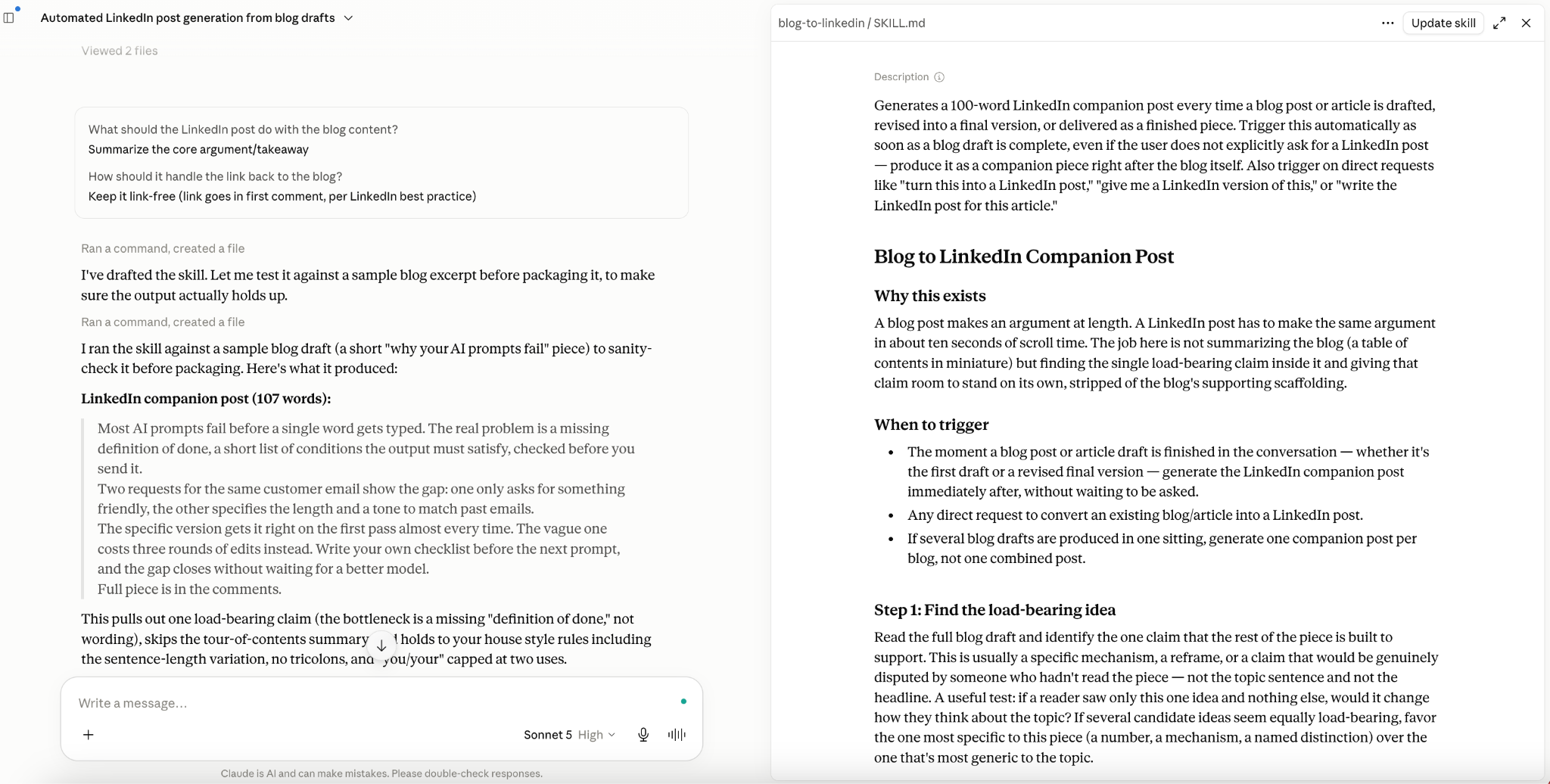
説明が曖昧だと、Claudeが使うべきスキルを見落としたり、さらに悪い場合には、まったく別の内容のリクエストなのにスキルを起動してしまったりすることがあります。そのため、一般的なテーマではなく具体的な場面を示す説明のほうが、実際にははるかに安定して機能します。
ステップ7:実際のプロンプトでスキルをテストする
新しいスキルを実際の業務で使う前に、スキルが起動するはずのプロンプトをいくつか送り、Claudeの反応を確認しましょう。このステップに適したテスト用プロンプトは、例えば次のようなものです。
「料金提案について2週間返信のない顧客に送るフォローアップメールを作成してください。」
設定画面の「Try in chat」オプションを使うこともできます。
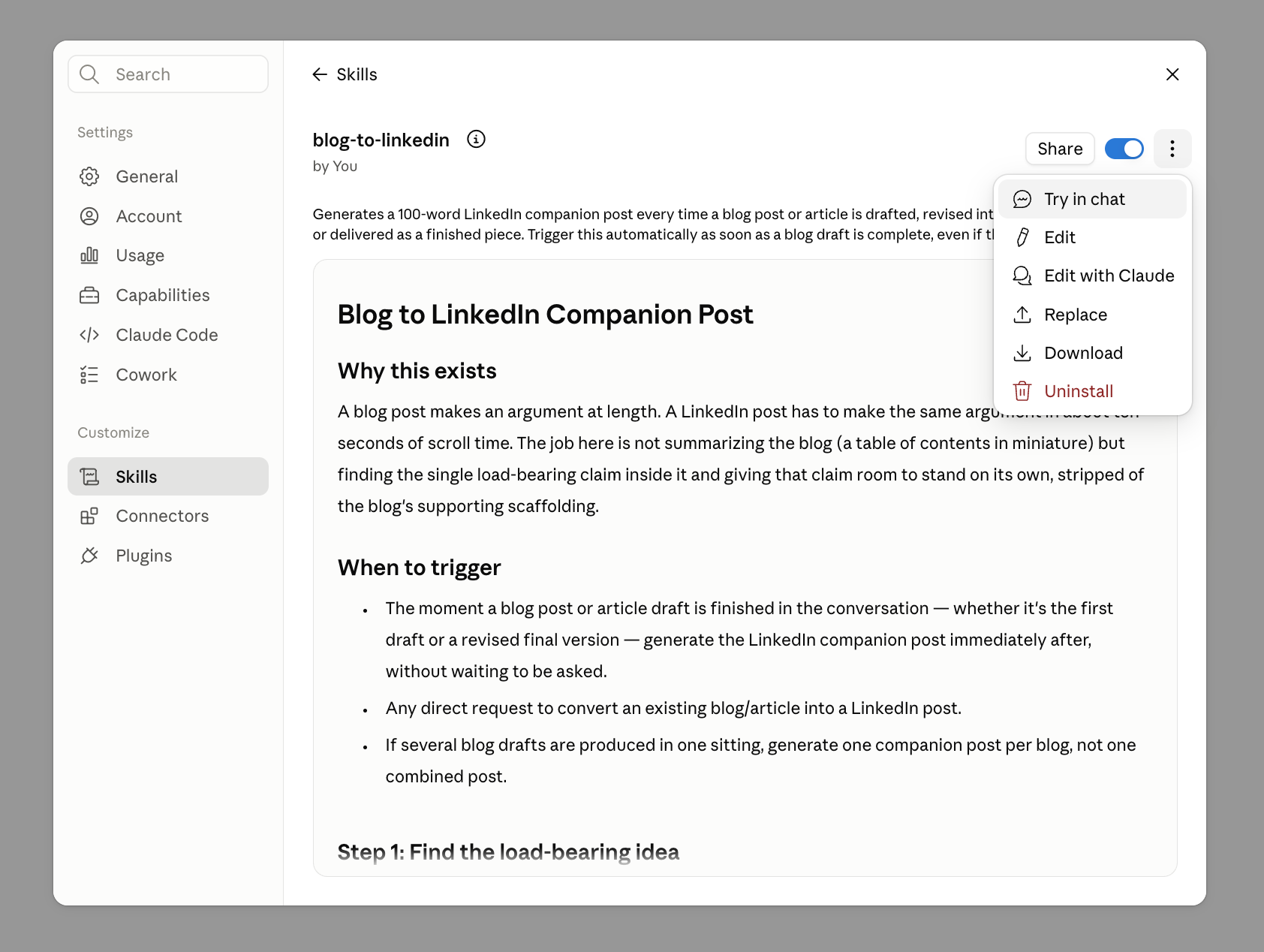
Claudeの応答にスキルに書いた指示が反映されていれば、設定は意図どおりに機能しています。思考プロセスの表示をオンにしている場合は、そのリクエストでスキルが実際に読み込まれたかどうかも確認できます。
ステップ8:スキルを保存して有効にする
テスト結果に問題がなければ、エディタパネルからスキルを保存し、「カスタマイズ」のスキル一覧で有効になっていることを確認します。各スキルの有効・無効はトグルスイッチで切り替えられるため、一時的に無効にしたいときに削除する必要はありません。
Claudeのチャットで作成したスキルは、デフォルトで保存されます。また、保存済みのスキルは後から開いて編集できるので、最初のバージョンを完成形として扱う必要はありません。
もう一つの方法:スキルを書く代わりに録画する
Claude for Macには、入力作業を完全に省ける2つ目の方法があります。ただし現在はProまたはMaxプランの契約者と、別枠でTeamアカウントのみが対象で、FreeとEnterpriseのユーザーはより幅広い対応を待っている状況です。
タスクを言葉で説明する代わりに、画面上で実際に操作するだけで、Claudeがその操作と音声による説明をひと続きの録画として記録します。録画を開始するには、入力欄のプラスボタンをクリックし、表示されたメニューから「Record a skill」を選択します。
この機能を初めて使うときは、表示される権限ダイアログで画面収録とアクセシビリティを許可する必要があります。また、そのデバイスで録画を始める前に、macOSから再起動を求められる場合もあります。
さらに、作業中に音声で説明を加えることで、Claudeにより多くのコンテキストを伝えられます。例えば、ある手順を特定の日にはスキップする理由などを説明できます。
録画は約10分で自動的に停止しますが、それより前に「Done」をクリックすれば、その時点までに記録された内容がすべてClaudeに送られ、確認されます。
録画が終わると、ClaudeはCoworkのタスク内でその内容を確認し、まったく新しいスキル、または既存スキルの更新を提案します。録画中の操作が直感的に感じられた場合でも、内容はきちんと確認すべきなので、保存する前に提案をよく読んでください。
Claudeスキルはどこに保存されますか?
Claudeで保存したスキルはすべて「カスタマイズ」のスキル一覧に保存され、特定のデバイスではなく、作成したアカウントに紐づけられます。そのため、ノートパソコンで作成したスキルは、モバイルや別のブラウザにも自動的に表示されます。データがローカルストレージではなくユーザーアカウントに関連付けられているためです。
TeamプランとEnterpriseプランでは、組織のオーナーが組織レベルでスキルを配布し、承認済みのワークフローを全メンバーに自動で展開できます。こうして一元管理されたスキルは各ユーザーのスキル一覧に表示されますが、その設定は個人ではなく管理者が管理します。
Claudeスキルで何ができますか?
カスタムスキルは、一度書き出す手間さえかければ、非常に幅広い繰り返し作業に対応できます。
- Claudeが作成するすべての文書に、会社のブランドガイドラインを自動で適用
- 毎週の議事録を、指示を繰り返すことなく同じ形式で作成
- JiraやAsanaなどのプロジェクト管理ツールで、チームの既存の命名規則に沿って新しいタスクを作成
- 公式のチームアカウントやビジネスアカウントは不要なため、個人の作業フローも自動化可能
同じ書式の指示を何度も入力したり、毎週同じプロセスをClaudeに説明したりすることにうんざりしているなら、その習慣をスキルに置き換えましょう。
Claudeスキルの制限事項
- 録画機能はClaude for MacのCowork内でしか使えないため、WindowsユーザーやFreeプラン・Enterpriseプランのユーザーは指示を書いてスキルを作成する必要があります(この差は今後縮まると見られます)
- 説明の項目は200文字までに制限されているため、複雑なタスクを1つの起動条件に要約するには工夫が必要です
- スキルの指示の中で他のスキルを明示的に参照することはできません。ただし、1つのタスクの中でClaudeが関連する複数のスキルを自動的に組み合わせることはよくあります
- スキルに添付する実行可能なスクリプトには、パスワードやAPIキーを直接書き込まないでください。こうした情報は、共有可能な指示と結び付けるべきではありません
AI(LLM)にあらかじめ指示を組み込むことが鍵:Gmeliusでの活用方法
Claudeスキルの考え方は、Anthropicの製品だけにとどまりません。同じ指示を何度も繰り返すより、決まった手順を一度AIアシスタントに教えておくほうが常に効果的だからです。現在、ビジネス向けのAIツールの多くが、基盤となるモデルの動作を方向づける事前設定の指示機能を何らかの形で提供しています。
Gmeliusでは、この機能をAI Draft Assistantで提供しています。
自動化設定の中でカスタムプロンプトを使えば、トーンの好みや具体的なルールを定義できます。例えば、相手から打ち合わせを依頼されたら日程調整リンクを共有する、といったルールです。また、独自のナレッジベースから学習し、信頼性の高い情報を提供することもできます。
この仕組みは、Claudeスキルが目指すものを、あなたのコミュニケーションハブの中で実現するものです。繰り返し使える動作を設定することで、Gmeliusではメール業務の大部分を自動化し、インボックスゼロを実現できます。