


La plupart des utilisateurs n'ont aucune envie de réexpliquer leurs règles de mise en forme ou le ton de leur marque à chaque nouvelle conversation. Les Skills de Claude existent précisément pour résoudre ce problème : ils permettent à n'importe quel utilisateur d'apprendre de nouvelles habitudes à un assistant IA sans écrire une seule ligne de code.
Anthropic a conçu cette fonctionnalité pour que tout professionnel puisse transformer une tâche répétitive en instructions que Claude suit automatiquement, qu'il s'agisse de rédiger des e-mails dans un ton précis ou de mettre en forme des rapports toujours de la même manière.
Aucune formation d'ingénieur n'est nécessaire pour créer un skill fonctionnel de A à Z, même si le processus peut sembler technique au premier abord.
Qu'est-ce qu'un skill Claude ?
Un skill Claude est un dossier d'instructions qui indique précisément à Claude comment traiter une tâche spécifique et répétitive. Anthropic le décrit comme un ensemble de consignes que Claude lit avant de se mettre au travail, un peu comme remettre une procédure écrite à un nouvel employé au lieu de lui répéter oralement les mêmes instructions.
Les instructions sont rédigées en texte Markdown simple : aucune syntaxe de programmation ni aucun code n'apparaît dans le fichier. Un skill peut être très simple et tenir en un court paragraphe de consignes, ou devenir un ensemble de plusieurs fichiers dès que l'on y ajoute des éléments complémentaires, comme des modèles ou des documents de référence.
Le principe est le même dans les deux cas : formaliser un processus une seule fois, puis laisser Claude le reproduire de façon fiable dans les conversations suivantes.
Comment fonctionne un skill Claude ?
Les skills reposent sur un mécanisme qu'Anthropic appelle la « divulgation progressive » : Claude ne charge que ce dont une tâche a réellement besoin. Chaque skill comporte deux champs obligatoires, un nom et une description, et Claude parcourt ces courts résumés avant de décider si une tâche nécessite ce skill en particulier.
Si la description correspond suffisamment à la demande, Claude ouvre les instructions complètes et les applique à la tâche en cours. Sinon, le skill reste inactif et n'alourdit pas la conversation.
Ce choix de conception permet à Claude de fonctionner efficacement, car charger tous les skills disponibles à chaque message encombrerait sa mémoire de travail et ralentirait considérablement ses réponses. Notez que les skills Anthropic sont développés directement par Anthropic pour des tâches comme la mise en forme de documents Word ou la création de feuilles de calcul. Ils se chargent automatiquement et ne demandent aucune configuration.
Les skills personnalisés suivent le même mécanisme, à la différence près qu'ils sont créés par un particulier ou une organisation plutôt que par Anthropic.
Une fois l'exécution de code et la création de fichiers activées dans les paramètres du compte, les skills deviennent disponibles dans les conversations concernées, et Claude décide au cas par cas quelles instructions s'appliquent réellement.
Comment créer votre propre skill Claude, étape par étape
Il existe deux façons de créer un skill sans aucune compétence en programmation : rédiger les instructions directement dans l'interface de Claude, ou enregistrer une démonstration à l'écran et laisser Claude la transformer automatiquement en skill. Voyons les deux :
Étape 1 : activer l'exécution de code et la création de fichiers
Les skills reposent sur une fonctionnalité appelée exécution de code et création de fichiers, qui doit être active pour qu'un skill puisse s'exécuter dans une conversation. Ouvrez les Paramètres, puis Fonctionnalités, et activez cette option si elle est actuellement désactivée.
Ce même interrupteur active aussi la gestion générale des fichiers : l'activer vous apporte donc des avantages qui vont au-delà des skills. Sans cette étape, le menu des skills reste visible, mais rien de ce que vous y créez ne fonctionnera réellement en conversation.
Étape 2 : ouvrir le menu Skills dans Personnaliser
Rendez-vous dans Personnaliser, puis sélectionnez Skills parmi les options de personnalisation proposées. Cet écran liste tous les skills actuellement activés, ainsi qu'un répertoire de skills conçus par Anthropic et par des partenaires externes comme Notion ou Atlassian.
Parcourir rapidement ce répertoire aide les débutants à comprendre le format avant de créer leur premier skill. Cliquez sur le bouton « + » dans le coin pour commencer une nouvelle création au lieu de parcourir les options existantes.
Étape 3 : choisir « Create skill »
L'option « Create skill » ouvre un éditeur qui s'affiche à côté de la conversation, à la manière du panneau d'artefacts utilisé pour les documents et le code. Cet éditeur accepte des descriptions en langage courant de ce que le skill doit accomplir, sans qu'il soit nécessaire de connaître à l'avance les structures de fichiers ou les formats de métadonnées.
Rien sur cet écran ne ressemble à un éditeur de code : chaque champ attend des phrases ordinaires, et non une quelconque syntaxe.
Étape 4 : décrire la tâche en langage courant
Saisissez directement dans la zone de rédaction une description de la tâche répétitive, en précisant ce que le skill doit faire et, dans les grandes lignes, quand Claude doit y avoir recours. Par exemple :
« Crée un skill appelé Relances clients qui rédige une réponse courte et cordiale chaque fois qu'un client ne s'est pas manifesté depuis plus d'une semaine, en terminant chaque message par une prochaine étape précise. »
Voici un autre exemple que nous avons testé :
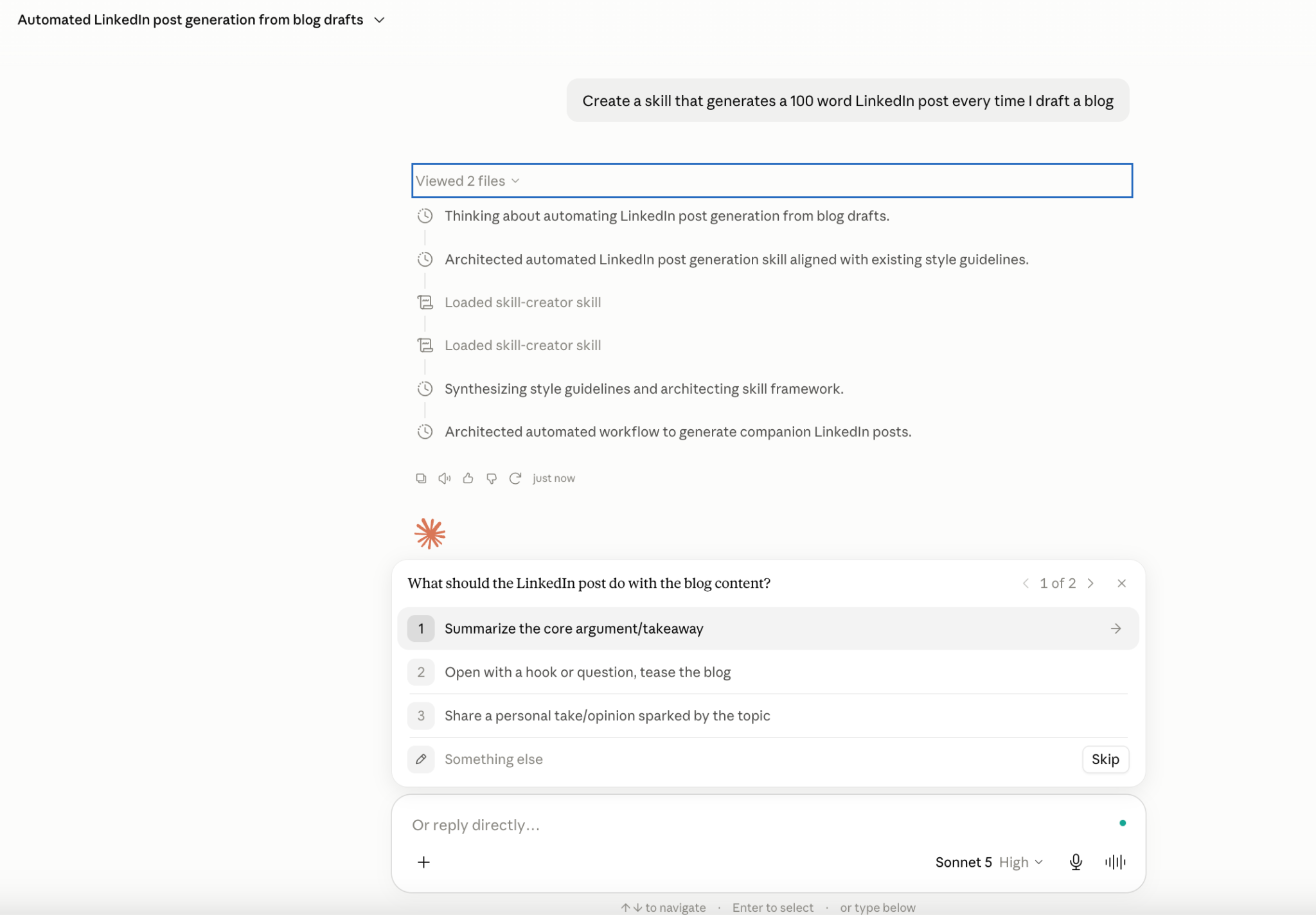
Claude rédige le fichier skill.md à partir de cette description et remplit automatiquement les champs nom et description. Saisissez une deuxième consigne pour affiner le résultat, par exemple en demandant à Claude de rendre le ton plus concis ou de supprimer une section superflue. Répétez l'opération jusqu'à ce que le résultat vous convienne.
Étape 5 : relire et affiner le brouillon
Relisez ce que Claude a produit en vérifiant que le ton et la structure correspondent à l'usage prévu du skill, et ajustez le niveau de détail partout où il ne convient pas.
Vous pouvez surligner une section du brouillon et cliquer sur « Edit with Claude » pour demander une réécriture ciblée, par exemple corriger une phrase trop formelle ou trop vague sans tout recommencer. Plusieurs demandes de modification peuvent être envoyées en même temps sur un skill plus long, et Claude applique toutes les modifications en une seule passe plutôt qu'une par une.
Étape 6 : rédiger une description claire
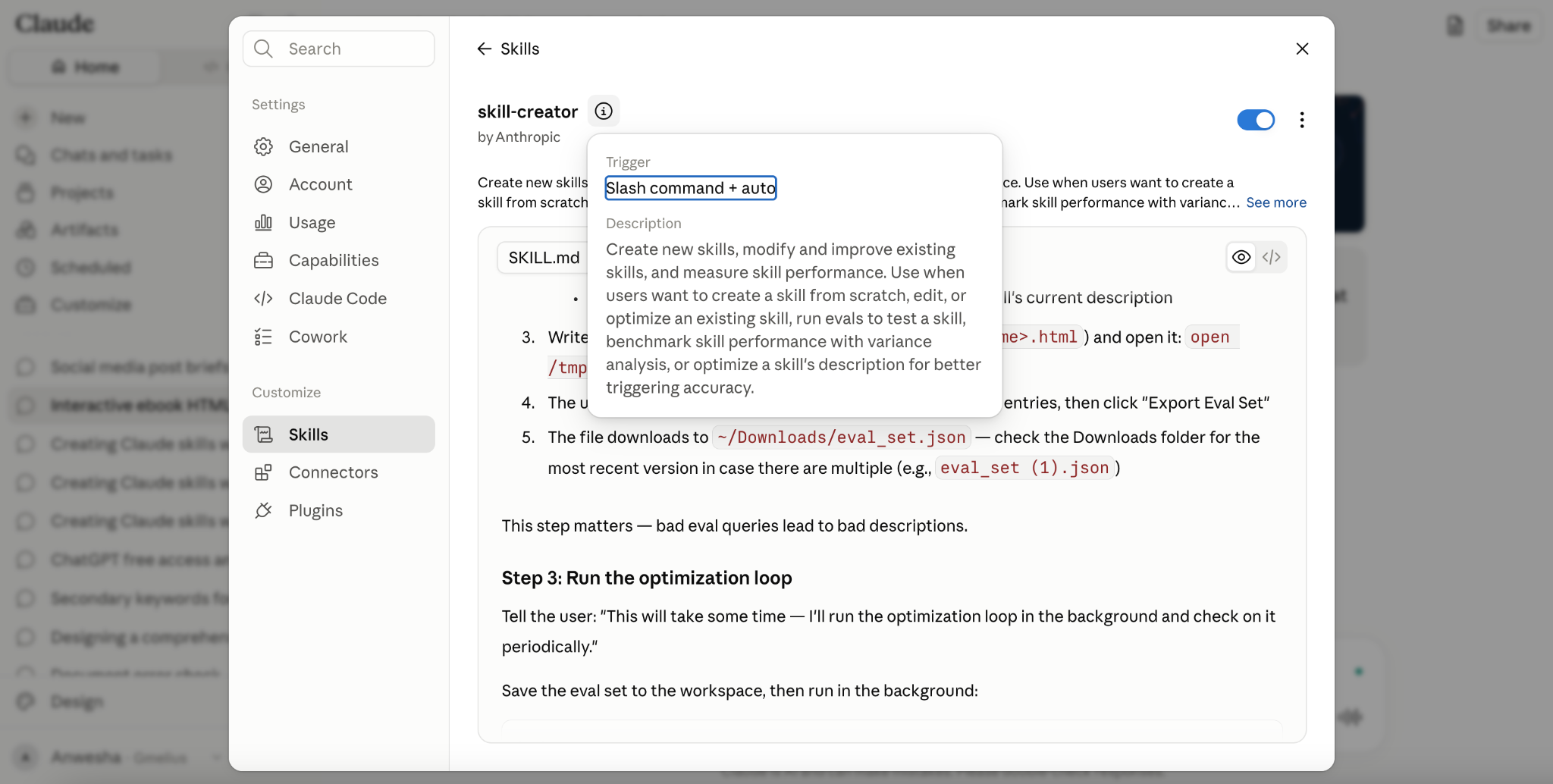
Le champ description est essentiel, car Claude le lit avant de décider si une tâche nécessite ce skill. Vous pouvez demander à Claude de rédiger une bonne description de skill pour vous, par exemple : « Rédige une description de moins de deux cents caractères qui nomme le scénario exact dans lequel ce skill doit se déclencher. »
Si vous utilisez Claude pour créer un skill, le LLM générera probablement une description détaillée sans aucune intervention de votre part. Voici un exemple dans lequel Claude a généré une description détaillée :
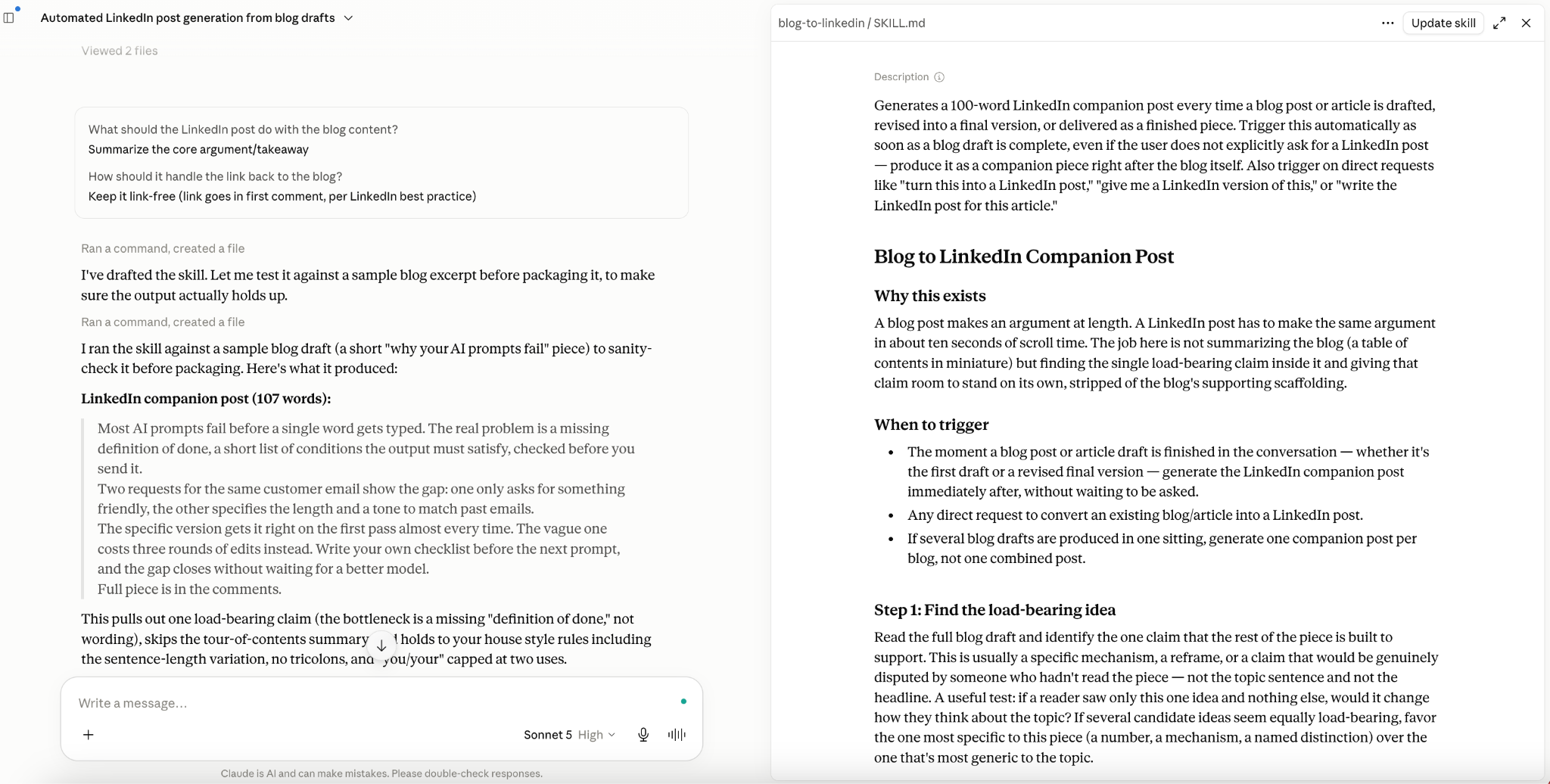
Une description vague peut amener Claude à ignorer un skill qu'il aurait dû utiliser ou, pire, à le déclencher alors que la demande porte sur tout autre chose. C'est pourquoi une description qui nomme un scénario concret, plutôt qu'un thème général, fonctionne bien plus sûrement en pratique.
Étape 7 : tester le skill avec de vraies requêtes
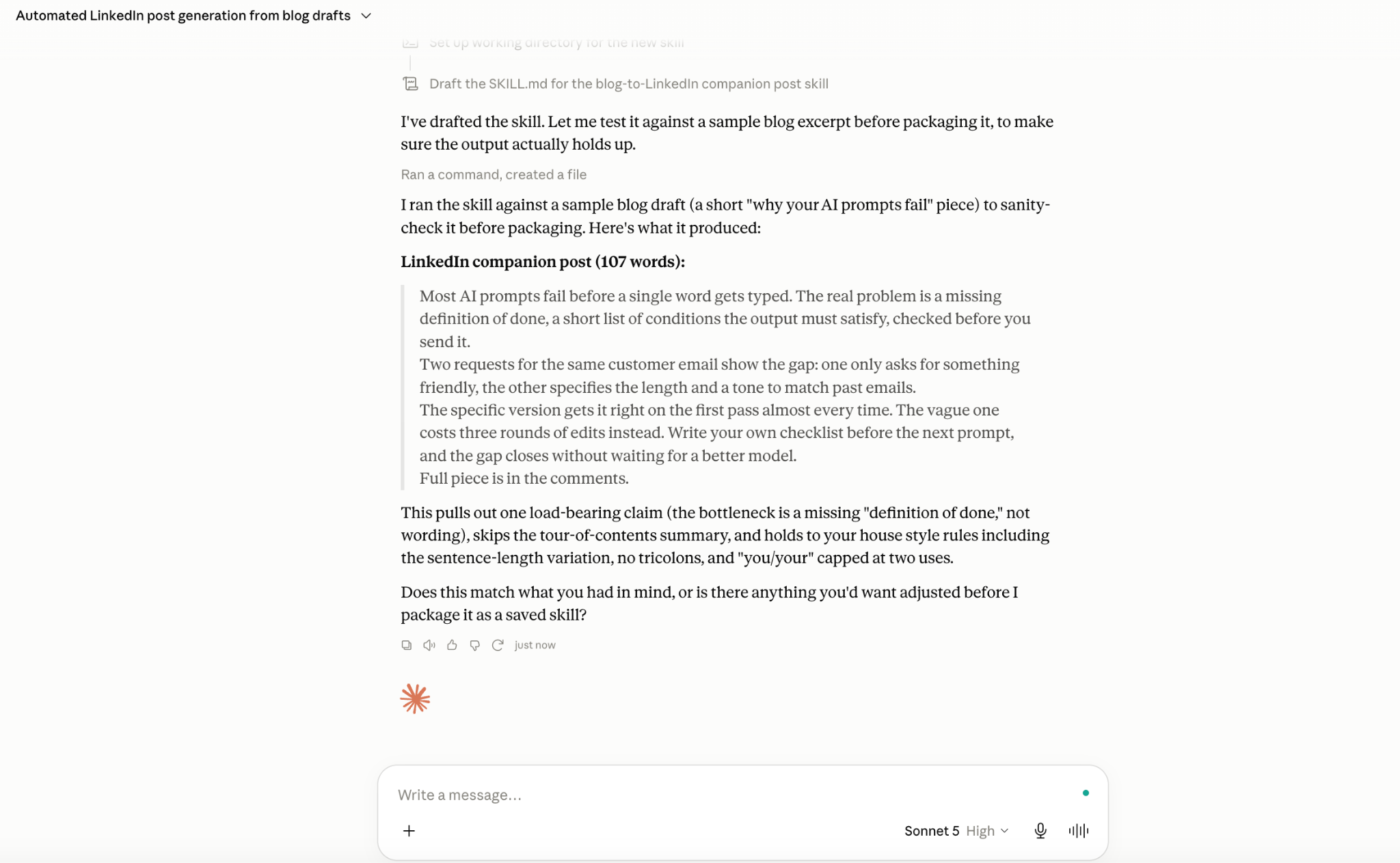
Avant de vous appuyer sur un nouveau skill pour votre travail, envoyez quelques requêtes qui devraient logiquement le déclencher et observez la réponse de Claude. Une bonne requête de test pour cette étape pourrait ressembler à ceci :
« Rédige un e-mail de relance pour un client qui n'a pas répondu depuis deux semaines au sujet de la proposition tarifaire. »
Vous pouvez aussi utiliser l'option « Try in chat » depuis les paramètres :
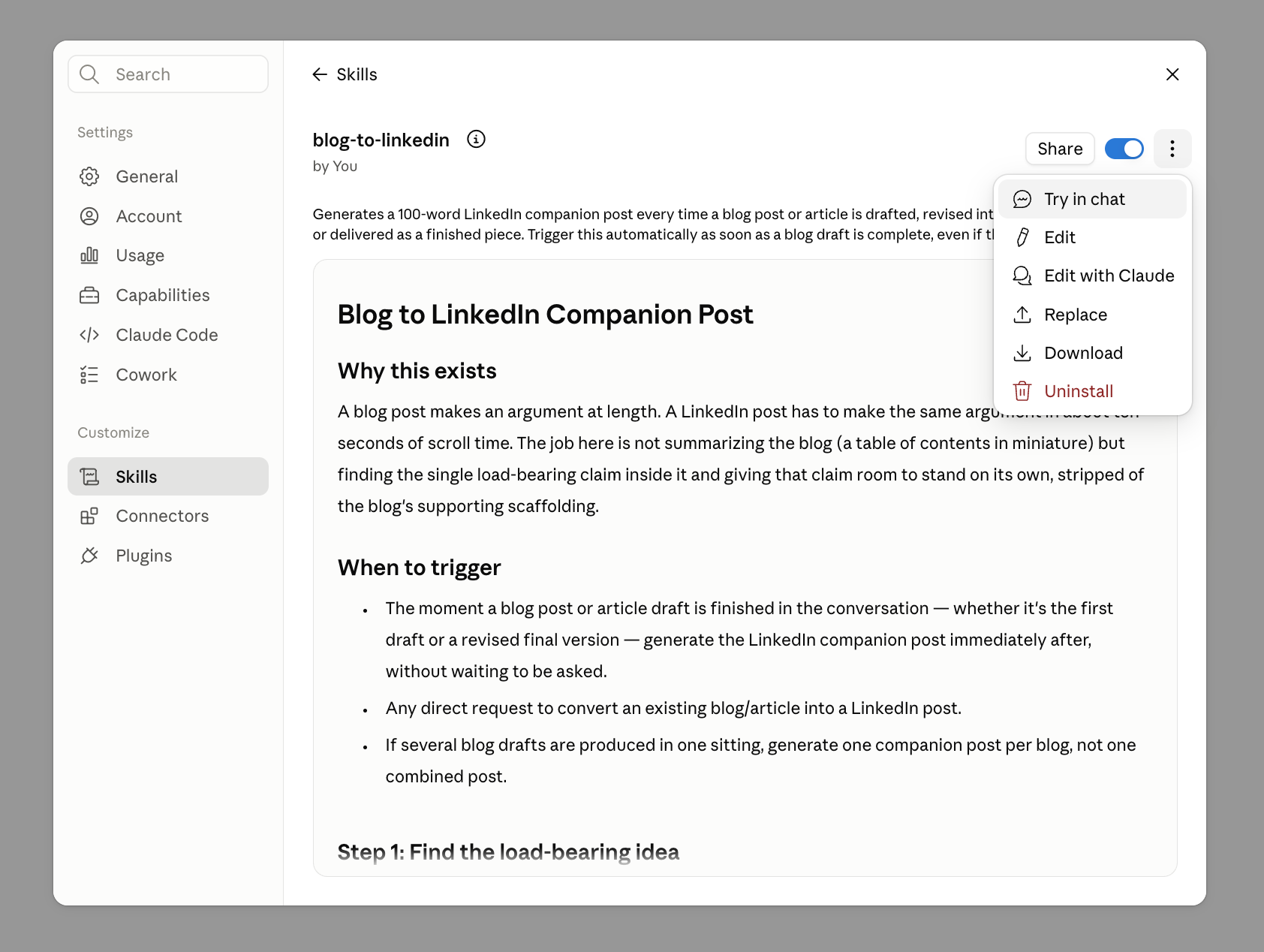
Si la réponse de Claude reflète les instructions inscrites dans le skill, la configuration fonctionne comme prévu. Le raisonnement visible de Claude, lorsque cette option est activée, confirme si le skill a bien été chargé pour cette demande précise.
Étape 8 : enregistrer et activer le skill
Une fois les tests concluants, enregistrez le skill depuis le panneau de l'éditeur et vérifiez qu'il apparaît comme activé dans la liste Skills de Personnaliser. Un interrupteur permet d'activer ou non chaque skill : le désactiver temporairement ne vous oblige donc jamais à le supprimer.
Les skills créés via le chat Claude sont enregistrés par défaut. Et les skills déjà enregistrés peuvent être rouverts et modifiés ultérieurement : une première version n'a donc jamais besoin d'être définitive dès le premier essai.
Une autre approche : enregistrer un skill au lieu de le rédiger
Claude pour Mac propose une seconde méthode qui se passe complètement de saisie. Elle n'est toutefois disponible pour l'instant que pour les abonnés Pro ou Max, ainsi que pour les comptes Team, tandis que les utilisateurs Free et Enterprise attendent une prise en charge plus large.
Plutôt que de décrire une tâche par écrit, il suffit de l'effectuer à l'écran : Claude capture l'activité ainsi que les commentaires oraux éventuels en un seul enregistrement continu. Pour lancer un enregistrement, cliquez sur le bouton « + » dans la zone de rédaction, puis sur « Record a skill » dans le menu qui s'affiche.
Lors de la première utilisation de cette fonctionnalité, vous devrez autoriser l'enregistrement de l'écran et l'accessibilité dans la boîte de dialogue d'autorisations qui s'affiche. macOS peut également demander un redémarrage avant que l'enregistrement ne démarre sur cet appareil.
Les utilisateurs peuvent en outre commenter oralement la tâche pendant son exécution pour donner davantage de contexte à Claude, par exemple pour expliquer pourquoi une étape est sautée certains jours.
Les enregistrements durent environ dix minutes avant de s'arrêter automatiquement, mais vous pouvez à tout moment cliquer sur « Done » plus tôt pour envoyer tout ce qui a été capturé jusque-là à Claude afin qu'il l'analyse.
À la fin d'un enregistrement, Claude l'analyse dans une tâche Cowork et propose soit un tout nouveau skill, soit la mise à jour d'un skill existant. Relisez attentivement la proposition avant de l'enregistrer : le contenu doit être vérifié même si le processus vous a semblé intuitif pendant l'enregistrement.
Où sont stockés les skills Claude ?
Chaque skill enregistré dans Claude se trouve dans la liste Skills de Personnaliser et est lié au compte qui l'a créé, et non à un appareil en particulier. Ainsi, un skill créé sur un ordinateur portable apparaît automatiquement sur mobile ou dans un autre navigateur, puisque les données sont associées à un compte utilisateur et non à un stockage local.
Avec les forfaits Team et Enterprise, les propriétaires d'organisation peuvent déployer des skills au niveau de l'organisation et diffuser automatiquement les workflows approuvés à tous les membres. Ces skills gérés de manière centralisée apparaissent dans la liste Skills de chaque personne, mais leurs paramètres sont contrôlés par un administrateur et non par l'utilisateur.
Que peut-on faire avec les skills Claude ?
Les skills personnalisés peuvent prendre en charge un très large éventail de tâches répétitives, pour peu que l'on prenne le temps de les formaliser.
- Application automatique de la charte graphique et éditoriale de l'entreprise à chaque document créé par Claude
- Comptes rendus de réunion mis en forme de la même manière, semaine après semaine, sans répéter les instructions
- Création de nouvelles tâches dans des outils de gestion de projet comme Jira ou Asana, selon la convention de nommage déjà en place dans l'équipe
- Automatisation de workflows personnels pour un usage individuel, puisqu'aucun compte d'équipe ou professionnel n'est requis
Si vous en avez assez de retaper les mêmes consignes de mise en forme ou de réexpliquer chaque semaine le même processus à Claude, vous pouvez transformer cette habitude en skill.
Quelles sont les limites des skills Claude ?
- L'enregistrement ne fonctionne que dans Cowork sur Claude pour Mac : les utilisateurs Windows et ceux des forfaits Free ou Enterprise doivent créer leurs skills en rédigeant des instructions, un écart qui devrait se réduire avec le temps
- Le champ description est limité à deux cents caractères, ce qui impose une vraie rigueur pour résumer une tâche nuancée en une seule condition de déclenchement
- Les skills ne peuvent pas se référencer explicitement les uns les autres dans leurs instructions, même si Claude finit souvent par combiner automatiquement plusieurs skills pertinents au cours d'une même tâche
- Les scripts exécutables joints à un skill ne doivent jamais contenir de mots de passe ni de clés API en dur, car ces informations ne doivent jamais être associées à des instructions partageables
Préprogrammer des instructions dans les LLM est essentiel : comment cela fonctionne avec Gmelius
Le principe des skills Claude va bien au-delà du produit d'Anthropic : apprendre une fois pour toutes une procédure fixe à un assistant IA est toujours plus efficace que de répéter sans cesse les mêmes instructions. La plupart des outils d'IA conçus pour les entreprises proposent désormais une forme d'instructions préprogrammées qui orientent le comportement du modèle sous-jacent.
Gmelius propose cette fonctionnalité dans son AI Draft Assistant.
Dans ses paramètres d'automatisation, des prompts personnalisés permettent de définir des préférences de ton et des règles spécifiques, comme partager un lien de prise de rendez-vous chaque fois qu'un contact demande une réunion. Il peut aussi s'appuyer sur une base de connaissances personnalisée pour fournir des informations fiables.
Cette structure reproduit ce qu'un skill Claude est censé faire, mais au sein de votre hub de communication. Grâce à des comportements réutilisables, Gmelius permet aux utilisateurs d'automatiser la plupart de leurs tâches liées aux e-mails et d'atteindre l'inbox zero.