


La mayoría de los usuarios no desea tener que explicar sus reglas de formato o el tono de su marca cada vez que inicia un nuevo chat. Las Claude Skills existen precisamente para solucionar esto: permiten que cualquier usuario enseñe nuevos hábitos a un asistente de IA sin necesidad de escribir una sola línea de código.
Anthropic ha desarrollado esta función para que cualquier profesional pueda convertir una tarea repetitiva en instrucciones que Claude seguirá automáticamente, ya sea redactar correos electrónicos con un tono específico o dar formato a informes de la misma manera siempre.
No se requiere experiencia en ingeniería para crear una habilidad funcional desde cero, independientemente de lo técnico que pueda parecer el proceso al principio.
¿Qué es una Claude Skill?
Una Claude Skill es una carpeta de instrucciones que indica a Claude exactamente cómo gestionar una tarea específica y repetible. Anthropic la describe como un conjunto de directrices que Claude consulta antes de comenzar a trabajar, similar a entregar a un nuevo empleado un procedimiento escrito en lugar de repetir instrucciones verbales cada vez.
Las instrucciones se redactan en texto Markdown sencillo, por lo que no aparecerá nada parecido a sintaxis de programación o código en el archivo. Una habilidad puede ser muy simple y contener un breve párrafo de orientación, o puede ampliarse a un paquete de varios archivos si se añaden materiales de apoyo, como plantillas o documentos de referencia.
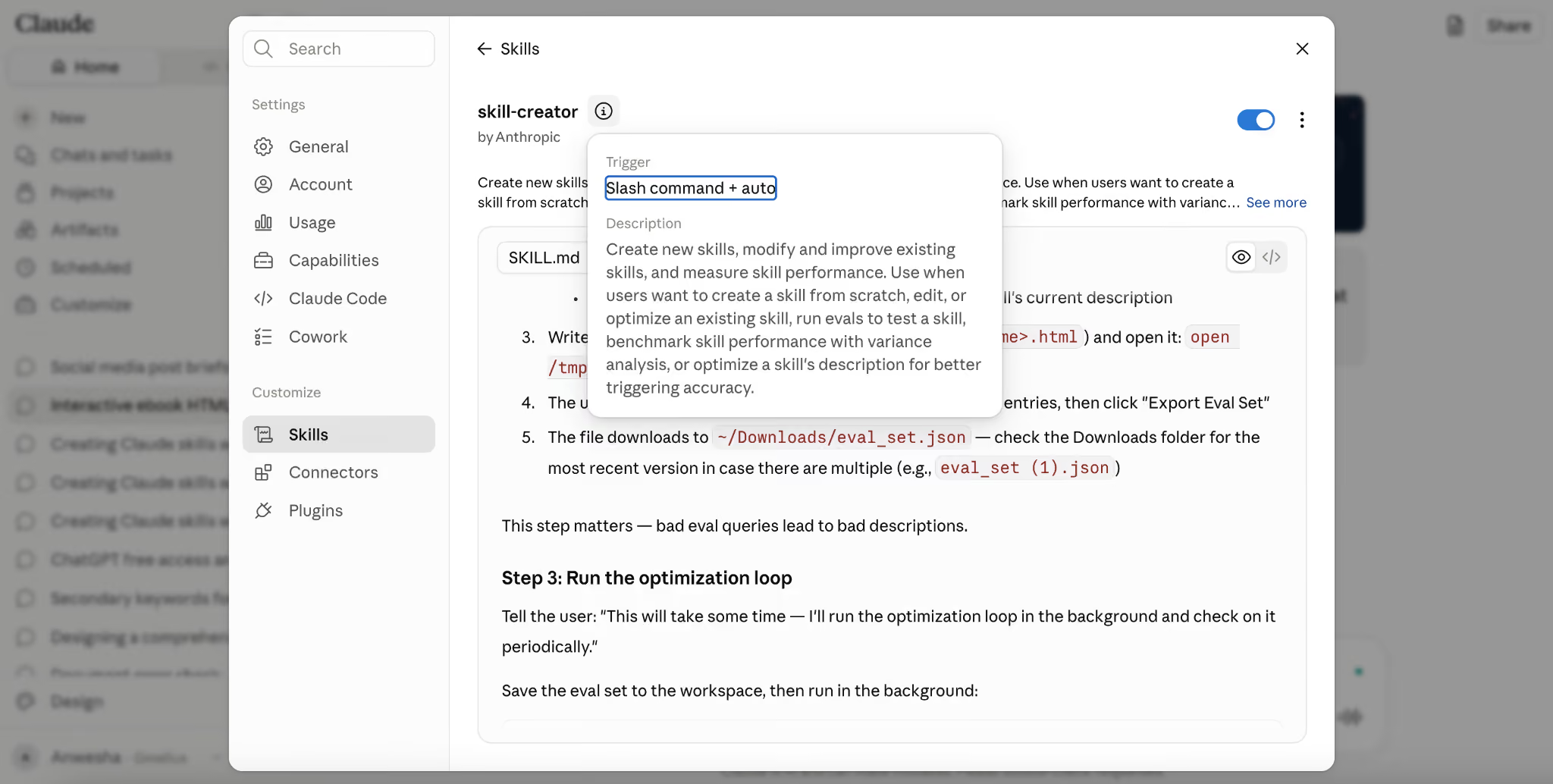
La premisa para ambas versiones es sencilla: capturar un proceso una vez y permitir que Claude lo repita de forma fiable en futuras conversaciones.
¿Cómo funciona una Claude Skill?
Las habilidades operan mediante un proceso que Anthropic denomina divulgación progresiva, lo que significa que Claude solo carga lo que la tarea requiere realmente. Cada habilidad incluye dos campos obligatorios: un nombre y una descripción; Claude analiza estos breves resúmenes antes de decidir si una tarea requiere esa habilidad en particular.
Si la descripción coincide lo suficiente con la solicitud, Claude abre las instrucciones completas y las aplica a la tarea actual. De lo contrario, la habilidad permanece inactiva y no añade carga adicional a la conversación.
Esta elección de diseño permite que Claude funcione de manera eficiente, ya que cargar todas las habilidades disponibles en cada mensaje saturaría su memoria de trabajo y ralentizaría considerablemente las respuestas. Tenga en cuenta que las habilidades de Anthropic son creadas directamente por la empresa para tareas como dar formato a documentos de Word o elaborar hojas de cálculo. Estas se cargan automáticamente y no requieren configuración alguna.
Las habilidades personalizadas siguen el mismo mecanismo subyacente, con la diferencia de que provienen de un individuo o una organización en lugar de ser creadas por Anthropic.
Una vez que se activan la ejecución de código y la creación de archivos en la configuración de la cuenta, las habilidades pasan a estar disponibles en las conversaciones pertinentes, y Claude decide caso por caso qué instrucciones son aplicables.
Instrucciones paso a paso para crear su propia Claude Skill
Existen dos formas de crear una habilidad sin conocimientos de programación: escribir las instrucciones directamente en la interfaz de Claude o grabar una demostración en pantalla y dejar que Claude la convierta en una habilidad automáticamente. Analicemos ambas:
Paso 1: Activar la ejecución de código y la creación de archivos
Las habilidades dependen de una capacidad denominada ejecución de código y creación de archivos, la cual debe estar activa para que cualquier habilidad pueda funcionar durante una conversación. Abra Configuración, luego Capacidades, y active esa opción si actualmente está desactivada.
Este mismo interruptor también desbloquea la gestión general de archivos, por lo que activarlo proporcionará beneficios adicionales más allá de las habilidades. Sin este paso, el menú de habilidades seguirá apareciendo, pero nada de lo que cree en él funcionará realmente durante una conversación.
Paso 2: Abrir el menú de habilidades en Personalizar
Vaya a Personalizar y seleccione Habilidades en la lista de opciones de personalización disponibles. Esta pantalla muestra todas las habilidades habilitadas actualmente, junto con un directorio de habilidades creadas por Anthropic y socios externos como Notion o Atlassian.
Echar un vistazo rápido a ese directorio puede ayudar a quienes se inician en las habilidades a comprender el formato antes de intentar crear una. Haga clic en el botón de suma en la esquina para comenzar a crear algo nuevo en lugar de explorar las opciones existentes.
Paso 3: Seleccionar Crear habilidad
La opción "Crear habilidad" abre un editor situado junto a la conversación, de forma similar al panel de artefactos utilizado para documentos y código. Este editor acepta descripciones en lenguaje sencillo sobre lo que debe lograr la habilidad terminada, eliminando la necesidad de comprender de antemano las estructuras de archivos o los formatos de metadatos.
Nada en esta pantalla se parece a un editor de código, ya que todos los campos esperan frases comunes en lugar de cualquier tipo de sintaxis.
Paso 4: Describir la tarea en lenguaje sencillo
Escriba una descripción de la tarea repetible directamente en el editor, indicando qué debe hacer la habilidad y aproximadamente cuándo debería recurrir a ella Claude. Por ejemplo:
"Crea una habilidad llamada Correos de seguimiento a clientes que redacte una respuesta breve y amable siempre que un cliente no haya respondido durante más de una semana, cerrando cada mensaje con un siguiente paso específico".
Aquí tiene otro ejemplo que probamos:
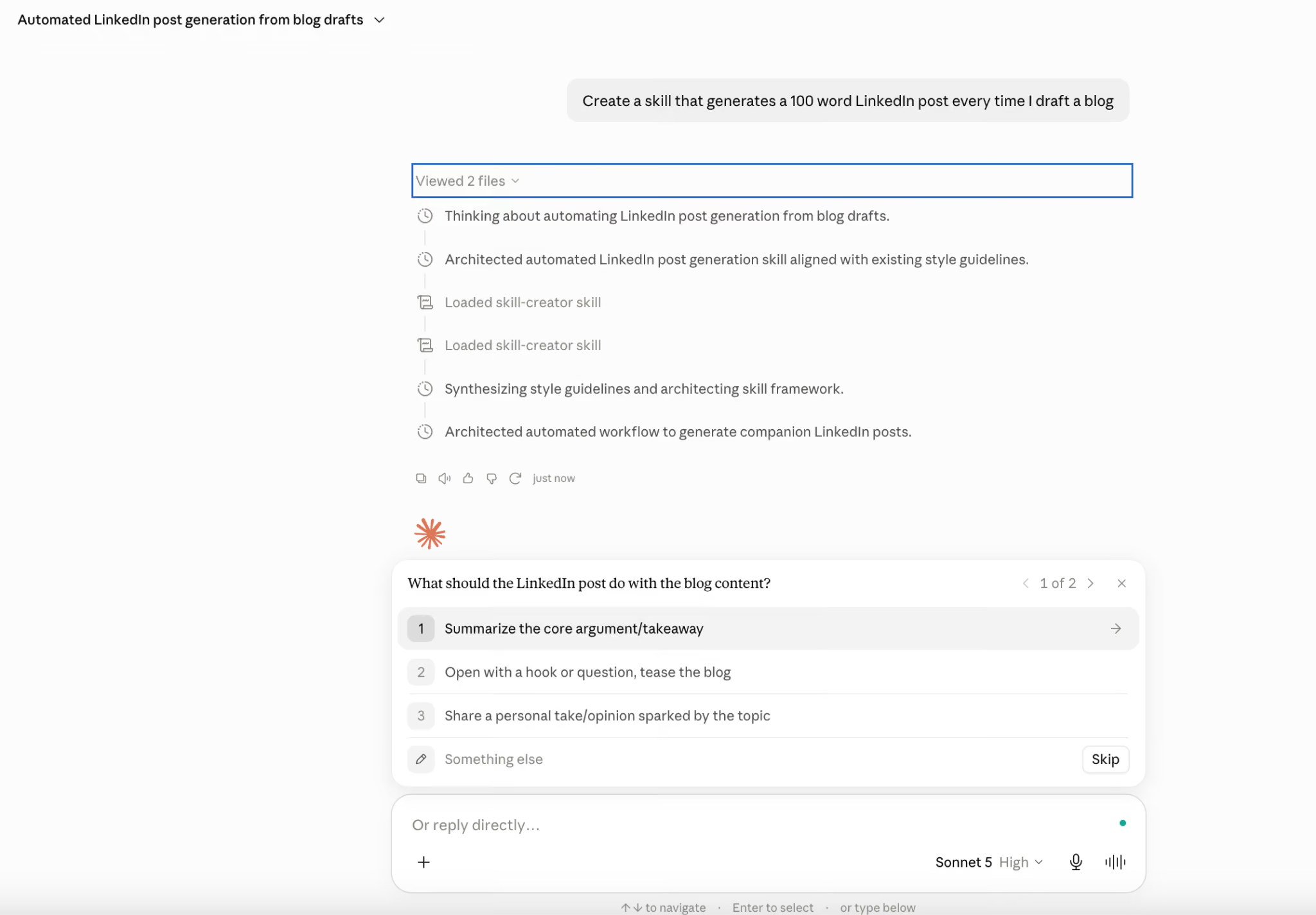
Claude redactará el archivo skill.md a partir de esa descripción, completando automáticamente el campo de nombre y el de descripción. Escriba una segunda instrucción para refinar aún más el resultado, como pedirle a Claude que suavice el tono o elimine una sección que parezca innecesaria. Repita el proceso hasta quedar satisfecho.
Paso 5: Revisar y refinar el borrador
Lea lo que produjo Claude, comprobando que el tono y la estructura coincidan con el uso previsto de la habilidad terminada, y ajuste el nivel de detalle donde sea necesario.
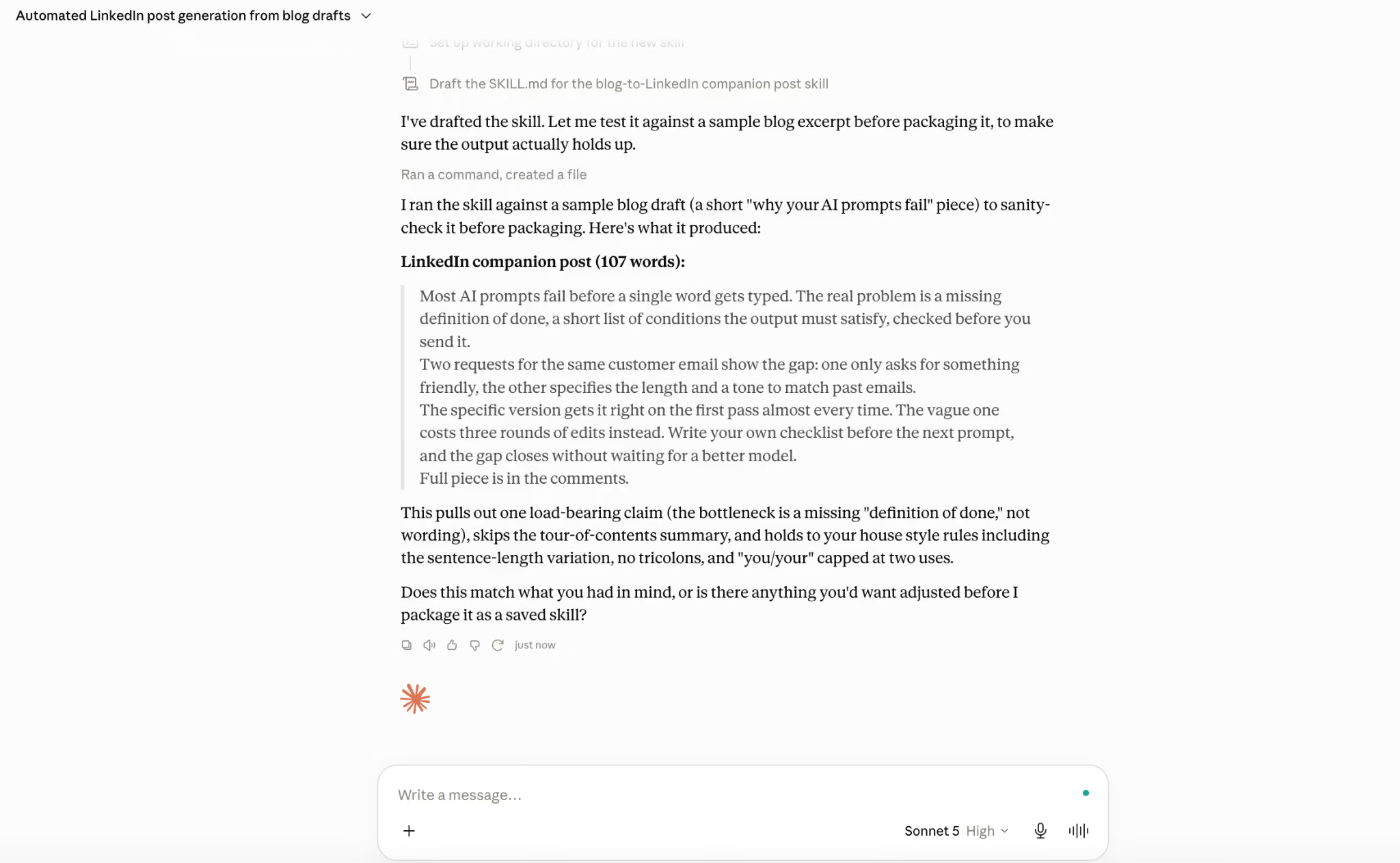
Puede resaltar una sección del borrador y hacer clic en "Editar con Claude" para solicitar una reescritura específica, como corregir una frase que suene demasiado formal o vaga sin tener que empezar de nuevo. Se pueden enviar varias solicitudes de edición a la vez en una habilidad más larga, y Claude aplicará todos los cambios en una sola pasada en lugar de una edición a la vez.
Paso 6: Añadir un campo de descripción claro
El campo de descripción es importante, ya que Claude lo lee antes de decidir si una tarea requiere esa habilidad. Puede pedirle a Claude que escriba una buena descripción de la habilidad por usted, como: "Escribe una descripción de menos de doscientos caracteres que nombre el escenario exacto en el que debe activarse esta habilidad".
Si utiliza Claude para crear una habilidad, es probable que el modelo genere una descripción detallada sin necesidad de que usted intervenga en absoluto. He aquí un ejemplo en el que Claude generó una descripción detallada:
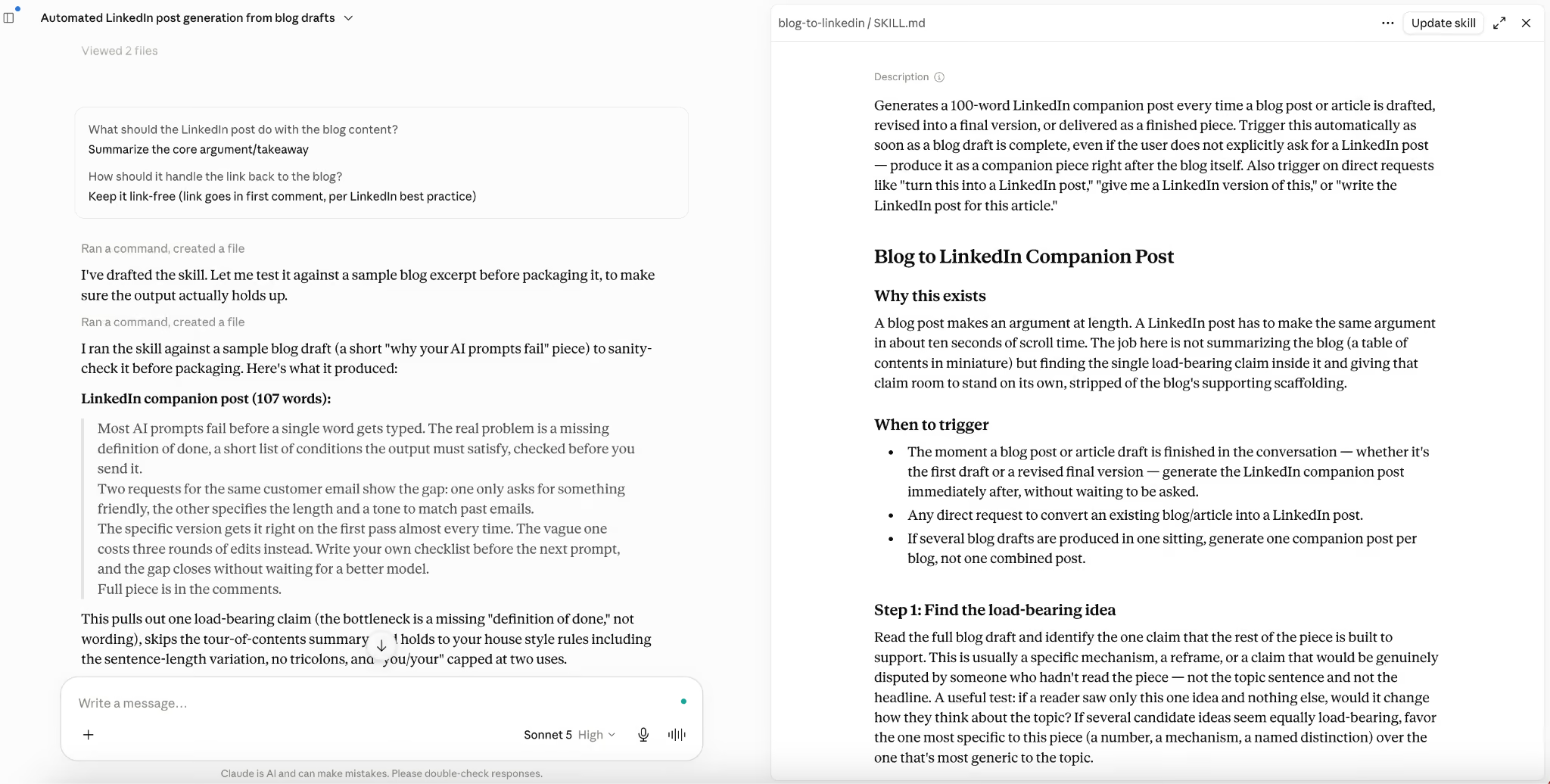
Las descripciones vagas pueden hacer que Claude pase por alto una habilidad que debería haber utilizado o, peor aún, que la active cuando la solicitud requiere algo completamente distinto. Por eso, una descripción que nombre un escenario concreto, en lugar de un tema general, suele funcionar de forma mucho más fiable en la práctica.
Paso 7: Probar la habilidad con instrucciones reales
Antes de confiar en una nueva habilidad para el trabajo real, envíe un par de instrucciones que deberían activarla de forma realista y observe cómo responde Claude. Una buena instrucción de prueba para este paso en particular podría ser la siguiente:
"Redacta un correo de seguimiento para un cliente que no ha respondido en dos semanas sobre la propuesta de precios".
También puede utilizar la opción "Probar en el chat" desde la configuración:
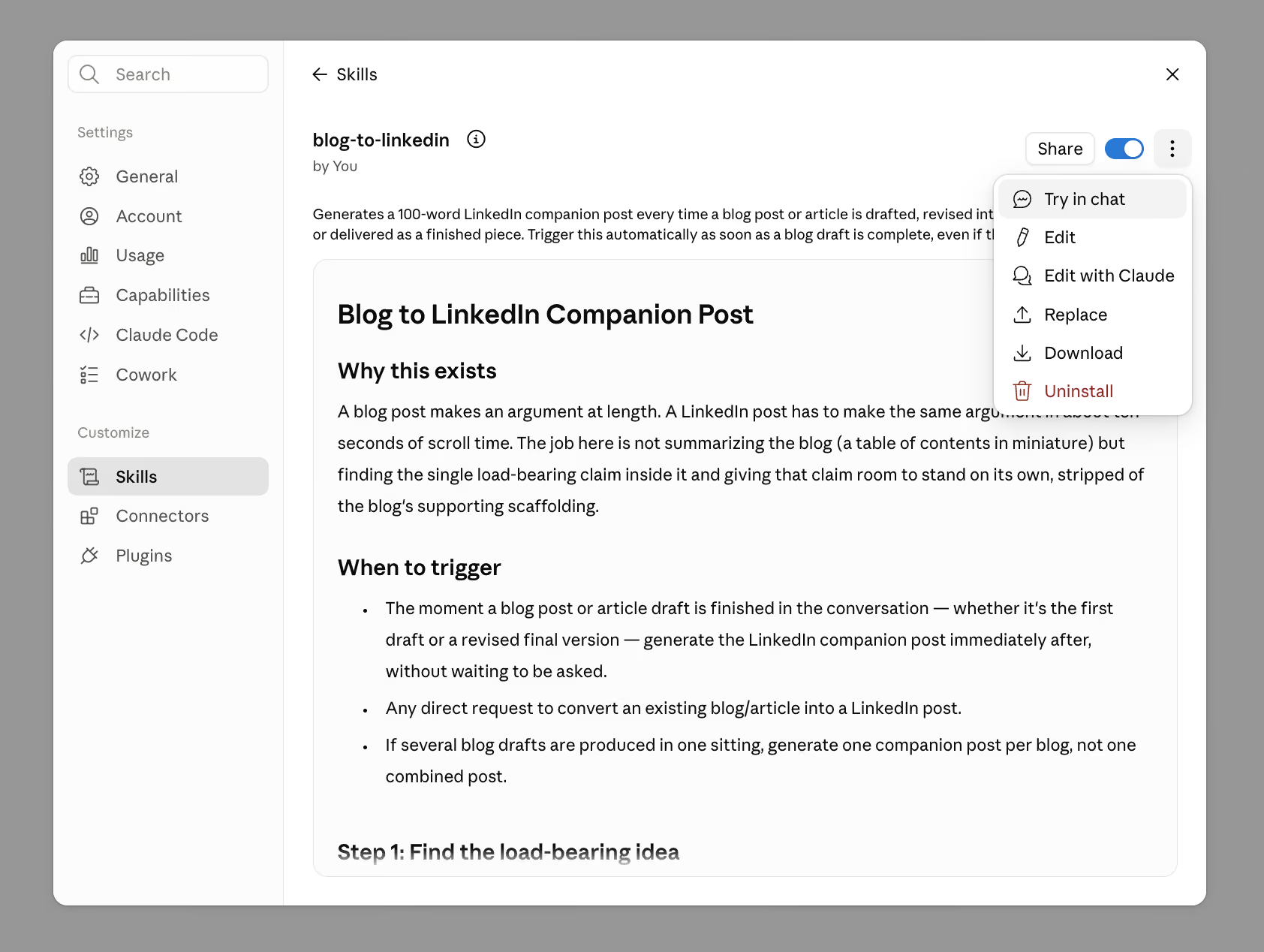
Si la respuesta de Claude refleja las instrucciones integradas en la habilidad, la configuración funciona según lo previsto. El proceso de pensamiento visible de Claude, cuando esa opción está activada, confirma si la habilidad se cargó correctamente para esa solicitud específica.
Paso 8: Guardar y activar la habilidad
Una vez que las pruebas sean correctas, guarde la habilidad desde el panel del editor y confirme que aparece como activada en la lista de Habilidades dentro de Personalizar. Un interruptor controla si cada habilidad permanece activa, por lo que desactivar una temporalmente nunca requiere eliminarla por completo.
Las habilidades creadas con el chat de Claude se guardan de forma predeterminada. Además, las habilidades ya guardadas pueden volver a abrirse y editarse más tarde, por lo que no es necesario considerar una versión inicial como definitiva en el primer intento.
Una alternativa: grabar una habilidad en lugar de escribirla
Claude para Mac ofrece una segunda vía que evita escribir por completo, aunque actualmente solo funciona para suscriptores de Pro o Max, y por separado para cuentas de equipo, mientras que los usuarios de las versiones Free y Enterprise esperan a que el soporte sea más amplio.
En lugar de describir una tarea con palabras, simplemente realícela en pantalla, ya que Claude captura la actividad junto con cualquier narración hablada en una grabación continua. Para iniciar una grabación, haga clic en el botón más dentro del compositor y seleccione "Grabar una habilidad" en el menú que aparece.
La primera vez que utilice esta función, deberá aprobar la grabación de pantalla y la accesibilidad mediante el cuadro de diálogo de permisos que aparecerá. Es posible que macOS también le solicite reiniciar antes de que comience la grabación en ese dispositivo.
Además, los usuarios pueden añadir narración hablada durante la tarea para dar a Claude más contexto, como una explicación de por qué se omite un paso determinado en algunos días.
Las grabaciones duran aproximadamente diez minutos antes de detenerse automáticamente, pero siempre puede hacer clic en "Listo" antes para enviar todo lo capturado hasta ese momento directamente a Claude para su revisión.
Una vez finalizada la grabación, Claude la revisa dentro de una tarea de Cowork y propone una habilidad nueva o una actualización de una ya existente. Lea esto detenidamente antes de guardar, ya que el contenido subyacente debe revisarse incluso cuando el proceso haya parecido intuitivo durante la grabación.
¿Dónde se almacenan las habilidades de Claude?
Cada habilidad guardada a través de Claude reside en la lista de Habilidades dentro de Personalizar, vinculada a la cuenta que la creó y no a un dispositivo específico. Esto significa que una habilidad creada en un ordenador portátil aparece automáticamente en el móvil o en otro navegador, ya que los datos están asociados a una cuenta de usuario y no al almacenamiento local.
Para los planes Team y Enterprise, los propietarios de la organización pueden aprovisionar habilidades a nivel de organización, enviando flujos de trabajo aprobados a cada miembro automáticamente. Esas habilidades gestionadas centralmente aparecerán en la lista de Habilidades de cada persona, pero con la configuración controlada por un administrador en lugar del individuo.
¿Qué puede hacer con las habilidades de Claude?
Las habilidades personalizadas pueden gestionar una enorme variedad de tareas repetitivas una vez que se definen correctamente.
- Directrices de marca de la empresa aplicadas automáticamente a cada documento que crea Claude
- Notas de reuniones formateadas de la misma manera, semana tras semana, sin repetir instrucciones
- Nuevas tareas creadas dentro de herramientas de proyectos como Jira o Asana, siguiendo la convención de nomenclatura existente del equipo
- Flujos de trabajo personales automatizados para uso individual, ya que no se requiere una cuenta oficial de equipo o empresa
Si se ha cansado de volver a escribir las mismas instrucciones de formato o de explicar el mismo proceso a Claude cada semana, puede convertir ese hábito en una habilidad.
Limitaciones de las habilidades de Claude
- La grabación solo funciona dentro de Cowork en Claude para Mac, por lo que los usuarios de Windows y quienes utilizan los planes Free o Enterprise deben crear habilidades escribiendo las instrucciones, una brecha que debería reducirse con el tiempo.
- Los campos de descripción tienen un límite de doscientos caracteres, lo que exige una gran disciplina al resumir una tarea compleja en una única condición de activación.
- Las habilidades no pueden hacer referencia explícita entre sí dentro de sus instrucciones, aunque Claude a menudo termina combinando varias habilidades relevantes automáticamente durante una misma tarea.
- Los scripts ejecutables adjuntos a una habilidad nunca deben incluir contraseñas o claves de API codificadas directamente en el archivo, ya que esa información nunca debe asociarse a instrucciones compartibles.
La preprogramación de instrucciones en modelos de IA es clave: cómo funciona con Gmelius
La idea detrás de las habilidades de Claude va mucho más allá del producto de Anthropic, ya que enseñar un procedimiento fijo a un asistente de IA una sola vez es siempre más eficaz que repetir las mismas instrucciones una y otra vez. La mayoría de las herramientas de IA diseñadas para empresas ofrecen ahora alguna versión de instrucciones preprogramadas que dirigen el comportamiento del modelo subyacente.
Gmelius ofrece esta función en su asistente de redacción con IA.
Dentro de sus ajustes de automatización, los prompts personalizados permiten a los usuarios definir preferencias de tono y reglas específicas, como compartir un enlace de programación siempre que un contacto solicite una reunión. También puede aprender de una base de conocimientos personalizada para generar información fiable.
Esa estructura refleja el propósito de una habilidad de Claude, pero dentro del contexto de su centro de comunicaciones. Mediante el uso de comportamientos repetibles, Gmelius permite a los usuarios automatizar la mayor parte de sus funciones de correo electrónico y alcanzar el objetivo de bandeja de entrada cero.



.avif)

.avif)