


Die meisten Nutzer möchten ihre Formatierungsregeln oder ihre Markensprache nicht bei jedem neuen Chat erneut erklären. Genau dafür gibt es Claude Skills: Mit ihnen können ganz normale Nutzer einem KI-Assistenten neue Gewohnheiten beibringen, ohne eine einzige Zeile Code zu schreiben.
Anthropic hat die Funktion so entwickelt, dass jede Fachkraft eine wiederkehrende Aufgabe in Anweisungen verpacken kann, die Claude automatisch befolgt – ob E-Mails in einem bestimmten Ton verfasst oder Berichte jedes Mal gleich formatiert werden sollen.
Für einen funktionierenden Skill von Grund auf ist kein technischer Hintergrund nötig, auch wenn der Prozess zunächst technisch klingen mag.
Was ist ein Claude Skill?
Ein Claude Skill ist ein Ordner mit Anweisungen, der Claude genau vorgibt, wie eine bestimmte, wiederkehrende Aufgabe zu erledigen ist. Anthropic beschreibt ihn als eine Reihe von Richtlinien, die Claude vor Arbeitsbeginn liest – vergleichbar damit, einem neuen Mitarbeiter eine schriftliche Arbeitsanweisung auszuhändigen, statt ihm jedes Mal alles mündlich zu erklären.
Die Anweisungen liegen als einfacher Markdown-Text vor, sodass in der Datei weder Programmiersyntax noch Code vorkommt. Ein Skill kann sehr einfach sein und nur einen kurzen Absatz umfassen, oder er wird zu einem Paket aus mehreren Dateien erweitert, sobald jemand ergänzendes Material wie Vorlagen oder Referenzdokumente hinzufügt.
Das Prinzip ist in beiden Fällen dasselbe: einen Prozess einmal festhalten und Claude ihn dann in künftigen Unterhaltungen zuverlässig wiederholen lassen.
Wie funktioniert ein Claude Skill?
Skills arbeiten nach einem Prinzip, das Anthropic „Progressive Disclosure“ nennt: Claude lädt nur das, was eine Aufgabe tatsächlich benötigt. Jeder Skill hat zwei Pflichtfelder – einen Namen und eine Beschreibung –, und Claude prüft diese kurzen Zusammenfassungen, bevor es entscheidet, ob eine Aufgabe genau diesen Skill erfordert.
Passt die Beschreibung gut genug zur Anfrage, öffnet Claude die vollständigen Anweisungen und wendet sie auf die aktuelle Aufgabe an. Andernfalls bleibt der Skill inaktiv und belastet die Unterhaltung nicht zusätzlich.
Dank dieser Designentscheidung arbeitet Claude effizient, denn würde es bei jeder Nachricht alle verfügbaren Skills laden, wäre sein Arbeitsgedächtnis überladen und die Antworten deutlich langsamer. Beachten Sie, dass Anthropic Skills direkt von Anthropic für Aufgaben wie das Formatieren von Word-Dokumenten oder das Erstellen von Tabellen entwickelt werden. Diese werden automatisch geladen und erfordern keinerlei Einrichtung.
Benutzerdefinierte Skills folgen demselben Mechanismus, mit dem Unterschied, dass sie von einer Einzelperson oder einer Organisation stammen und nicht von Anthropic selbst.
Sobald Codeausführung und Dateierstellung in den Kontoeinstellungen aktiviert sind, stehen Skills in den relevanten Unterhaltungen zur Verfügung, und Claude entscheidet von Fall zu Fall, welche Anweisungen tatsächlich gelten.
Schritt-für-Schritt-Anleitung: So erstellen Sie Ihren eigenen Claude Skill
Es gibt zwei Wege, einen Skill ganz ohne Programmierkenntnisse zu erstellen: Anweisungen direkt in der Claude-Oberfläche schreiben oder eine Bildschirmdemonstration aufzeichnen und Claude daraus automatisch einen Skill machen lassen. Sehen wir uns beide an:
Schritt 1: Codeausführung und Dateierstellung aktivieren
Skills setzen eine Funktion namens Codeausführung und Dateierstellung voraus, die aktiv sein muss, bevor ein Skill in einer Unterhaltung laufen kann. Öffnen Sie die Einstellungen, dann „Funktionen“, und schalten Sie die Option ein, falls sie derzeit deaktiviert ist.
Derselbe Schalter aktiviert auch die allgemeine Dateiverarbeitung, sodass Sie damit Vorteile erhalten, die über Skills hinausgehen. Ohne diesen Schritt wird das Skills-Menü zwar angezeigt, aber nichts, was Sie darin erstellen, funktioniert tatsächlich in einer echten Unterhaltung.
Schritt 2: Das Skills-Menü unter „Anpassen“ öffnen
Gehen Sie zu „Anpassen“ und wählen Sie dort aus den verfügbaren Personalisierungsoptionen „Skills“ aus. Dieser Bildschirm listet alle derzeit aktivierten Skills auf, dazu ein Verzeichnis mit Skills von Anthropic und externen Partnern wie Notion oder Atlassian.
Ein kurzer Blick in dieses Verzeichnis hilft Einsteigern, das Format zu verstehen, bevor sie selbst einen Skill erstellen. Klicken Sie auf das Plus-Symbol in der Ecke, um etwas Neues zu erstellen, statt vorhandene Optionen zu durchsuchen.
Schritt 3: „Create skill“ wählen
Die Option „Create skill“ öffnet einen Editor neben der Unterhaltung, ähnlich dem Artefakt-Bereich für Dokumente und Code. Dieser Editor akzeptiert Beschreibungen in Alltagssprache dazu, was der fertige Skill leisten soll, sodass Sie Dateistrukturen oder Metadatenformate vorab nicht verstehen müssen.
Nichts auf diesem Bildschirm erinnert an einen Code-Editor, denn jedes Feld erwartet ganz normale Sätze statt irgendeiner Syntax.
Schritt 4: Die Aufgabe in Alltagssprache beschreiben
Geben Sie direkt im Eingabefeld eine Beschreibung der wiederkehrenden Aufgabe ein: was der Skill tun soll und ungefähr, wann Claude darauf zurückgreifen soll. Zum Beispiel:
„Erstelle einen Skill namens Kunden-Follow-up-E-Mails, der eine kurze, freundliche Antwort verfasst, wenn sich ein Kunde länger als eine Woche nicht gemeldet hat, und jede Nachricht mit einem konkreten nächsten Schritt abschließt.“
Hier ist ein weiteres Beispiel, das wir ausprobiert haben:
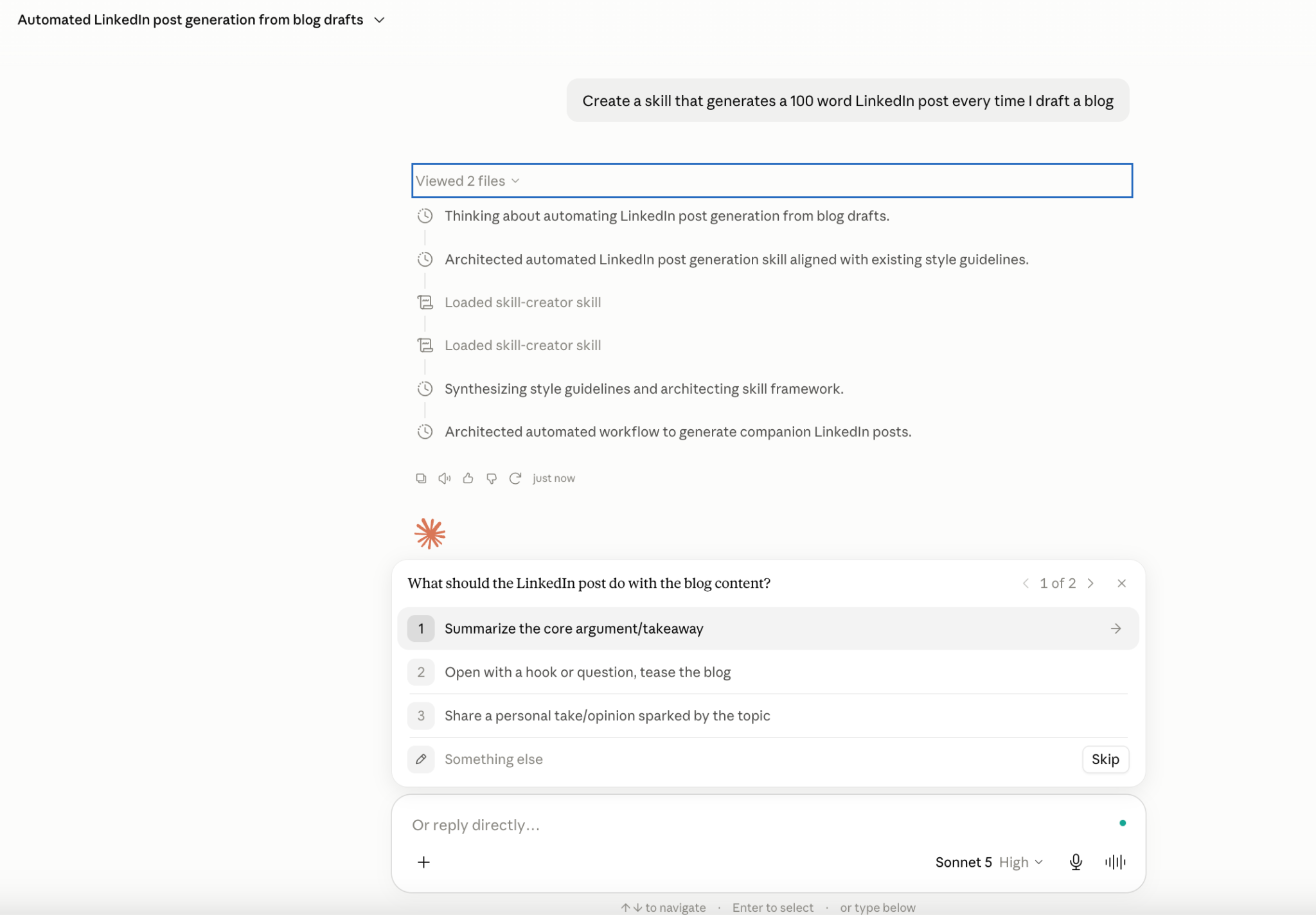
Claude erstellt aus dieser Beschreibung die Datei skill.md und füllt das Namens- und das Beschreibungsfeld automatisch aus. Mit einem zweiten Prompt können Sie das Ergebnis weiter verfeinern, etwa indem Sie Claude bitten, den Ton knapper zu fassen oder einen überflüssigen Abschnitt zu entfernen. Wiederholen Sie das, bis Sie zufrieden sind.
Schritt 5: Den Entwurf prüfen und verfeinern
Lesen Sie durch, was Claude erstellt hat, prüfen Sie, ob Ton und Struktur zum geplanten Einsatz des Skills passen, und passen Sie den Detailgrad dort an, wo er nicht stimmt.
Sie können einen Abschnitt des Entwurfs markieren und auf „Edit with Claude“ klicken, um eine gezielte Überarbeitung anzufordern – etwa einen Satz zu korrigieren, der zu förmlich oder zu vage klingt, ohne ganz von vorn zu beginnen. Bei einem längeren Skill lassen sich mehrere Änderungswünsche gleichzeitig senden, und Claude setzt alle Änderungen in einem Durchgang um statt nacheinander.
Schritt 6: Ein klares Beschreibungsfeld hinzufügen
Das Beschreibungsfeld ist wichtig, da Claude es liest, bevor es entscheidet, ob eine Aufgabe diesen Skill überhaupt erfordert. Sie können Claude eine gute Skill-Beschreibung für Sie schreiben lassen, etwa so: „Schreibe eine Beschreibung mit weniger als zweihundert Zeichen, die genau das Szenario nennt, in dem dieser Skill ausgelöst werden soll.“
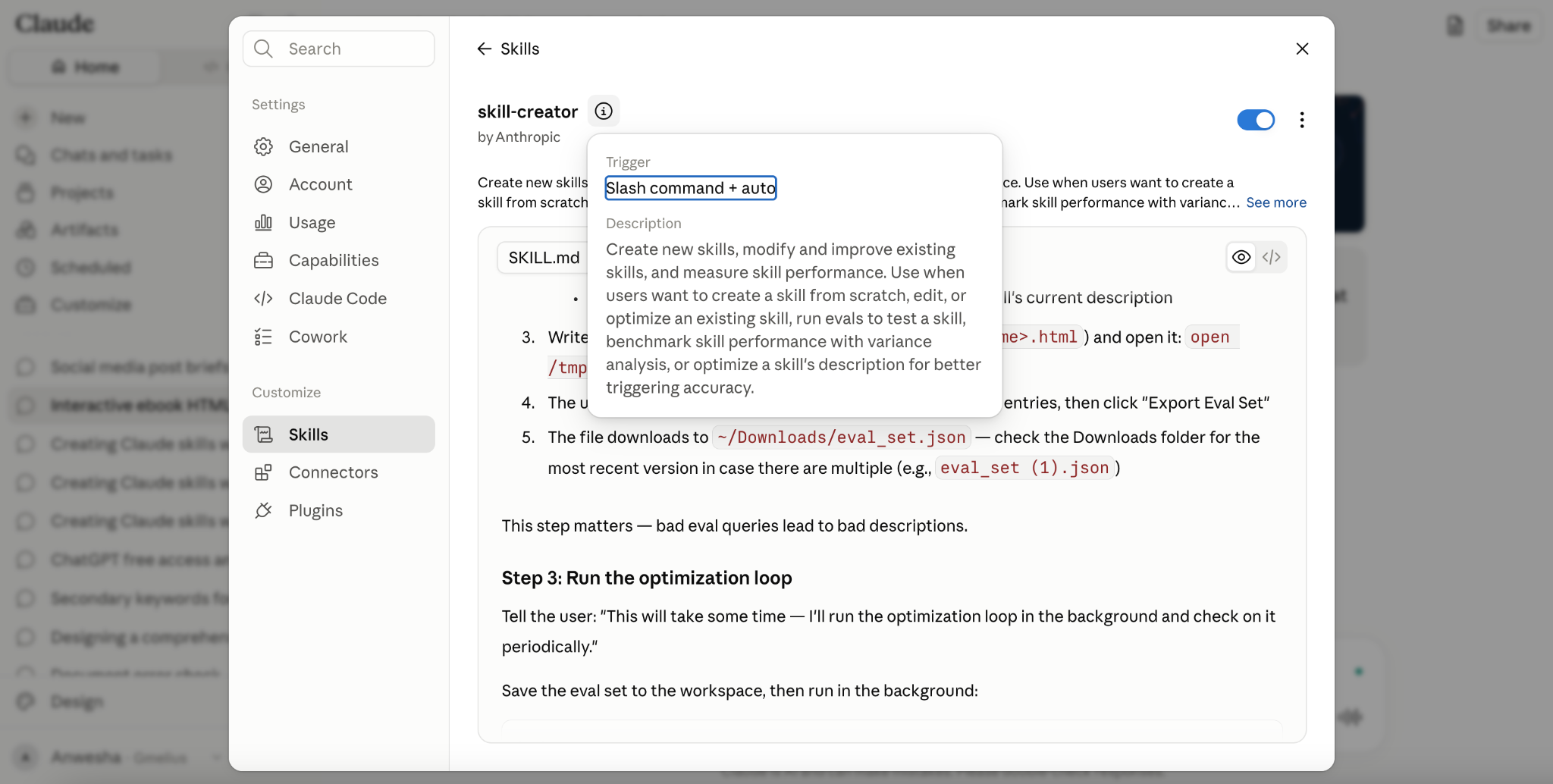
Wenn Sie Claude zum Erstellen eines Skills verwenden, generiert das LLM voraussichtlich ganz ohne Ihr Zutun eine ausführliche Beschreibung. Hier ein Beispiel, in dem Claude eine detaillierte Beschreibung erstellt hat:
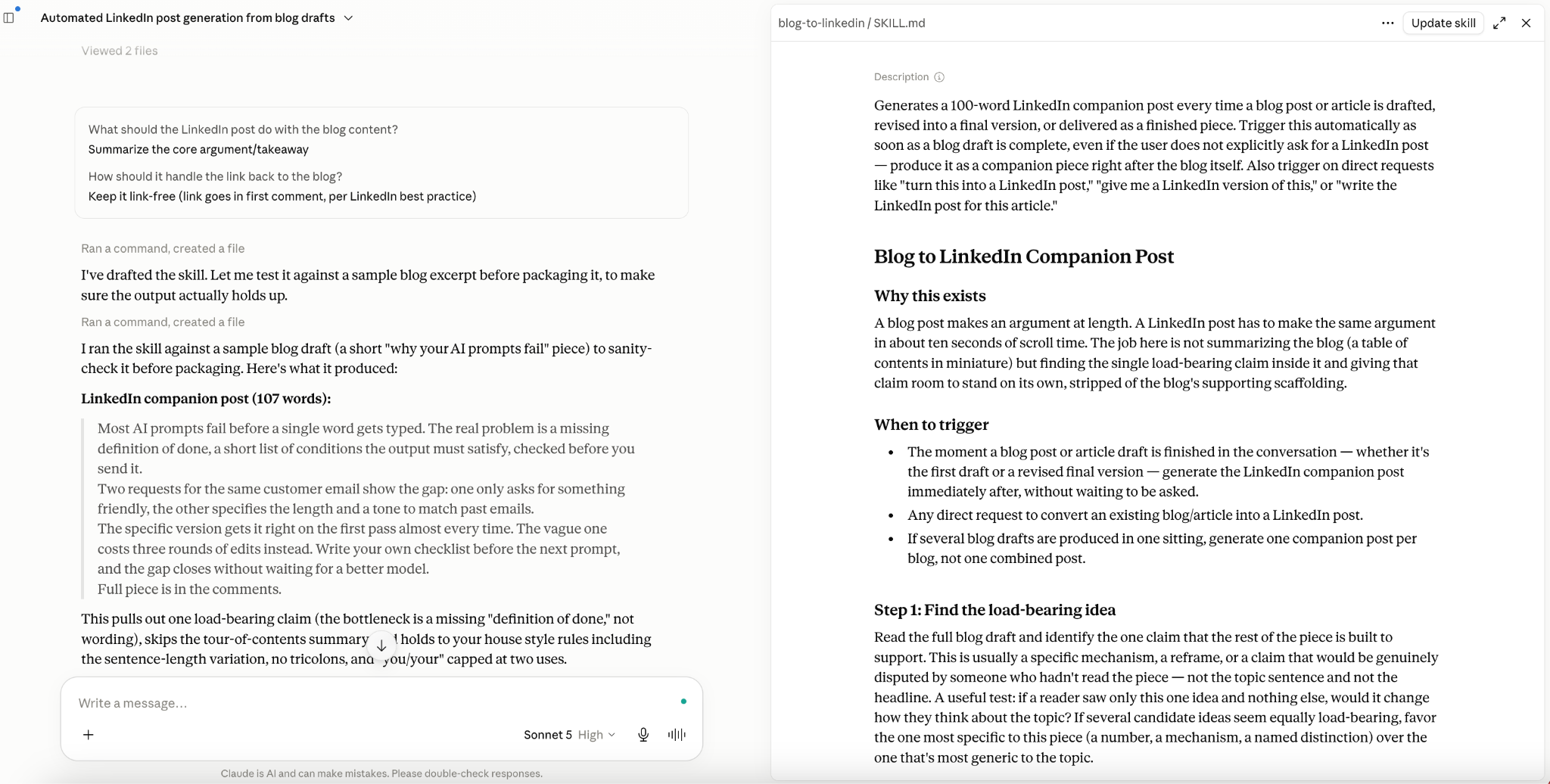
Vage Beschreibungen können dazu führen, dass Claude einen Skill übergeht, den es hätte nutzen sollen, oder ihn – schlimmer noch – auslöst, obwohl die Anfrage etwas ganz anderes verlangt. Deshalb funktioniert eine Beschreibung, die ein konkretes Szenario statt eines allgemeinen Themas nennt, in der Praxis deutlich zuverlässiger.
Schritt 7: Den Skill mit echten Prompts testen
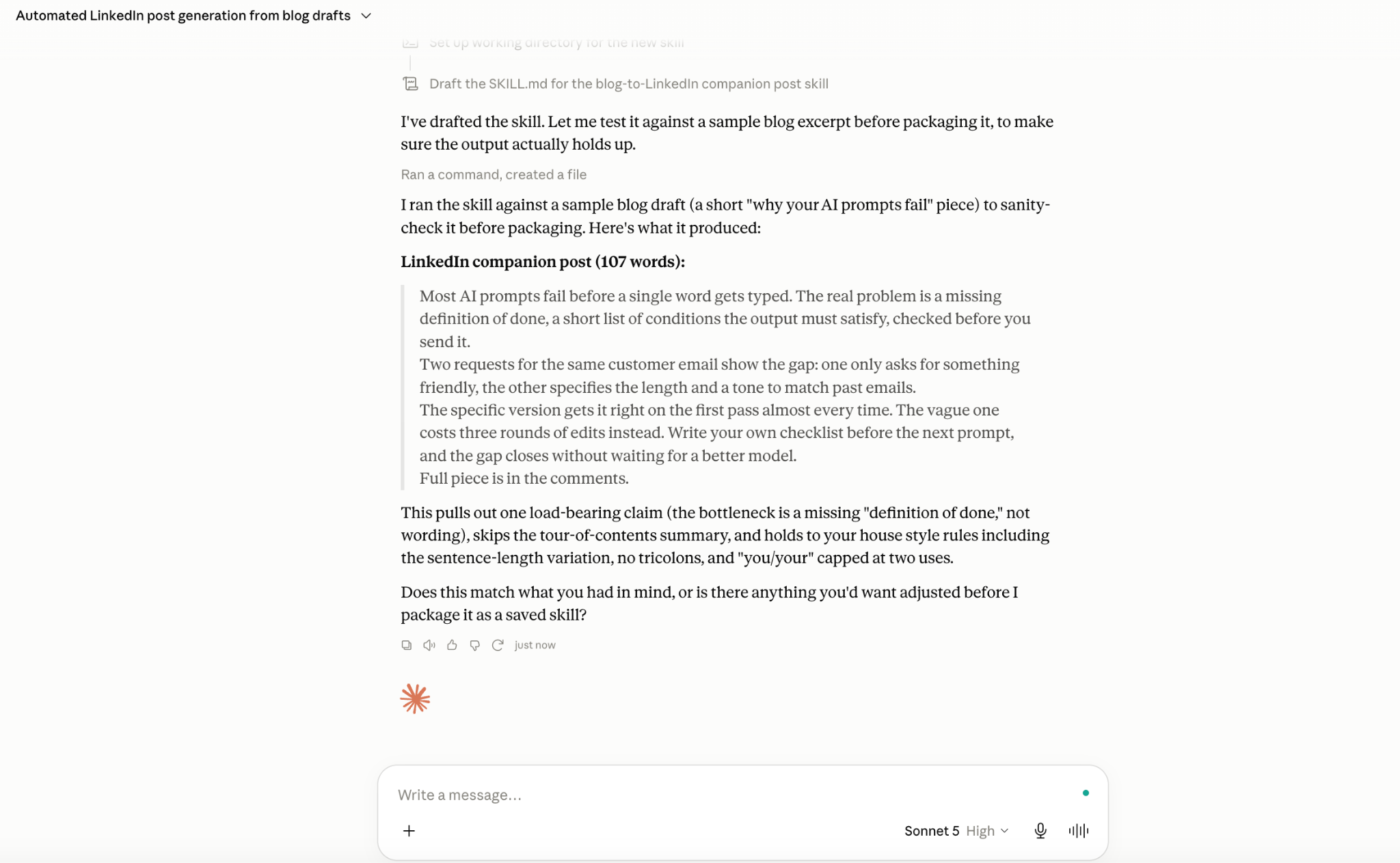
Bevor Sie sich bei der eigentlichen Arbeit auf einen neuen Skill verlassen, senden Sie einige Prompts, die ihn realistischerweise auslösen sollten, und beobachten Sie, wie Claude reagiert. Ein guter Test-Prompt für diesen Schritt könnte etwa so lauten:
„Verfasse eine Follow-up-E-Mail an einen Kunden, der seit zwei Wochen nicht auf das Preisangebot geantwortet hat.“
Sie können auch die Option „Try in chat“ in den Einstellungen nutzen:
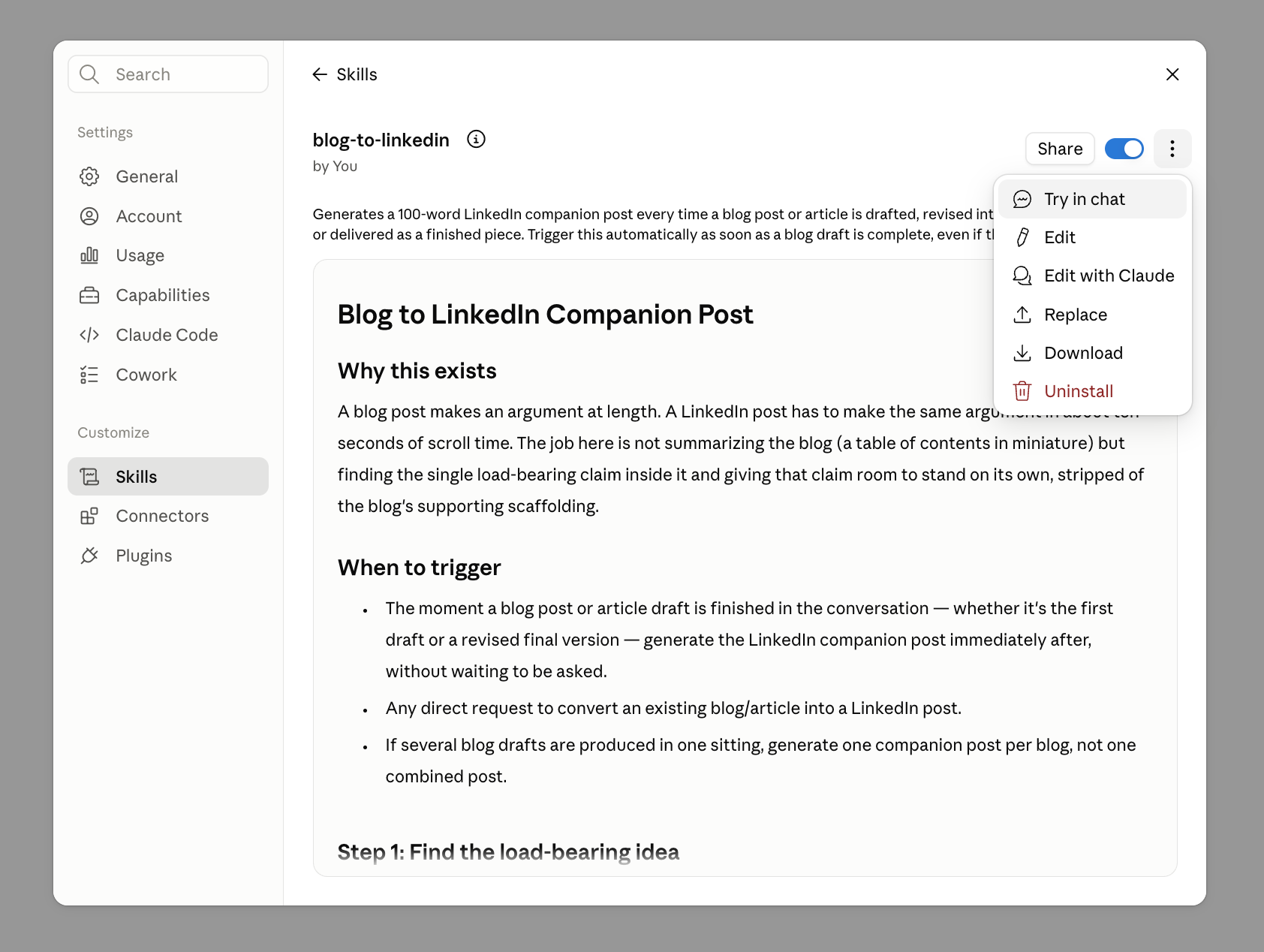
Spiegelt Claudes Antwort die im Skill hinterlegten Anweisungen wider, funktioniert die Einrichtung wie vorgesehen. Claudes sichtbarer Denkprozess bestätigt – sofern diese Option aktiviert ist –, ob der Skill für diese konkrete Anfrage tatsächlich geladen wurde.
Schritt 8: Den Skill speichern und aktivieren
Wenn die Tests gut aussehen, speichern Sie den Skill im Editor-Bereich und prüfen Sie, ob er in der Skills-Liste unter „Anpassen“ als aktiviert angezeigt wird. Ein Schalter steuert, ob ein Skill aktiv bleibt; um ihn vorübergehend zu deaktivieren, müssen Sie ihn also nie löschen.
Im Claude-Chat erstellte Skills werden standardmäßig gespeichert. Bereits gespeicherte Skills lassen sich außerdem später erneut öffnen und bearbeiten – eine erste Version muss also nie gleich endgültig sein.
Eine Alternative: Einen Skill aufzeichnen statt schreiben
Claude für Mac bietet einen zweiten Weg, der ganz ohne Tippen auskommt. Er steht derzeit allerdings nur Abonnenten der Tarife Pro oder Max sowie separat Team-Konten zur Verfügung, während Free- und Enterprise-Nutzer noch auf eine breitere Unterstützung warten.
Statt eine Aufgabe in Worten zu beschreiben, führt man sie einfach auf dem Bildschirm aus: Claude erfasst die Aktivität zusammen mit eventuellen gesprochenen Erläuterungen in einer durchgehenden Aufzeichnung. Um eine Aufzeichnung zu starten, klicken Sie im Eingabefeld auf das Plus-Symbol und anschließend im angezeigten Menü auf „Record a skill“.
Bei der ersten Nutzung dieser Funktion müssen Sie im erscheinenden Berechtigungsdialog die Bildschirmaufnahme und die Bedienungshilfen freigeben. macOS fordert unter Umständen außerdem einen Neustart, bevor die Aufzeichnung auf diesem Gerät beginnt.
Zusätzlich können Nutzer die Aufgabe während der Ausführung mündlich kommentieren, um Claude mehr Kontext zu geben – zum Beispiel, warum ein bestimmter Schritt an manchen Tagen übersprungen wird.
Aufzeichnungen laufen etwa zehn Minuten, bevor sie automatisch enden. Sie können aber jederzeit früher auf „Done“ klicken, um alles bis dahin Erfasste direkt zur Prüfung an Claude zu senden.
Nach Ende einer Aufzeichnung wertet Claude sie in einer Cowork-Aufgabe aus und schlägt entweder einen ganz neuen Skill oder eine Aktualisierung eines bestehenden Skills vor. Lesen Sie den Vorschlag vor dem Speichern sorgfältig durch, denn der Inhalt sollte auch dann geprüft werden, wenn sich der Ablauf während der Aufzeichnung intuitiv angefühlt hat.
Wo werden Claude Skills gespeichert?
Jeder in Claude gespeicherte Skill befindet sich in der Skills-Liste unter „Anpassen“ und ist an das Konto gebunden, mit dem er erstellt wurde, nicht an ein einzelnes Gerät. Ein auf dem Laptop erstellter Skill erscheint daher automatisch auch auf dem Smartphone oder in einem anderen Browser, da die Daten mit dem Nutzerkonto und nicht mit einem lokalen Speicher verknüpft sind.
In den Tarifen Team und Enterprise können Organisationsinhaber Skills auf Organisationsebene bereitstellen und freigegebene Workflows automatisch an alle Mitglieder verteilen. Diese zentral verwalteten Skills erscheinen in der Skills-Liste jeder Person, ihre Einstellungen werden jedoch von einem Administrator und nicht vom einzelnen Nutzer gesteuert.
Was kann man mit Claude Skills machen?
Benutzerdefinierte Skills können eine enorme Bandbreite wiederkehrender Aufgaben übernehmen, sobald sich jemand die Mühe macht, sie aufzuschreiben.
- Unternehmensrichtlinien zum Corporate Design automatisch auf jedes Dokument anwenden, das Claude erstellt
- Besprechungsnotizen Woche für Woche gleich formatieren, ohne die Anweisungen zu wiederholen
- Neue Aufgaben in Projekttools wie Jira oder Asana anlegen und dabei die bestehende Namenskonvention des Teams einhalten
- Persönliche Workflows für den eigenen Gebrauch automatisieren, da kein offizielles Team- oder Business-Konto erforderlich ist
Wer es leid ist, jede Woche dieselben Formatierungsanweisungen erneut einzutippen oder Claude denselben Prozess zu erklären, kann diese Gewohnheit stattdessen in einen Skill verwandeln.
Einschränkungen von Claude Skills
- Die Aufzeichnung funktioniert nur in Cowork in Claude für Mac – Windows-Nutzer und alle mit Free- oder Enterprise-Tarif müssen Skills daher durch schriftliche Anweisungen erstellen; diese Lücke dürfte sich mit der Zeit schließen
- Beschreibungsfelder sind auf zweihundert Zeichen begrenzt, was echte Disziplin erfordert, um eine komplexe Aufgabe in einer einzigen Auslösebedingung zusammenzufassen
- Skills können in ihren Anweisungen nicht explizit aufeinander verweisen, auch wenn Claude während einer Aufgabe häufig mehrere relevante Skills automatisch kombiniert
- Ausführbare Skripte, die einem Skill beiliegen, sollten niemals Passwörter oder API-Schlüssel fest im Code enthalten, da solche Informationen nie mit teilbaren Anweisungen verknüpft sein sollten
Vorprogrammierte Anweisungen für KI-Sprachmodelle sind entscheidend: So funktioniert es mit Gmelius
Die Idee hinter Claude Skills reicht weit über das Produkt von Anthropic hinaus, denn einem KI-Assistenten einmal ein festes Verfahren beizubringen, ist immer effektiver, als dieselben Anweisungen immer wieder zu wiederholen. Die meisten KI-Tools für Unternehmen bieten inzwischen eine Form vorprogrammierter Anweisungen, die das Verhalten des zugrunde liegenden Modells steuern.
Gmelius bietet diese Funktion in seinem AI Draft Assistant.
In den Automatisierungseinstellungen lassen sich mit benutzerdefinierten Prompts Tonvorgaben und konkrete Regeln festlegen, etwa einen Terminbuchungslink zu teilen, sobald ein Kontakt um ein Meeting bittet. Zudem kann er aus einer eigenen Wissensdatenbank lernen, um verlässliche Informationen zu liefern.
Diese Struktur entspricht dem, was ein Claude Skill leisten soll – nur im Kontext Ihrer Kommunikationszentrale. Durch wiederholbare Abläufe ermöglicht Gmelius es Nutzern, den Großteil ihrer E-Mail-Aufgaben zu automatisieren und Inbox Zero zu erreichen.