


A maioria dos usuários não quer explicar de novo suas regras de formatação ou o tom de voz da marca toda vez que abre um novo chat. As Skills do Claude existem justamente para resolver isso: elas permitem que usuários comuns ensinem novos hábitos a um assistente de IA sem escrever uma única linha de código.
A Anthropic criou o recurso para que qualquer profissional possa transformar uma tarefa recorrente em instruções que o Claude segue automaticamente, seja para redigir e-mails em um tom específico, seja para formatar relatórios sempre da mesma forma.
Não é preciso ter formação em engenharia para criar uma skill funcional do zero, por mais técnico que o processo possa parecer à primeira vista.
O que é uma skill do Claude?
Uma skill do Claude é uma pasta de instruções que diz exatamente ao Claude como lidar com uma tarefa específica e recorrente. A Anthropic a descreve como um conjunto de diretrizes que o Claude lê antes de começar a trabalhar, semelhante a entregar um procedimento por escrito a um novo funcionário em vez de repetir as instruções verbalmente a cada vez.
As instruções são escritas em texto Markdown simples, então nada parecido com sintaxe de programação ou código aparece em nenhum lugar do arquivo. Uma skill pode ser bem simples e conter apenas um parágrafo curto de orientações, ou pode se tornar um pacote com vários arquivos quando alguém adiciona materiais de apoio, como modelos ou documentos de referência.
A premissa das duas versões é simples: registrar um processo uma vez e deixar o Claude repeti-lo com confiabilidade nas conversas seguintes.
Como funciona uma skill do Claude?
As skills funcionam por meio de um processo que a Anthropic chama de “revelação progressiva” (progressive disclosure), ou seja, o Claude carrega apenas o que uma tarefa realmente precisa. Toda skill tem dois campos obrigatórios, um nome e uma descrição, e o Claude analisa esses breves resumos antes de decidir se uma tarefa exige aquela skill específica.
Se a descrição corresponder bem o suficiente ao pedido, o Claude abre as instruções completas e as aplica à tarefa atual. Caso contrário, a skill fica inativa e não adiciona peso extra à conversa.
Essa escolha de design permite que o Claude opere com eficiência, já que carregar todas as skills disponíveis a cada mensagem sobrecarregaria sua memória de trabalho e deixaria as respostas bem mais lentas. Vale lembrar que as skills da Anthropic são criadas diretamente pela Anthropic para tarefas como formatar documentos do Word ou montar planilhas. Elas são carregadas automaticamente e não exigem nenhuma configuração.
As skills personalizadas seguem esse mesmo mecanismo, com a diferença de que são criadas por uma pessoa ou uma organização, e não pela própria Anthropic.
Depois que a execução de código e a criação de arquivos são ativadas nas configurações da conta, as skills ficam disponíveis nas conversas relevantes, e o Claude decide caso a caso quais instruções realmente se aplicam.
Passo a passo para criar sua própria skill do Claude
Existem duas formas de criar uma skill sem nenhum conhecimento de programação: escrever as instruções diretamente na interface do Claude ou gravar uma demonstração de tela e deixar que o Claude a transforme automaticamente em uma skill. Vamos ver as duas:
Passo 1: ative a execução de código e a criação de arquivos
As skills dependem de um recurso chamado execução de código e criação de arquivos, que precisa estar ativo antes que qualquer skill possa ser executada em uma conversa. Abra Configurações, depois Recursos, e ative essa opção caso ela esteja desativada.
Essa mesma opção também libera o manuseio geral de arquivos, então ativá-la traz benefícios que vão além das skills. Sem esta etapa, o menu de skills continuará aparecendo, mas nada do que você criar nele vai funcionar de fato em uma conversa real.
Passo 2: abra o menu Skills em Personalizar
Acesse Personalizar e selecione Skills na lista de opções de personalização disponíveis. Essa tela mostra todas as skills ativadas no momento, além de um diretório de skills criadas pela Anthropic e por parceiros externos como Notion ou Atlassian.
Dar uma olhada rápida nesse diretório ajuda quem está começando a entender o formato antes de tentar criar uma skill. Clique no botão “+” no canto para começar a criar algo novo em vez de navegar pelas opções existentes.
Passo 3: escolha “Create skill”
A opção “Create skill” abre um editor ao lado da conversa, bem parecido com o painel de artefatos usado para documentos e código. Esse editor aceita descrições em linguagem simples do que a skill finalizada deve fazer, sem que seja preciso entender previamente estruturas de arquivos ou formatos de metadados.
Nada nessa tela lembra um editor de código, já que todos os campos esperam frases comuns, e não qualquer tipo de sintaxe.
Passo 4: descreva a tarefa em linguagem simples
Digite no campo de mensagem uma descrição da tarefa recorrente, explicando o que a skill deve fazer e, de modo geral, quando o Claude deve recorrer a ela. Por exemplo:
“Crie uma skill chamada E-mails de follow-up para clientes que redija uma resposta curta e cordial sempre que um cliente ficar mais de uma semana sem dar retorno, encerrando cada mensagem com um próximo passo específico.”
Aqui está outro exemplo que testamos:
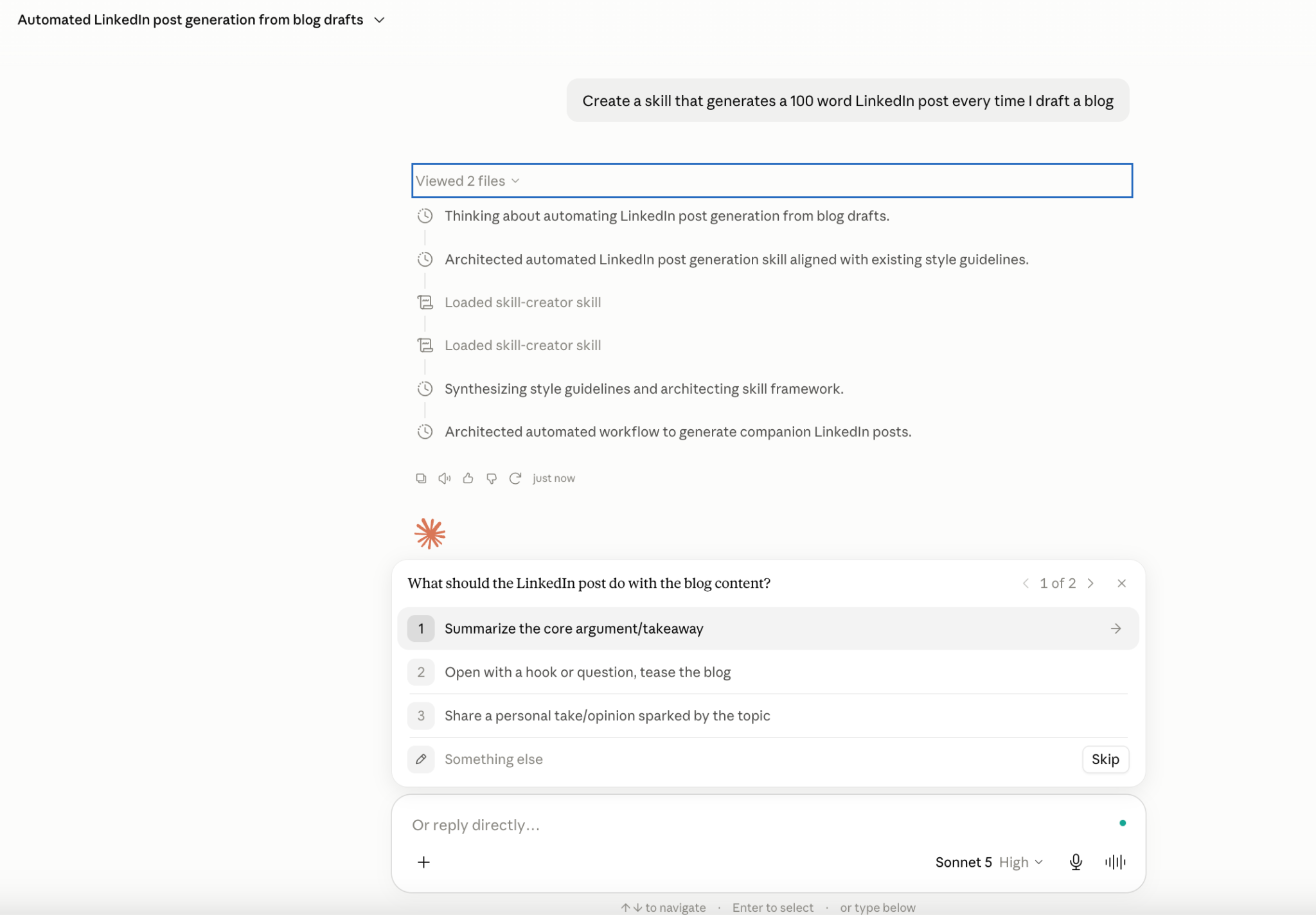
O Claude vai redigir o arquivo skill.md a partir dessa descrição, preenchendo automaticamente os campos de nome e de descrição. Digite um segundo prompt para refinar o resultado, por exemplo pedindo ao Claude que deixe o tom mais conciso ou remova uma seção que pareça desnecessária. Repita até ficar satisfeito.
Passo 5: revise e refine o rascunho
Leia o que o Claude produziu, verificando se o tom e a estrutura correspondem ao uso pretendido da skill, e ajuste o nível de detalhe onde ele não estiver adequado.
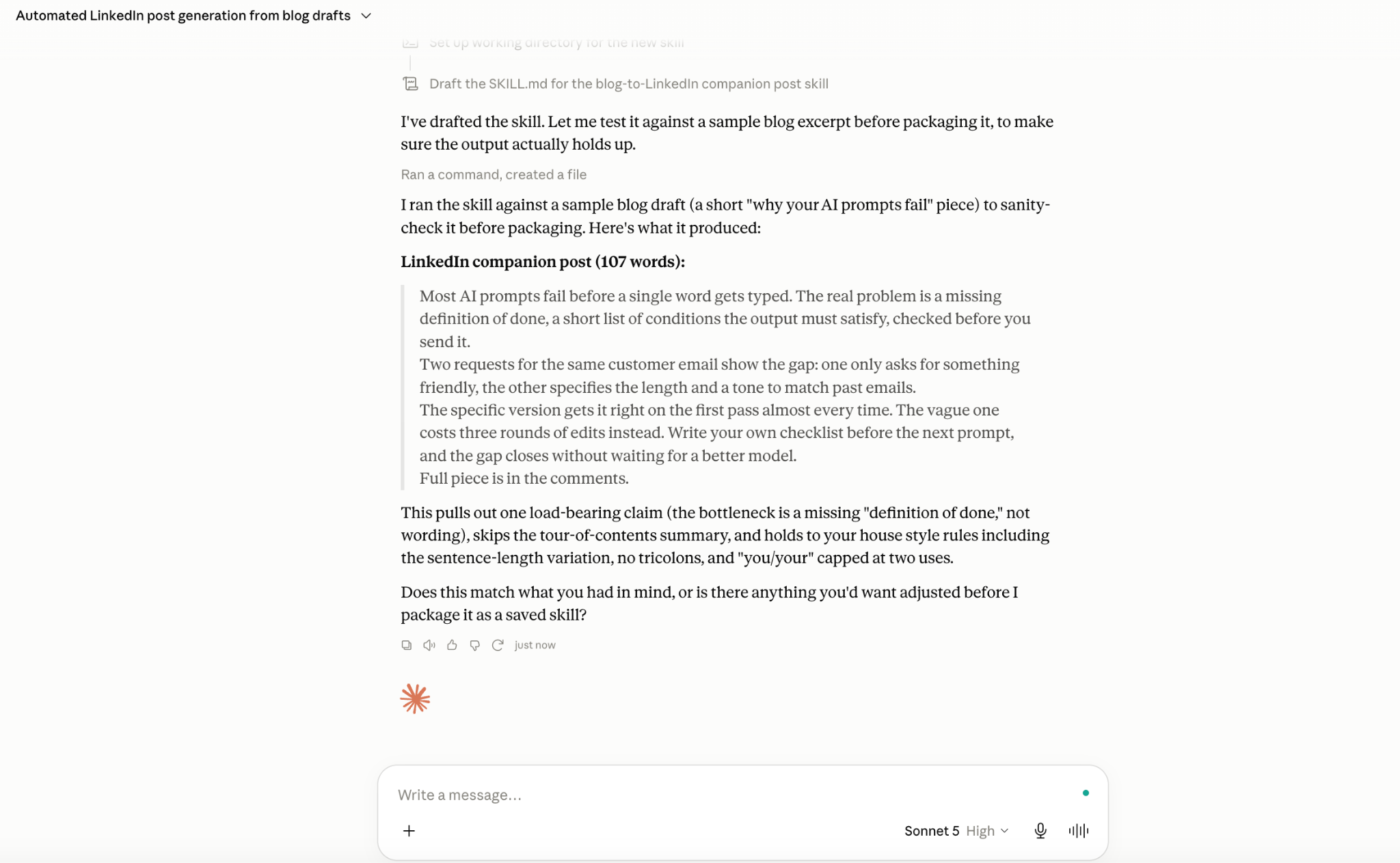
Você pode destacar uma seção do rascunho e clicar em “Edit with Claude” para pedir uma reescrita pontual, como corrigir uma frase formal ou vaga demais, sem precisar recomeçar do zero. Vários pedidos de edição podem ser enviados juntos em uma skill mais longa, e o Claude aplica todas as alterações de uma só vez, em vez de uma edição por vez.
Passo 6: adicione uma descrição clara
O campo de descrição é importante, pois o Claude o lê antes de decidir se uma tarefa exige aquela skill. Você pode pedir ao Claude que escreva uma boa descrição para a skill, por exemplo: “Escreva uma descrição com menos de duzentos caracteres que indique o cenário exato em que esta skill deve ser acionada.”
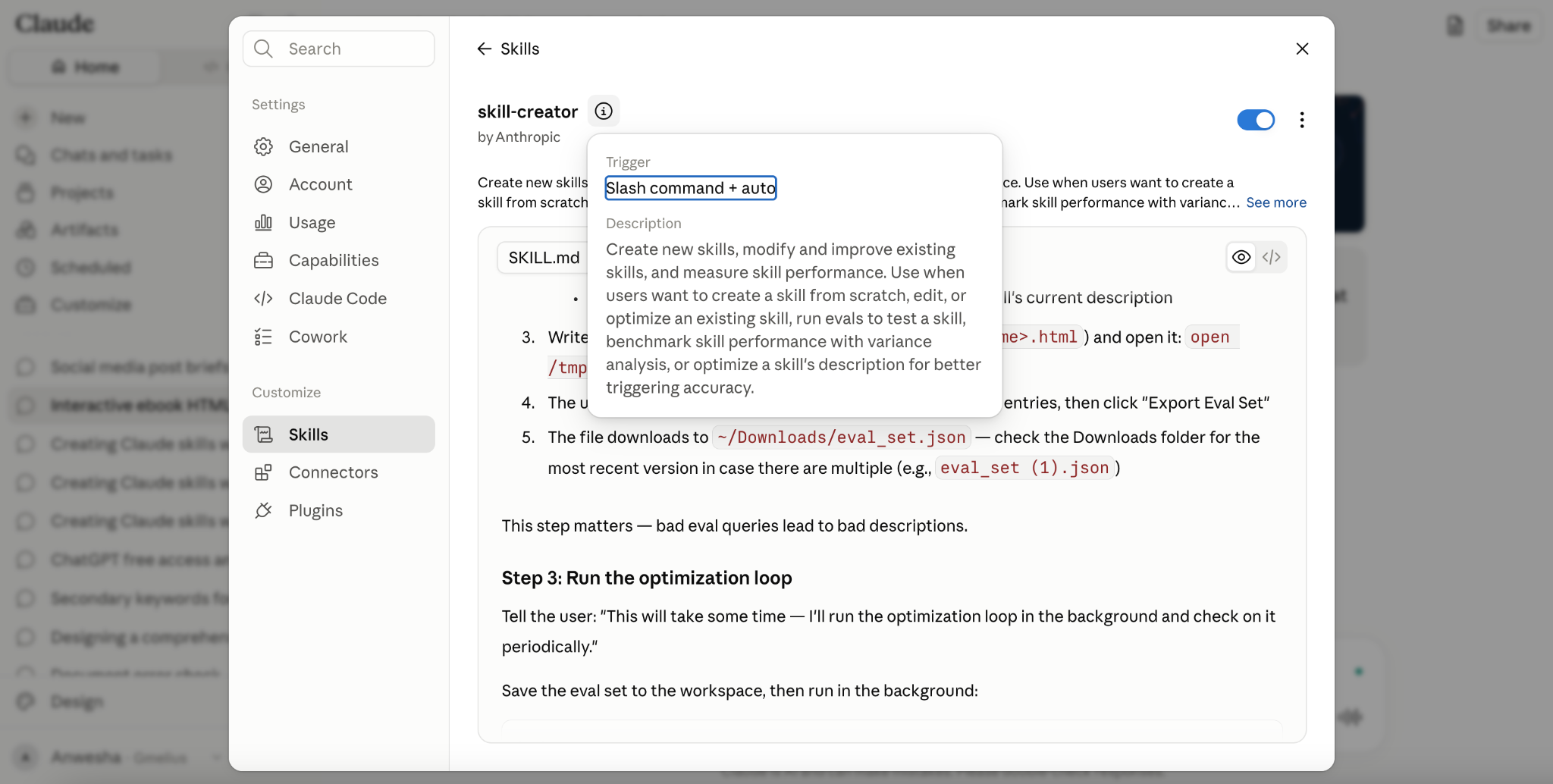
Se você estiver usando o Claude para criar uma skill, o LLM provavelmente vai gerar uma descrição detalhada sem nenhuma intervenção sua. Veja um exemplo em que o Claude gerou uma descrição detalhada:
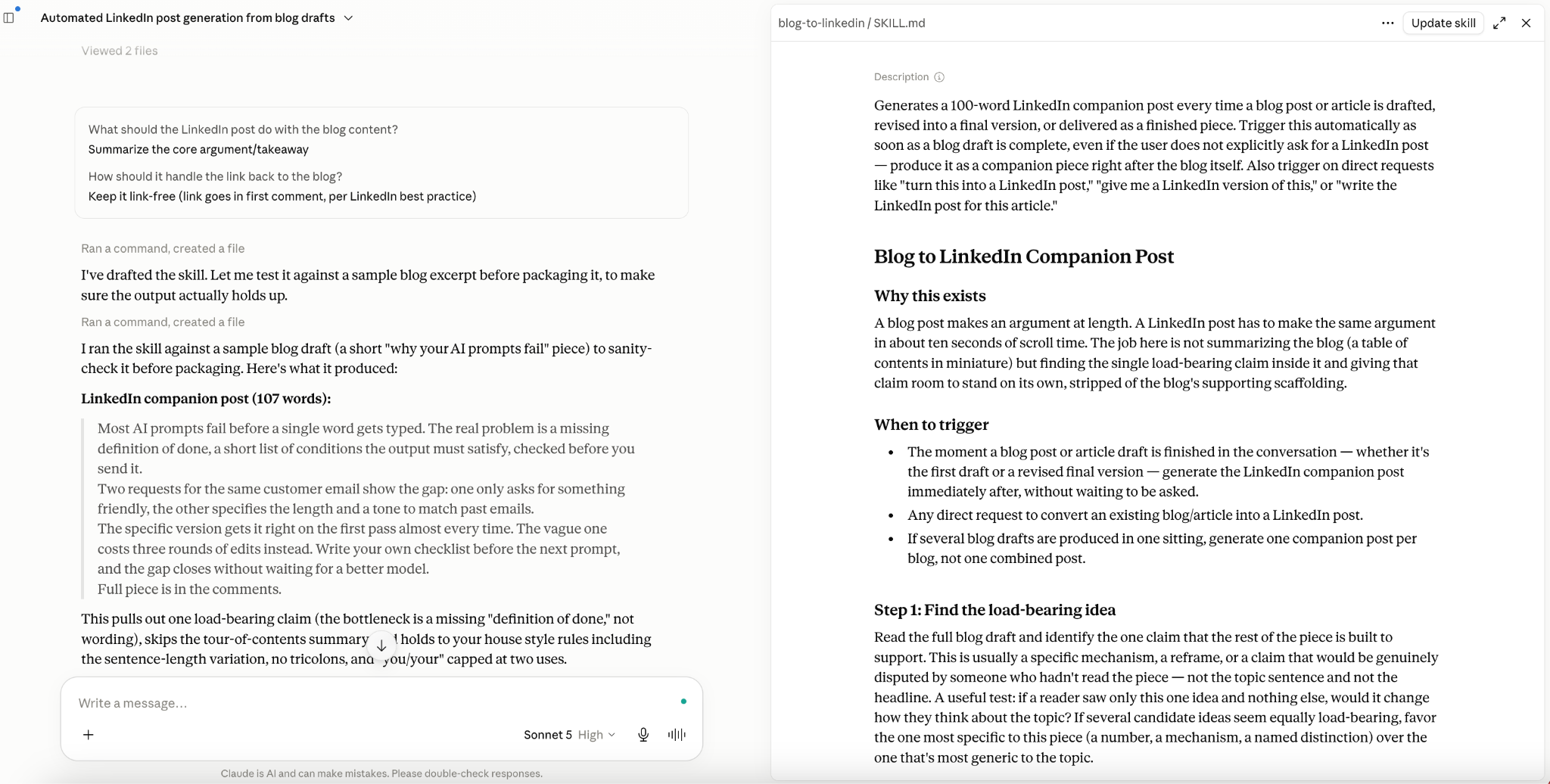
Descrições vagas podem fazer o Claude ignorar uma skill que deveria ter usado ou, pior, acioná-la quando o pedido é sobre algo totalmente diferente. Por isso, uma descrição que nomeia um cenário concreto, e não um tema genérico, costuma funcionar de forma muito mais confiável na prática.
Passo 7: teste a skill com prompts reais
Antes de confiar em uma nova skill para o trabalho de verdade, envie alguns prompts que deveriam acioná-la de forma realista e observe como o Claude responde. Um bom prompt de teste para esta etapa poderia ser algo assim:
“Escreva um e-mail de follow-up para um cliente que não responde há duas semanas sobre a proposta de preços.”
Você também pode usar a opção “Try in chat” nas configurações:
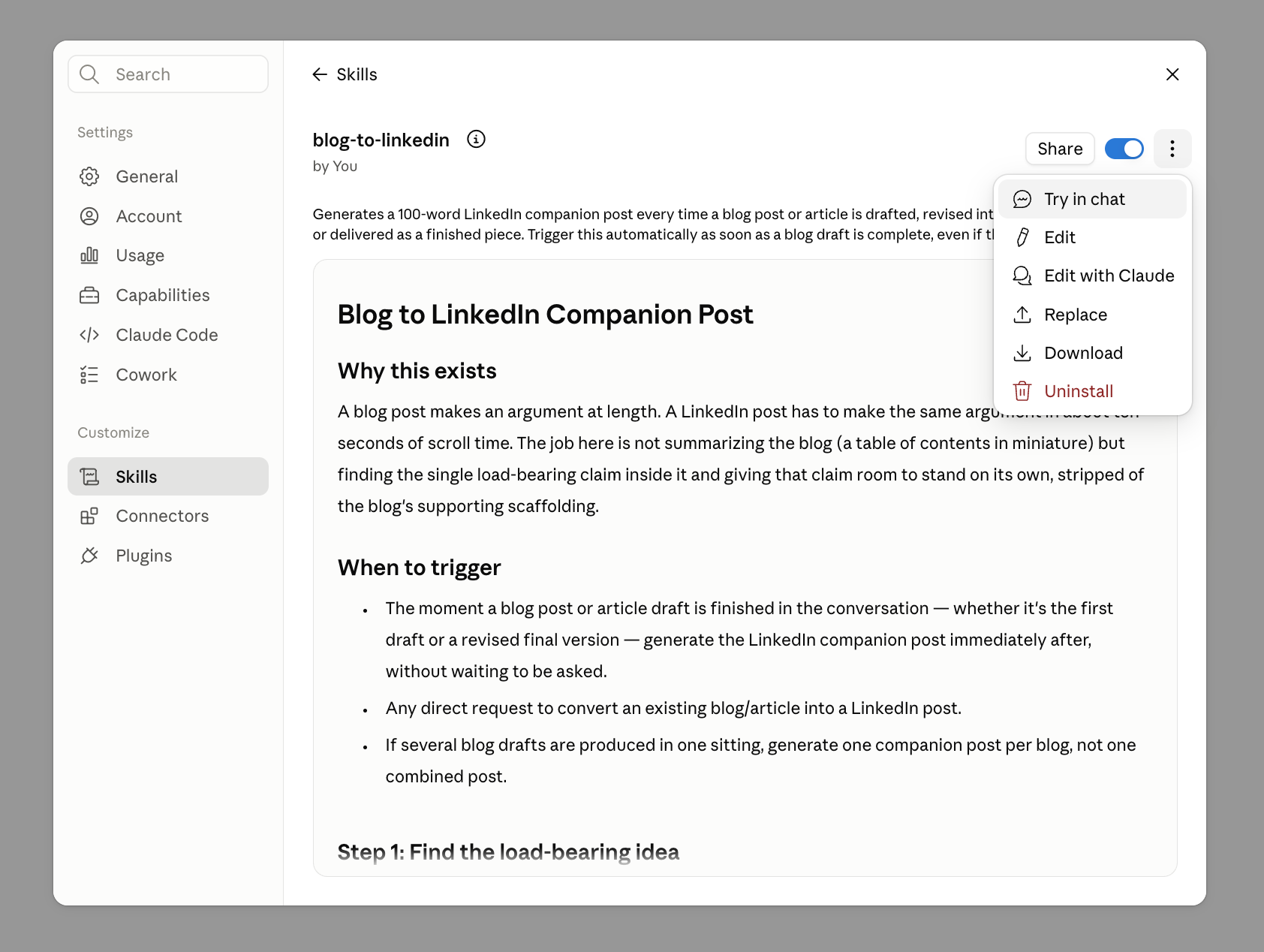
Se a resposta do Claude refletir as instruções escritas na skill, a configuração está funcionando como esperado. O raciocínio visível do Claude, quando essa opção está ativada, confirma se a skill foi realmente carregada para aquele pedido específico.
Passo 8: salve e ative a skill
Quando os testes estiverem bons, salve a skill no painel do editor e confirme que ela aparece como ativada na lista de Skills em Personalizar. Um botão de alternância controla se cada skill permanece ativa, então desativar uma temporariamente nunca exige excluí-la.
As skills criadas pelo chat do Claude são salvas por padrão. E as skills já salvas podem ser reabertas e editadas depois, então uma primeira versão nunca precisa ser tratada como definitiva logo na primeira tentativa.
Uma alternativa: gravar uma skill em vez de escrevê-la
O Claude para Mac oferece um segundo caminho que dispensa totalmente a digitação, embora no momento ele funcione apenas para assinantes dos planos Pro ou Max e, separadamente, para contas Team, enquanto os usuários Free e Enterprise aguardam um suporte mais amplo.
Em vez de descrever uma tarefa em palavras, basta executá-la na tela: o Claude captura a atividade junto com qualquer narração falada em uma única gravação contínua. Para iniciar uma gravação, clique no botão “+” no campo de mensagem e depois em “Record a skill” no menu que aparece.
Na primeira vez que usar esse recurso, você precisará autorizar a gravação de tela e a acessibilidade na caixa de diálogo de permissões que aparece. O macOS também pode pedir uma reinicialização antes de a gravação começar nesse dispositivo.
Além disso, é possível narrar a tarefa em voz alta durante a execução para dar mais contexto ao Claude, como explicar por que determinada etapa é pulada em alguns dias.
As gravações duram cerca de dez minutos antes de parar automaticamente, mas você sempre pode clicar em “Done” antes disso para enviar tudo o que foi capturado até ali diretamente ao Claude para análise.
Quando a gravação termina, o Claude a analisa dentro de uma tarefa do Cowork e propõe uma skill totalmente nova ou uma atualização de uma skill existente. Leia a proposta com atenção antes de salvar, pois o conteúdo deve ser revisado mesmo que o processo tenha parecido intuitivo durante a gravação.
Onde ficam armazenadas as skills do Claude?
Toda skill salva no Claude fica na lista de Skills em Personalizar, vinculada à conta que a criou e não a um único dispositivo. Isso significa que uma skill criada no notebook aparece automaticamente no celular ou em outro navegador, já que os dados estão associados à conta do usuário, e não a um armazenamento local.
Nos planos Team e Enterprise, os proprietários da organização podem disponibilizar skills no nível da organização, distribuindo automaticamente fluxos de trabalho aprovados para todos os membros. Essas skills gerenciadas de forma centralizada aparecem na lista de Skills de cada pessoa, mas com configurações controladas por um administrador, e não pelo próprio usuário.
O que dá para fazer com as skills do Claude?
As skills personalizadas podem cuidar de uma enorme variedade de tarefas recorrentes, desde que alguém se dê ao trabalho de documentá-las.
- Diretrizes de marca da empresa aplicadas automaticamente a todo documento que o Claude cria
- Atas de reunião formatadas sempre do mesmo jeito, semana após semana, sem repetir instruções
- Novas tarefas criadas em ferramentas de gestão de projetos como Jira ou Asana, seguindo a convenção de nomes já usada pela equipe
- Fluxos de trabalho pessoais automatizados para uso individual, já que não é necessária nenhuma conta oficial de equipe ou empresarial
Quem está cansado de digitar as mesmas instruções de formatação ou de explicar o mesmo processo ao Claude toda semana pode transformar esse hábito em uma skill.
Limitações das skills do Claude
- A gravação só funciona no Cowork do Claude para Mac, o que obriga usuários de Windows e quem está nos planos Free ou Enterprise a criar skills escrevendo instruções, uma lacuna que deve diminuir com o tempo
- Os campos de descrição têm limite de duzentos caracteres, o que exige disciplina para resumir uma tarefa cheia de nuances em uma única condição de acionamento
- As skills não podem fazer referência explícita umas às outras em suas instruções, embora o Claude muitas vezes acabe combinando automaticamente várias skills relevantes durante uma mesma tarefa
- Scripts executáveis anexados a uma skill nunca devem conter senhas ou chaves de API escritas diretamente no arquivo, pois essas informações nunca devem estar associadas a instruções compartilháveis
Pré-programar instruções em LLMs de IA é fundamental: como isso funciona no Gmelius
A ideia por trás das skills do Claude vai muito além do próprio produto da Anthropic, já que ensinar um procedimento fixo a um assistente de IA uma única vez é sempre mais eficaz do que repetir as mesmas instruções várias vezes. A maioria das ferramentas de IA voltadas para empresas já oferece alguma forma de instruções pré-programadas que orientam o comportamento do modelo subjacente.
O Gmelius oferece esse recurso em seu AI Draft Assistant.
Nas configurações de automação, prompts personalizados permitem definir preferências de tom e regras específicas, como compartilhar um link de agendamento sempre que um contato pedir uma reunião. Ele também pode aprender com uma base de conhecimento personalizada para fornecer informações confiáveis.
Essa estrutura espelha o que uma skill do Claude se propõe a fazer, mas no contexto da sua central de comunicação. Com comportamentos repetíveis, o Gmelius permite que os usuários automatizem a maior parte das tarefas de e-mail e alcancem o inbox zero.