.avif)



Google Groups es un excelente punto de partida para los equipos pequeños que necesitan una dirección de correo electrónico compartida. Es sencillo, gratuito y se integra perfectamente con Gmail. Sin embargo, a medida que aumenta la colaboración, también lo hace la complejidad. De repente, te preguntas quién respondió al correo electrónico de ese cliente o por qué la mitad del equipo no recibió la actualización.
Aquí tienes una guía paso a paso sobre cómo añadir miembros a un grupo de Google, gestionar sus funciones de forma eficaz y saber cuándo cambiarte a una plataforma de bandeja de entrada compartida como Gmelius te permitirá ahorrar horas a tu equipo cada semana.
¿Qué es un grupo de Google?
UN Grupo Google es básicamente una lista de correo electrónico colaborativa que permite a varias personas enviar y recibir mensajes desde una sola dirección de grupo (como support@yourcompany.com).
En lugar de reenviar mensajes o enviar mensajes a los compañeros de equipo, todos los miembros reciben automáticamente los correos electrónicos enviados al grupo, lo que crea un canal de comunicación sencillo y compartido.
Como forma parte de Google Workspace, se integra fácilmente con Gmail, Drive y Calendar. Sin embargo, los grupos de Google están diseñados principalmente para debates y anuncios, no para la colaboración en tiempo real o la gestión de tareas.
Eso significa que no hay asignaciones de correo electrónico, notas internas ni automatización, funciones que encontrará en un verdadero bandeja de entrada compartida.
3 pasos sencillos para añadir a alguien a un grupo de Google (explicado con imágenes)
Antes de añadir miembros, asegúrate de que el correo electrónico de tu grupo esté configurado correctamente. Sigue este tutorial rápido: Cómo configurar el correo electrónico grupal en Gmail.
Añadir un nuevo miembro a tu grupo de Google es sencillo una vez que sabes dónde buscar.
Paso 1: Abre Google Groups
Ve a groups.google.com e inicia sesión con tu cuenta de Google Workspace. Verás una lista de todos los grupos a los que perteneces o administras. Haz clic en el que quieras actualizar.
Paso 2: Accede a la sección de miembros
En el menú de la izquierda, haz clic en «Miembros». Aquí encontrarás una lista de todas las personas que actualmente forman parte del grupo, junto con sus funciones y permisos.
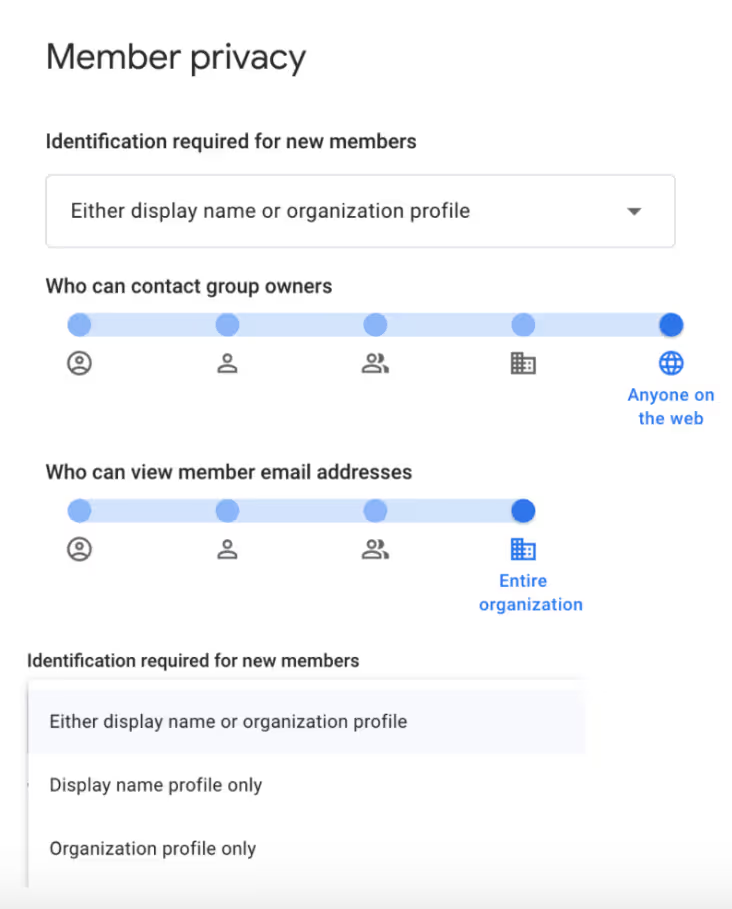
Paso 3: Añadnuevos miembros
Haga clic «Agregar miembros».
Introduzca una o más direcciones de correo electrónico en la ventana emergente. Si lo deseas, puedes incluir un breve mensaje de bienvenida y, a continuación, pulsar »Añadir.»
Según la configuración del grupo, Google puede añadir automáticamente al nuevo miembro o enviarle una invitación para que la acepte.
Consejo profesional: Antes de confirmar, comprueba sus opciones de tipo de suscripción (incluye Cada correo electrónico, Digerir, Abreviado, o Sin correo electrónico). Esto controla la frecuencia con la que reciben los mensajes del grupo.
Este proceso funciona bien para los equipos más pequeños. Sin embargo, si agregas personas o ajustas los permisos constantemente, querrás saber cómo los roles pueden agilizar ese proceso.

Cómo asignar un rol a tu nuevo miembro del grupo de Google
Cada miembro del Grupo de Google tiene una función definida que determina sus permisos:
- Dueño: Acceso administrativo completo. Puede cambiar la configuración, administrar a los miembros y eliminar el grupo.
- Gerente: Puede aprobar publicaciones, gestionar miembros y moderar debates.
- Miembro: Puede enviar y recibir mensajes, pero no puede modificar la configuración del grupo.
Para asignar o cambiar un rol:
- Ir a Miembros en tu grupo.
- Selecciona el nombre del usuario.
- Haga clic Cambiar rol y elige Dueño, Gerente, o Miembro.
La asignación cuidadosa de funciones garantiza que tu equipo se mantenga organizado, sin ceder accidentalmente el control total a la persona equivocada.
¿Hay un límite de miembros de Google Groups?
Sí. Google Groups impone varios límites que dependen del tipo de cuenta:
- La mayoría de los usuarios de Google Workspace pueden sumar a 100 miembros directos por día.
- Un grupo puede contener hasta 25 000 miembros en total (incluidos los grupos anidados).
También hay límites diarios de invitaciones y adiciones, que pueden retrasar temporalmente las actualizaciones de la membresía si los superas. Por ejemplo, si importas una lista de contactos grande o intentas sincronizar las membresías entre departamentos, Google puede restringir las incorporaciones para evitar actividades similares al spam.
¿Cuántos miembros Deberías añadir a un grupo de Google?
Si bien el límite oficial es alto, los grupos de Google funcionan mejor para equipos de menores de 20 personas.
Más allá de eso, las conversaciones se vuelven difíciles de seguir con largas cadenas de correo electrónico, respuestas duplicadas y falta claridad sobre la propiedad de las respuestas.
Si varios miembros del equipo son responsables de gestionar las consultas de los clientes, las oportunidades de venta o los tickets de soporte, un grupo de Google puede volverse inmanejable rápidamente.
Es entonces cuando llega el momento de considerar un bandeja de entrada compartida solución creada para el trabajo en equipo.
Cuándo cambiar a una bandeja de entrada compartida
Si tu equipo dedica tiempo a reenviar correos electrónicos, etiquetar a los compañeros o preguntarse quién gestiona una solicitud, es hora de dejar atrás los Grupos de Google.
Una bandeja de entrada compartida, como Gmelius, transforma Gmail en un espacio de trabajo colaborativo. Puedes hacer lo siguiente:
- Asigna correos electrónicos a los compañeros de equipo (no más preguntas como «¿Quién responde a esto?»)
- Añade notas internas en lugar de hilos CC largos
- Automatice los flujos de trabajo repetitivos y el enrutamiento
- Usa sugerencias de respuesta basadas en inteligencia artificial para ahorrar tiempo
Es todo lo que Google Groups no es: creado para la visibilidad, la responsabilidad y la productividad.
Para los equipos en crecimiento, Gmelius cierra la brecha entre el correo electrónico y la gestión de proyectos.
En resumen
Los grupos de Google son un excelente punto de partida para una comunicación sencilla en todo el equipo. Pero cuando la colaboración se convierte en una necesidad diaria y tu bandeja de entrada empieza a llenarse de gente, es el momento de evolucionar.
Con Gmelius, tu equipo puede colaborar en correos electrónicos, automatizar procesos y gestionar flujos de trabajo sin salir de Gmail. Obtienes todos los beneficios del ecosistema de Google, además del aumento de productividad que tu equipo se merece. ¡Pruébalo gratis hoy!


.avif)

.avif)

.avif)