.avif)



Google Groups es una de las herramientas más poderosas (e incomprendidas) de Google Workspace.
En el mejor de los casos, ayuda a los equipos a gestionar la comunicación compartida, controlar el acceso a los recursos y coordinar el trabajo sin necesidad de reenvíos interminables ni de un caos de CC. En el peor de los casos, crea bandejas de entrada ruidosas, responde a todos los desastres y crea grupos que ya nadie quiere tocar.
La diferencia se reduce a cómo configurarlo y usarlo.
En esta guía, explicaremos qué hacer y qué no hacer con los Grupos de Google para ayudarte a usar la herramienta de forma limpia, intencionada y sin abrumar a tu equipo.
¿Por qué usar un grupo de Google?
Un grupo de Google es más que una lista de correo. Según cómo esté configurado, puede funcionar como:
- Una bandeja de entrada compartida para los correos electrónicos del equipo
- Un foro de debate o panel de preguntas y respuestas
- Una lista de distribución de anuncios
- Una capa de permisos para Drive, Calendar o Sites
- Un centro de colaboración ligero
Cuando se configura correctamente, Google Groups reduce la fricción y centraliza la comunicación. Cuando no se configura correctamente, se multiplica el ruido de la bandeja de entrada y la confusión en cuanto a responsabilidades.
Por eso son importantes las opciones de configuración.
Mejores prácticas de Google Groups: 10 consejos prácticos
1. Utiliza el tipo de bandeja de entrada colaborativa para las direcciones compartidas
Si estás creando direcciones como support@, sales@ o info@, elige siempre Buzón colaborativo.
Esto permite a los miembros:
- Asignar conversaciones entre sí
- Marcar hilos como resueltos
- Evite las respuestas duplicadas
Sin esta configuración, los equipos caen rápidamente en la duda de «¿Quién se encarga de esto?» territorio.
2. Establece un prefijo de asunto claro
Al añadir un prefijo de asunto como [Support], [HR] o [Project Alpha], se indica inmediatamente a los miembros de dónde proviene el mensaje.
Esto ayuda a las personas a:
- Escanea su bandeja de entrada más rápido
- Establezca filtros si es necesario
- Prioriza sin abrir todos los correos electrónicos
3. Configura las respuestas de Publicar intencionalmente
No todos los grupos deberían permitir la respuesta a todos.
- Para los grupos de discusión, «Todo el grupo» está bien
- Para anuncios, preguntas y respuestas o actualizaciones de liderazgo, usa «Autor» o «Solo gerentes»
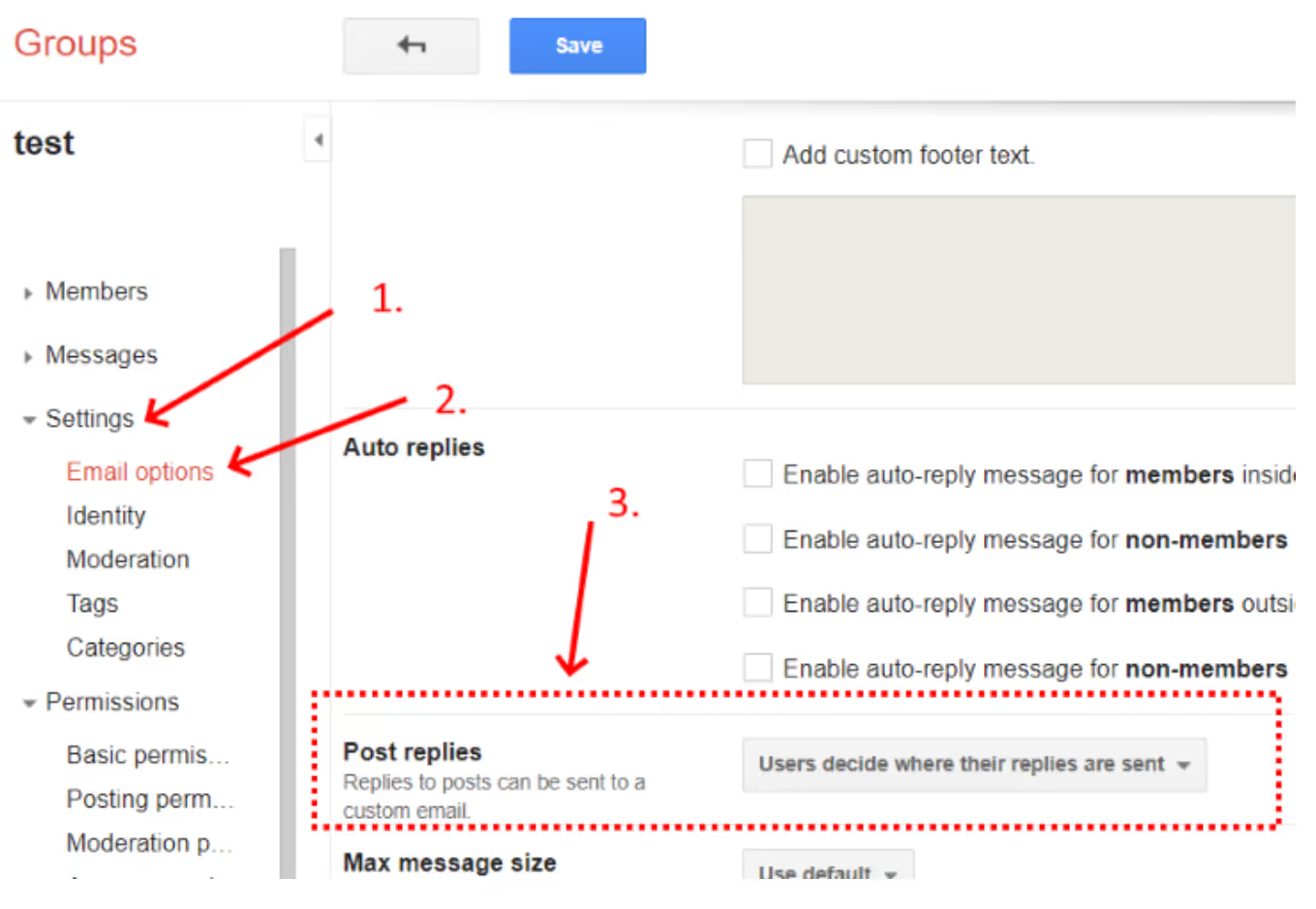
Esta configuración evita por sí sola las tormentas de correo electrónico.
4. Habilita la moderación de mensajes para publicaciones externas
Si un grupo permite correos electrónicos de personas ajenas a la organización, la moderación es fundamental.
Sin él, el spam y la basura accidental llegarán a la bandeja de entrada de todos.
Como mínimo:
- Moderar los mensajes de personas que no son miembros
- O modera todos los mensajes para grupos delicados
5. Crea un mensaje de bienvenida
El correo electrónico de bienvenida es tu oportunidad de establecer expectativas. Utilízalo para explicar:
- Para qué sirve el grupo
- Reglas de publicación y respuesta
- Prefijos de asunto
- Cómo ajustar la configuración de entrega
Esto ayudará a reducir la confusión antes de que comience y evitará interacciones innecesarias.
6. Sigue convenciones de nomenclatura consistentes
Para las empresas con varios grupos, la disciplina de nombrar es importante. Los nombres claros reducen las publicaciones accidentales y los problemas administrativos.
Ejemplos:
- acceso: para permisos
- distro- para listas de anuncios
- collab- para bandejas de entrada compartidas
- org- para actualizaciones de toda la empresa
7. Asigna más de un propietario
Este es uno de los errores que más se pasa por alto. Cada grupo debe tener al menos dos propietarios. Si un único propietario abandona la empresa o pierde el acceso a la cuenta, resulta extremadamente difícil administrar o eliminar el grupo.
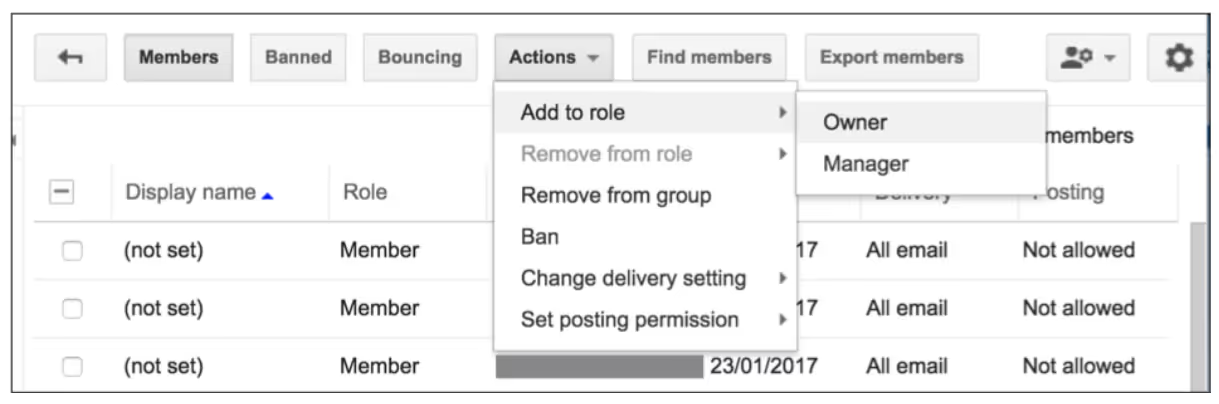
8. Usa los grupos para administrar el acceso a Drive y Calendar
En lugar de compartir archivos con personas, compártelos con el correo electrónico del grupo.
Ventajas:
- Incorporación y desincorporación más sencillas
- Permisos de limpieza
- Menos errores de acceso
Agrega a alguien al grupo y este tendrá acceso automáticamente.
9. Usa el historial de conversaciones de manera estratégica
- Desactivar el historial para temas delicados o temporales
- Actívela para proyectos, decisiones y debates
Las conversaciones archivadas se convierten en un registro de conocimiento institucional con capacidad de búsqueda.
10. Audita a los miembros del grupo con regularidad
Las auditorías trimestrales ayudan a garantizar:
- Los antiguos empleados ya no tienen acceso
- Los colaboradores externos se eliminan cuando finalizan los proyectos
- Los grupos no crecen silenciosamente sin control
Esto es especialmente importante para los grupos vinculados a los permisos.
Grupos de Google: 10 prácticas que no debes hacer
1. No utilices el tipo de grupo incorrecto
Si tu equipo responde constantemente «Me quedo con esto» o «¿Quién participa?» , estás usando una configuración incorrecta.
Una lista de correo no se comportará como una bandeja de entrada compartida.
Para los equipos que necesitan una propiedad, una visibilidad y unos flujos de trabajo más claros, aquí es donde herramientas como Gemelius ofrecen una mejor experiencia sin dejar de ser compatibles con las direcciones de Google Groups.
2. No permitas que nadie en la web publique sin moderación
Esta es una puerta abierta al spam. Habilite la publicación pública solo si:
- El grupo está destinado a ser público
- La moderación está activada
De lo contrario, las bandejas de entrada se verán afectadas.
3. No agregues personas sin su consentimiento
Agregar directamente a alguien a un grupo de alto volumen es una forma rápida de causar resentimiento. Usa siempre las invitaciones para que las personas puedan:
- Elige sus preferencias de entrega
- Entiende a qué se están uniendo
4. No expongas las listas de miembros innecesariamente
Consulta el Quién puede ver los miembros ambientación. Los grupos internos no deben exponer accidentalmente las listas de empleados o clientes a la web pública.
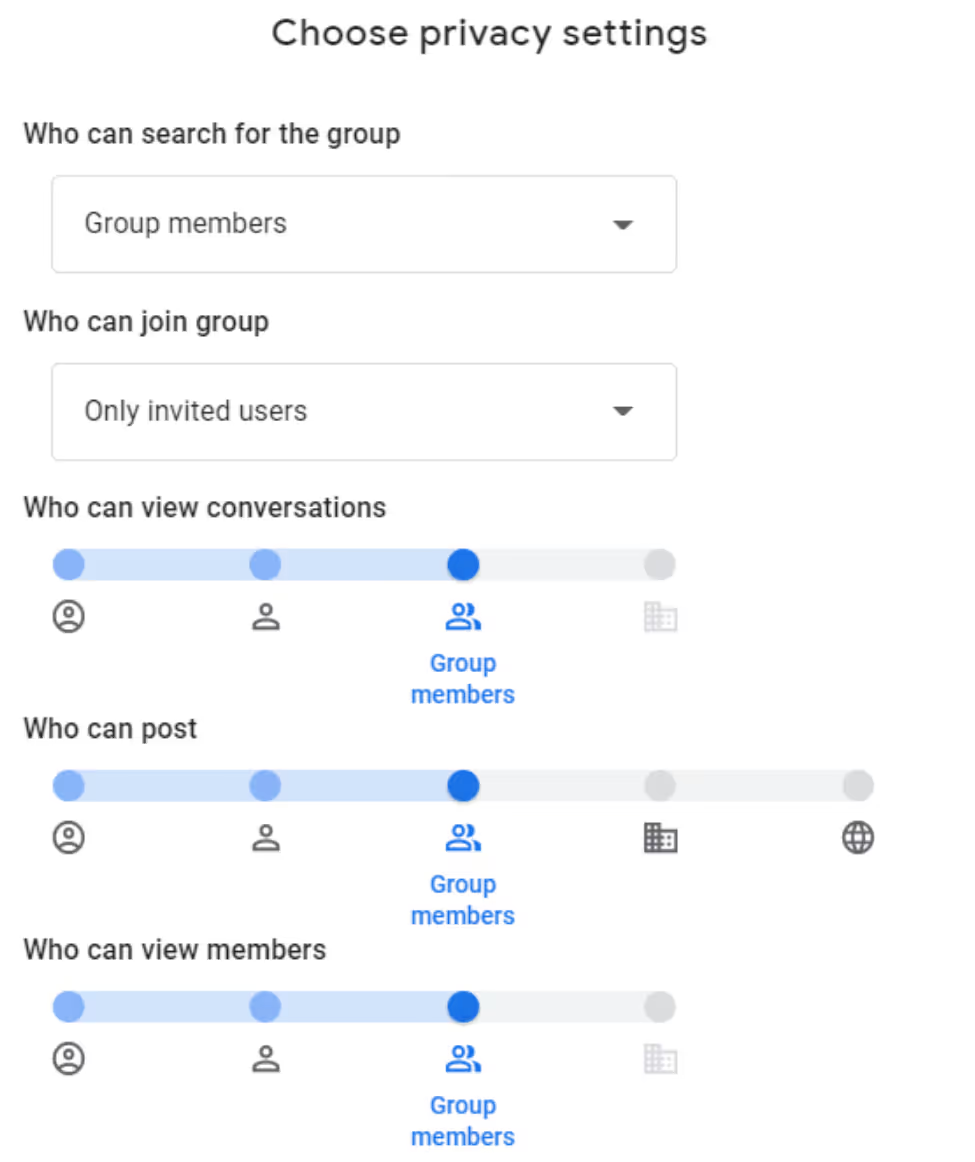
5. No respondas iniciando un nuevo hilo
Responde dentro de la conversación existente siempre que sea posible.
Iniciar un nuevo hilo para obtener una respuesta:
- Rompe el contexto
- Confunde los archivos
- Fragmenta el conocimiento
6. No adjuntes archivos grandes
Los archivos adjuntos multiplican el uso del almacenamiento en las cuentas de los miembros.
En vez de eso:
- Subir archivos a Drive
- Comparte con el grupo
- Pega el enlace
Es más limpio y escalable.
7. No configures tu envío como «Sin correo electrónico» a menos que sea intencional
«Sin correo electrónico» significa que no hay conocimiento. Para la mayoría de los miembros, la entrega de resúmenes diarios o abreviados es una opción más segura y, aun así, les mantiene informados.
8. No utilices Google Groups como almacenamiento de archivos
Los grupos de Google archivan las conversaciones, no los documentos. No están diseñados para el almacenamiento estructurado de archivos, el control de versiones o la recuperación fiable. Tu única fuente de información fiable debería ser siempre un disco compartido e, idealmente, una capa de respaldo como Espacio de respaldo, que hace copias de seguridad automáticas de tus datos de Google Workspace para que los archivos se puedan restaurar fácilmente si se elimina, sobrescribe o pierde algo.
9. No utilices líneas de asunto genéricas
Temas como «Ayuda» o «Urgente» no tienen sentido más adelante. Sé específico y fácil de buscar:
[Proyecto Alpha] Error 503 durante la puesta en escena. Esto ahorra tiempo ahora y en el futuro.
10. No elimines grupos cuando finalicen los proyectos
Al eliminar un grupo, se elimina su historial.
En vez de eso:
- Desactivar la publicación
- Restringir permisos
- Archivar el grupo
Esto ayuda a preservar un contexto valioso en caso de que lo necesite.
Toda la colaboración, nada de confusión
Los grupos de Google pueden funcionar sin duda, pero solo si se configuran intencionalmente. A medida que los equipos crecen, la colaboración basada en la bandeja de entrada suele requerir una propiedad, una transparencia y una automatización más claras que las que pueden ofrecer los grupos por sí solos.
Herramientas como Gemelius aproveche Google Workspace convirtiendo las bandejas de entrada compartidas en flujos de trabajo estructurados con:
- Borrar tareas
- Etiquetas compartidas
- Automatización
- Clasificación y respuestas impulsadas por IA
Todo dentro de Gmail, sin scripts ni complejidad. Si tu grupo de Google empieza a parecer más caótico que útil, puede que sea el momento de mejorar la forma de trabajar de tu equipo sin abandonar Gmail.


.avif)

.avif)


.avif)