


Si has abierto ChatGPT recientemente y has notado una nueva opción de Trabajo en la parte superior, es posible que te preguntes para qué sirve realmente.
La forma más sencilla de entender ChatGPT Work es pensar que está diseñado para ayudarte a completar un trabajo, en lugar de simplemente responder a una pregunta. Puedes asignarle un objetivo, proporcionarle los archivos y la información necesarios, y dejar que realice la tarea. El resultado puede ser una presentación, una hoja de cálculo, un documento, un informe o un análisis que realmente puedas utilizar.
Esto hace que Work sea especialmente interesante si intentas comprender cómo funcionan los agentes de IA en situaciones cotidianas de negocio. En lugar de hacer una pregunta a una IA y obtener una respuesta, le das un trabajo a un agente de IA y dejas que realice los pasos necesarios para completarlo.
Sin embargo, hay algunas cosas que debes saber antes de empezar. El acceso depende de tu plan y dispositivo, y los límites de uso pueden afectar la forma en que utilizas Work.
¿Qué es ChatGPT Work?
Existen varias formas de utilizar ChatGPT, y cada una está diseñada para diferentes tipos de trabajo.
El chat es, por lo general, el lugar para preguntas, explicaciones, lluvia de ideas y tareas de escritura más breves. Work está orientado a trabajos más largos en los que deseas obtener un entregable final. Codex sigue centrado en el trabajo de desarrollo, como repositorios, pruebas y revisión de código.
ChatGPT Work es una interfaz de agentes basada en la tecnología Codex que ayuda a realizar tareas relacionadas con el trabajo, específicamente la generación automatizada de archivos con integración (opcional) con tu escritorio.
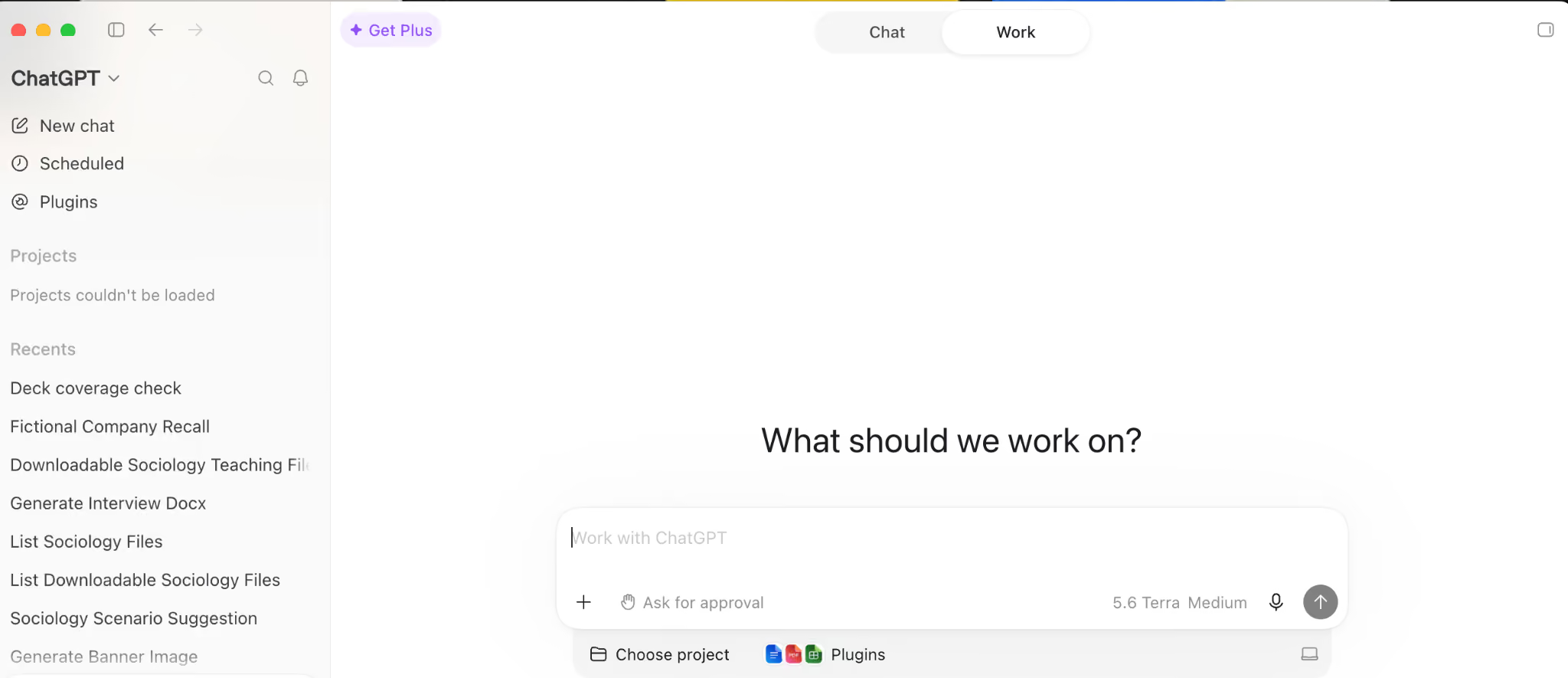
Es por eso que Work se siente diferente a una conversación normal de ChatGPT. Está diseñado para completar una tarea, trabajar a través de varios pasos y producir un resultado. El modelo que lo respalda es GPT-5.6, que según OpenAI está diseñado para manejar tareas de varios pasos de manera más efectiva y seguir más de cerca las plantillas y archivos de referencia de los usuarios.
¿Cómo funcionan los agentes de IA?
La idea básica es bastante sencilla.
Le das al agente de IA un objetivo. Este recopila la información que necesita, elabora un plan, realiza la tarea utilizando sus herramientas disponibles y vuelve a ti cuando necesita aprobación o ha terminado.
Eso es lo que diferencia a un agente de un chatbot convencional.
Una conversación normal puede darte una respuesta y detenerse ahí, pero un agente es capaz de seguir trabajando en una tarea, utilizar información de diferentes fuentes, ajustar su enfoque cuando algo cambia y continuar hasta que el trabajo esté terminado.
El lugar donde inicies la sesión también puede marcar la diferencia. Las sesiones en la nube (basadas en navegador) pueden continuar incluso después de que cierres tu portátil, mientras que las sesiones locales en la aplicación de escritorio pueden trabajar con archivos y aplicaciones de tu propio ordenador.
¿Qué puede hacer ChatGPT Work?
Muchas de las cosas individuales que puede hacer Work ya eran posibles con ChatGPT. La diferencia es que ya no tienes que gestionar cada paso por tu cuenta.
En lugar de investigar algo, copiar la información en otra conversación, crear una hoja de cálculo y luego dar formato a una presentación tú mismo, puedes darle a Work la tarea completa y dejar que se encargue de gran parte del proceso.
Genera el archivo final.
Puedes usarlo para crear hojas de cálculo, presentaciones, documentos, informes y análisis basados en los archivos y plantillas que proporciones. Por ejemplo, podrías darle una presentación anterior y un conjunto de documentos de investigación y pedirle que cree una nueva presentación usando la misma estructura.
El trabajo terminado puede abrirse después en herramientas como Excel, PowerPoint, Sheets o Slides.
A diferencia del ChatGPT normal (que también puede generar archivos), ChatGPT Work guarda automáticamente el archivo en la carpeta que prefieras si utilizas el agente de IA gratis desde la aplicación de escritorio.
Work también incluye Sites. Se trata de páginas interactivas o pequeñas aplicaciones web que pueden compartirse mediante una URL. Son útiles para elementos como paneles de control, rastreadores de proyectos o calendarios de lanzamiento, especialmente cuando la información subyacente necesita actualizarse.
ChatGPT Work frente a Claude for work
La diferencia se vuelve más interesante cuando comparas ChatGPT con Claude. Claude Cowork utiliza Artifacts que permanecen conectados al trabajo dentro de la sesión. Work se centra más en producir archivos de oficina editables y sitios web alojados.
Ahora bien, esa distinción puede no importar si simplemente buscas una respuesta. Es mucho más relevante cuando el resultado final debe convertirse en algo que tu equipo pueda editar, compartir o publicar. En muchos sentidos, Claude Cowork es a la vez más potente y más complejo de usar, pero puedes decidir por ti mismo en nuestra guía de Claude frente a ChatGPT .
Puedes trabajar con las herramientas que ya utilizas
Una de las partes más útiles de Work es su capacidad para conectarse con otras aplicaciones.
Estas pueden incluir Slack, Microsoft Teams, Google Drive, SharePoint, correo electrónico, calendarios, sistemas CRM y herramientas de gestión de proyectos. El directorio unificado incluye más de 1400 complementos, con aplicaciones como Salesforce, Zoom, Canva, Dropbox, LinkedIn, GitHub y Adobe Acrobat entre las opciones destacadas.
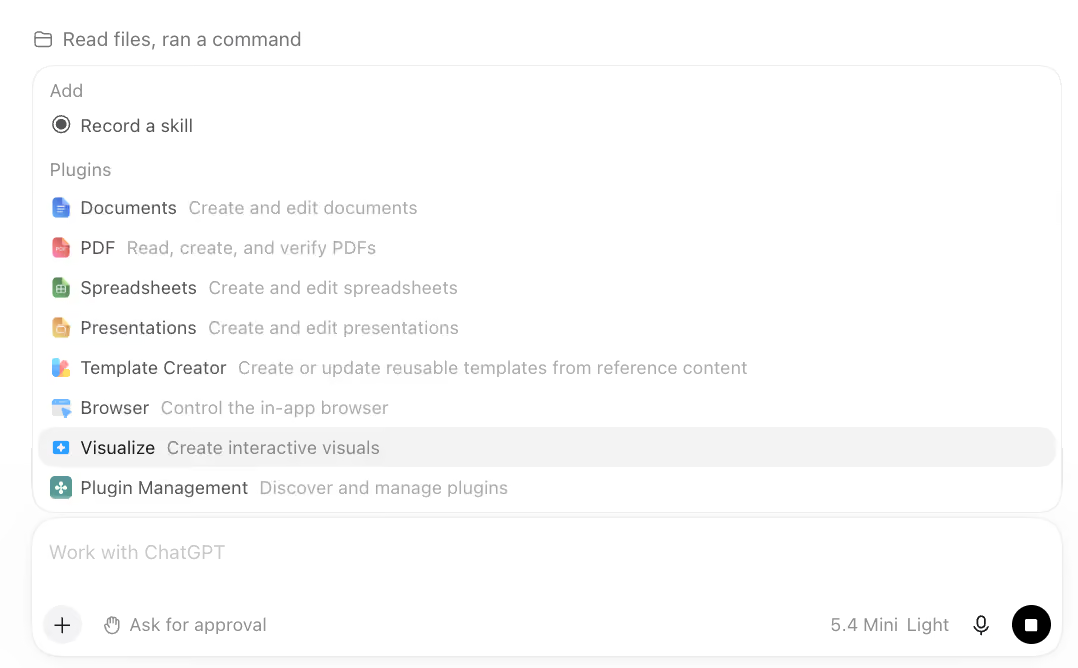
ChatGPT suele identificar qué complemento es relevante para una tarea. También puedes escribir @ seguido del nombre de la aplicación cuando quieras indicarle exactamente qué herramienta usar.
Esto es importante para utilizar agentes de IA en el trabajo real, ya que no es necesario recopilar toda la información y subirla manualmente de antemano.
Puedes seguir trabajando mientras no estás
Las tareas programadas son útiles cuando algo debe ocurrir con regularidad o necesita ser supervisado a lo largo del tiempo. Por ejemplo, puede hacer que Work revise las nuevas actualizaciones de Slack cada semana y actualice una agenda de reuniones, o que consulte un panel de control cada mañana y le informe de lo que ha cambiado respecto al día anterior.
Suelen ser buenas tareas para delegar a un agente, ya que son repetitivas y fáciles de olvidar para una persona.
Puedes utilizar tu navegador y tu escritorio
La aplicación de escritorio también proporciona a ChatGPT acceso a funciones de navegación, por lo que puede buscar información, comparar fuentes y trabajar con archivos de servicios como Google Workspace y Microsoft 365.
Los permisos de uso del ordenador llevan esto un paso más allá. El agente de IA puede interactuar con su equipo haciendo clic y escribiendo en aplicaciones y sitios web. Esto permite utilizar el uso del ordenador para tareas individuales o como parte de una tarea programada.
Cómo acceder a ChatGPT Work: guía paso a paso
Aquí le explicamos cómo acceder a ChatGPT Work y, sí, está disponible como parte del plan gratuito de ChatGPT .
Paso 1: Comprueba si tienes acceso
En la web y en dispositivos móviles, Work está disponible para los suscriptores de los planes Plus, Pro, Business, Enterprise y Edu, pero la aplicación de escritorio funciona de forma diferente. Chat, Work y Codex están disponibles en todos los niveles, incluido el plan gratuito de ChatGPT. Por lo tanto, si utiliza el plan gratuito, la aplicación de escritorio es la forma principal de acceder a Work.
Paso 2: Instala o actualiza la aplicación de escritorio
La aplicación de escritorio está disponible para Mac y Windows. Si anteriormente utilizaba la aplicación independiente Codex, al actualizarla se convertirá en la nueva aplicación de escritorio de ChatGPT. La aplicación de escritorio anterior de ChatGPT ha pasado a llamarse ChatGPT Classic. Tenga en cuenta que, si es desarrollador, puede seguir configurando Codex como vista predeterminada y utilizar el logotipo de Codex como icono de la aplicación.
Paso 3: Cambia a Work
En el escritorio, abra el menú de ChatGPT en la parte superior izquierda y seleccione Work en el interruptor situado en la parte superior de la página. En dispositivos móviles, puede seleccionar Work en el menú desplegable de la parte superior de la pantalla.
En la web, seleccione Work directamente. Sus conversaciones de Chat y Work aparecen juntas en Recientes. Puede filtrarlas, ordenarlas y fijarlas, mientras que los Proyectos existentes siguen estando disponibles. Si inicia una conversación de Work desde dentro de un Proyecto, podrá utilizar el contexto y los archivos existentes de dicho Proyecto.
Paso 4: Elige entre local o nube
El editor de escritorio incluye una opción para trabajar localmente. Si su tarea requiere archivos o aplicaciones almacenados en su ordenador, el modo local es la opción adecuada.
La nube es más útil cuando desea que la sesión continúe después de cerrar la aplicación, cuando quiere retomarla desde su teléfono o cuando está configurando tareas programadas.
Paso 5: Instala solo los complementos que realmente necesites
Puedes encontrar complementos en la barra lateral izquierda, pero no hay ninguna ventaja real en conectar todas las aplicaciones disponibles. Las que son útiles dependen de lo que hagas en tu día a día. Un profesional del marketing, por ejemplo, puede necesitar un conjunto de herramientas diferente al de alguien que trabaja en finanzas.
También puedes usar @ seguido del nombre de una aplicación cuando quieras especificar un complemento concreto en un prompt. Mantener desactivados los complementos innecesarios también puede ayudar a reducir la cantidad de contexto que se añade a tus tareas.
Paso 6: Empieza con algo familiar
Si es la primera vez que usas Work, empieza con una tarea que ya sepas realizar. Un informe de variación presupuestaria es un buen ejemplo. También lo es un resumen de campaña basado en investigaciones que ya hayas leído. Esto hace que sea mucho más fácil juzgar si el resultado es realmente bueno.
En lugar de decir: Crea una presentación sobre investigación de clientes, podrías indicarle qué archivos usar, para quién es la presentación, cuántas diapositivas quieres, cómo deben separarse los hallazgos de las recomendaciones y qué afirmaciones deben marcarse si las fuentes no las respaldan.
El segundo prompt le da al agente una definición de éxito mucho más clara.
Paso 7: Observa el proceso la primera vez
Puedes seguir el progreso de Work, responder preguntas, cambiar su dirección y aprobar acciones cuando sea necesario. También existe la revisión automática, que permite a los modelos más potentes revisar ciertas acciones importantes que implican herramientas conectadas antes de que se ejecuten.
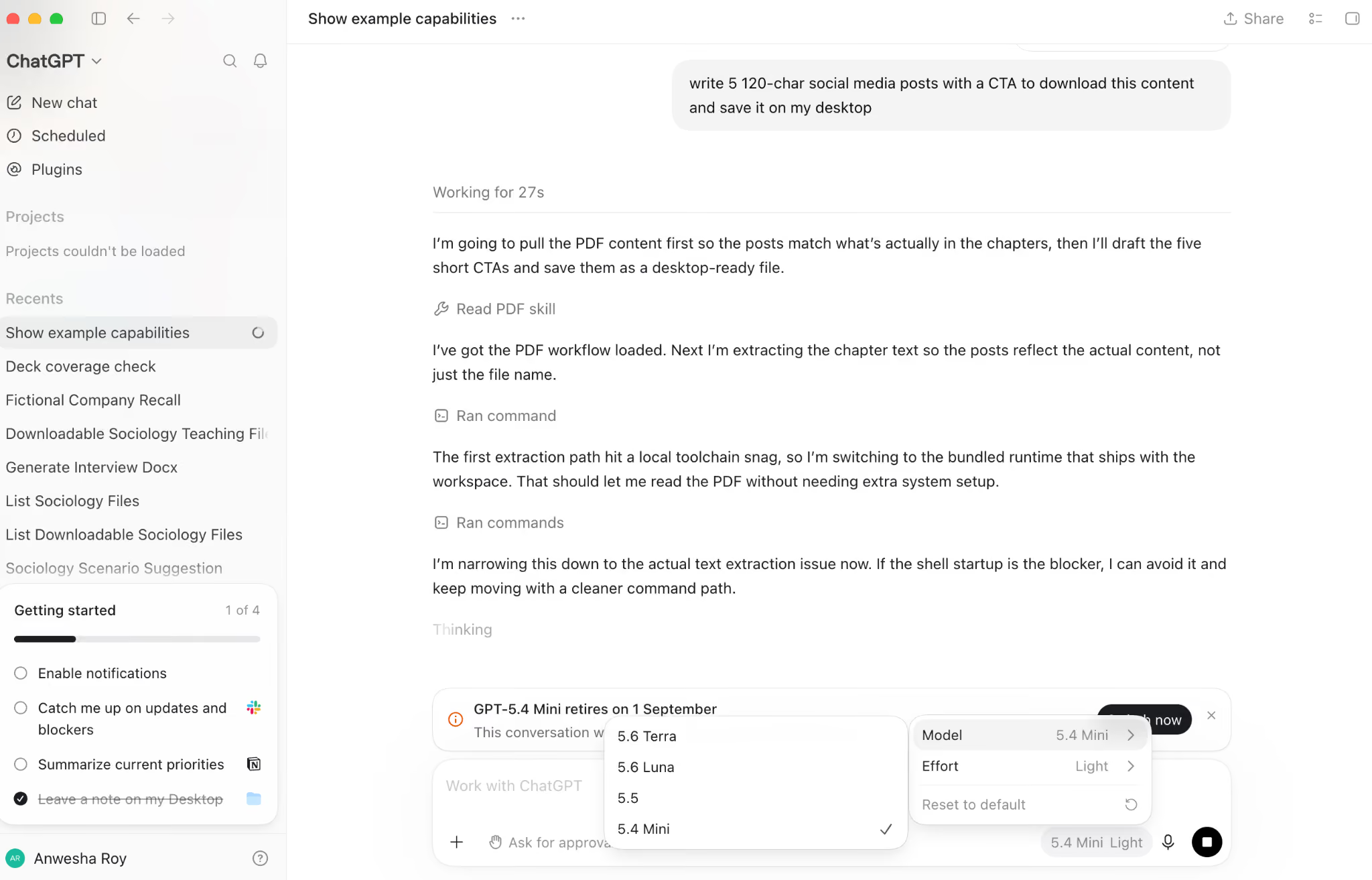
Si intentas entender cómo funcionan los agentes de IA, tu primera sesión supervisada puede ser especialmente útil. Puedes ver qué hace bien el agente, dónde comete errores y qué partes de la tarea aún requieren tu atención.
Si eres el administrador
Los administradores del espacio de trabajo pueden gestionar el acceso a través de la configuración del espacio de trabajo, en Permisos y roles. Work Cloud y Work Local tienen controles independientes, por lo que un administrador puede permitir el trabajo local sin autorizar las tareas en la nube.
Los espacios de trabajo Enterprise y Edu también tienen requisitos adicionales, incluida la gestión de claves empresariales (Enterprise Key Management) antes de que Work esté disponible. Los administradores pueden gestionar el gasto a través de la consola de administración, incluyendo los valores predeterminados del espacio de trabajo, los límites de grupo y las excepciones individuales.
Trucos de ChatGPT Work para la productividad: 5 consejos y sugerencias
Cuando utilices ChatGPT Work por primera vez, sigue estos consejos:
1. Escribe el resumen como si se lo dieras a un colaborador externo
Un buen resumen marca una gran diferencia cuando utilizas agentes de IA. Explica qué quieres, qué fuentes debe usar, a qué herramientas debe acceder, qué restricciones debe seguir y qué aspecto debe tener el resultado final.
También vale la pena indicarle cuándo debe detenerse.
Por ejemplo:
Utiliza únicamente las fuentes que te he proporcionado.
O bien:
Detente antes de enviar nada y pídeme aprobación.
Este tipo de instrucciones pueden evitar que el agente vaya más allá de lo que pretendías. También pueden ahorrar consumo. Si la tarea es ambigua, el agente podría perder tiempo buscando información que no era necesaria.
2. Elige el modelo adecuado para cada tarea
GPT-5.6 cuenta con tres variantes, cada una diseñada para un tipo de trabajo diferente. Sol está orientado a razonamientos complejos y decisiones de gran importancia. Terra está pensado para el trabajo diario, como la elaboración de informes y el análisis de documentos. Luna es más adecuado para tareas rápidas y de mayor volumen, como la clasificación y la extracción de datos.
No siempre necesitas el modelo más potente para cada trabajo. Usar Terra o Luna para tareas rutinarias te permite reservar más capacidad para aquellas en las que Sol resulta realmente útil.
3. Proporciónale tus plantillas
Una de las formas más sencillas de mejorar el resultado es mostrarle a Work ejemplos de lo que ya utilizas. Si tu empresa tiene un formato de presentación o una estructura de informes específica, adjunta una versión anterior en lugar de intentar describir el formato desde cero.
GPT-5.6 está diseñado para seguir archivos de referencia y plantillas, por lo que proporcionar un ejemplo puede reducir el trabajo de formato que tendrías que corregir después.
4. Automatiza las revisiones recurrentes
Si te encuentras escribiendo esencialmente la misma solicitud una y otra vez, podría ser un buen candidato para una Tarea Programada. Por ejemplo, una tarea para los lunes por la mañana podría revisar las actualizaciones de Slack y Drive y convertirlas en una agenda de reunión que incluya decisiones, obstáculos y responsables.
Esta es una de las áreas donde el uso de agentes de IA puede marcar una diferencia notable. Una tarea que te lleva unos minutos cada mañana puede convertirse en algo que configuras una vez y dejas que el agente se encargue de ello.
5. Mantén Chat y Work en sus propios ámbitos
No todas las tareas requieren Work. Si buscas una respuesta rápida, una breve reescritura o una explicación sencilla, el Chat normal suele ser más rápido y adecuado. Work tiene más sentido cuando hay una tarea más grande que completar, especialmente si necesitas un archivo final o quieres que el agente realice varios pasos.
La misma idea se aplica al comparar ChatGPT con Claude. El trabajo basado en agentes generalmente consume más de tu límite de uso que una conversación normal, por lo que es útil emplearlo donde realmente aporte un beneficio real.
¿ChatGPT Work tiene límites?
Sí. Los límites son un poco más complejos que el simple recuento de mensajes.
ChatGPT Work y Codex comparten su estructura de uso. Los mensajes locales y las conversaciones en la nube utilizan la misma ventana móvil de cinco horas, con límites semanales adicionales.
El uso también se ve afectado por la cantidad de trabajo que el agente realiza realmente. OpenAI sitúa a GPT-5.6 en un promedio de cinco a 30 créditos por mensaje, aunque el modelo, la longitud del contexto y las llamadas a herramientas pueden influir en esa cifra.
La generación de imágenes consume el cupo más rápido que el trabajo de texto equivalente. El plan gratuito de ChatGPT es el que tiene más restricciones. Work es solo para escritorio, mientras que las conversaciones en la nube y el acceso web requieren un nivel pago. La generación de imágenes tampoco está disponible en la versión gratuita.
Algunas funciones también tienen restricciones regionales, como el uso del ordenador (Computer Use), la extensión de Chrome y las funciones de grabación y reproducción. Si los usuarios de Plus o Pro alcanzan sus límites, pueden comprar créditos adicionales en lugar de cambiar inmediatamente a otro plan.
Existe otra limitación que es fácil pasar por alto: obtener un resultado rápidamente no significa que el resultado sea correcto.
Un agente puede producir una presentación de 40 diapositivas en una fracción del tiempo que le tomaría a una persona crearla. Aun así, es necesario revisar esas diapositivas. En muchos casos, revisar el trabajo se convierte en la parte más importante del proceso.
Un jefe de personal (Chief of Staff) con IA como Meli de Gmelius también puede proporcionar a los agentes de IA el contexto que necesitan para realizar tareas con mayor precisión.
Esto también vale la pena recordarlo al comparar ChatGPT y Claude. Ambos pueden realizar tareas complejas rápidamente, pero ninguno elimina la necesidad de una revisión humana o de información contextual.
¿Puede ChatGPT Work gestionar el correo electrónico?
Work puede conectarse con Gmail y Outlook a través de complementos. Puede buscar en su bandeja de entrada, utilizar mensajes como contexto y redactar respuestas. También puede crear tareas programadas que utilicen el correo electrónico entrante para actualizar un documento o una presentación.
Para el trabajo individual, esto puede ser útil. Sin embargo, existe una limitación cuando la cuenta de correo electrónico es compartida.
Una dirección compartida como soporte@ o ventas@ a menudo requiere algo más que simplemente leer y redactar mensajes. Es posible que alguien necesite asignar una conversación a un colega, añadir una nota interna, comprobar si otra persona ya ha respondido o seguir un proceso de escalada específico. Un agente de IA independiente conectado a un solo buzón no proporciona automáticamente ese flujo de trabajo compartido.
Aquí es donde Gmelius resulta útil. Convierte Gmail en una bandeja de entrada de equipo compartida con asignación, notas internas y automatización, mientras que Meli puede ayudar con la redacción y el triaje dentro de la bandeja de entrada, además de crear un gemelo digital completo de su negocio. Gmelius también incluye agentes de IA que se activan mediante correos electrónicos u otros eventos empresariales para ejecutarse automáticamente.
Para los equipos, utilizar un ejército de agentes de IA con una bandeja de entrada compartida puede ser, por tanto, más útil que simplemente conectar un agente individual al buzón de una sola persona.
Pruebe Gmelius gratis para experimentar lo que el correo electrónico basado en agentes puede hacer por sus flujos de trabajo.
Preguntas frecuentes sobre ChatGPT Work
¿Es gratuito ChatGPT Work?
ChatGPT Work es parcialmente gratuito. Work está disponible a través de la aplicación de escritorio en todos los niveles, incluido el plan gratuito de ChatGPT. Las sesiones en la nube y el acceso web y móvil requieren Plus, Pro, Business, Enterprise o Edu. Sin embargo, la generación de imágenes no está disponible en la versión gratuita.
¿Cómo funcionan los agentes de IA en comparación con una conversación normal de ChatGPT?
Una conversación normal de ChatGPT generalmente te da una respuesta y termina. Un agente comienza con un objetivo, divide el trabajo en pasos, utiliza herramientas e información para completar esos pasos, verifica el resultado y continúa hasta que la tarea finaliza o necesita tu intervención. Es por eso que el resultado puede ser un archivo completado guardado en una carpeta local en lugar de simplemente otro mensaje en la conversación.
ChatGPT frente a Claude: ¿Cuál debería elegir un profesional?
No hay una respuesta única para todos. La decisión entre ChatGPT y Claude depende de las aplicaciones que ya utilizas, el tipo de trabajo que realizas y cómo quieres que sea el resultado final. ChatGPT Work está diseñado en torno a aplicaciones conectadas, archivos de oficina editables y sitios alojados.
Claude Cowork adopta un enfoque diferente, con mayor énfasis en sus Artifacts y en mostrar su trabajo a medida que avanza. La mejor opción es la que se adapte a tu flujo de trabajo actual.
¿ChatGPT Work reemplaza a Codex?
No, ChatGPT Work no reemplaza a Codex. Codex sigue estando disponible como una vista independiente en la aplicación de escritorio para tareas de desarrollo de software, como repositorios, pruebas y solicitudes de extracción (pull requests). ChatGPT Work utiliza la tecnología de Codex, pero está dirigido a usuarios empresariales que necesitan documentos, hojas de cálculo, presentaciones, informes y otros entregables no técnicos.
¿Puede ChatGPT Work abrir archivos en mi computadora?
Sí, ChatGPT Work puede abrir archivos en tu computadora cuando utilizas la aplicación de escritorio y le has otorgado el permiso necesario. Puedes darle a Work acceso a una carpeta local o a un proyecto y permitirle usar los archivos necesarios para tu tarea.
Esos archivos locales y los resultados permanecen en tu computadora a menos que los muevas a otro lugar. El trabajo en la web y en dispositivos móviles no puede acceder a los archivos almacenados localmente en tu computadora.
¿Qué sucede cuando alcanzo el límite en ChatGPT Work?
Una tarea activa de ChatGPT Work puede continuar hasta completarse dentro de los límites de uso justo. Los usuarios de Plus y Pro pueden comprar créditos adicionales, mientras que los usuarios de Business y Enterprise con planes de precios flexibles pueden comprar créditos de espacio de trabajo.
Para tareas más pequeñas o menos exigentes, también puedes cambiar a un modelo menos costoso y ahorrar tu asignación para el trabajo que requiera mayor capacidad de razonamiento.