.avif)



部署間の円滑なコミュニケーションは、メールの共有方法から始まります。人事情報、IT アナウンス、カスタマーサポートスレッドなど、チームにはメールをまとめて共有、整理、返信するためのシンプルな方法が必要です。
チームが Google Workspace で Gmail を使用している場合は、Google グループを見たことはあるでしょうが、その可能性を十分に活用したことはないかもしれません。そういうわけです。 グーグルグループ 入ってくる。
このガイドでは、Google グループとは何か、作成できるグループの種類、仕組み、2026 年の長所と短所を詳しく説明し、検討する価値のあるよりスマートな代替案をいくつか紹介します。
Google グループとは何ですか?
グーグルグループの定義
A グーグルグループ は、1 つのグループのメールアドレスを使用してコラボレーションできる共有コミュニケーションスペースです。たとえば、 support@company.com または marketing@brand.com。
誰かがそのアドレスにメールを送信すると、グループのすべてのメンバーが自動的にメールを受信します。この構造により、1 対 1 のスレッドを何十も作成しなくても、情報の配布、タスクの調整、チーム間の可視性の維持が容易になります。
各グループは次のように機能します。
- アナウンス用のメーリングリスト
- チーム対話のためのディスカッションフォーラム
- 共有メッセージ用の共同受信トレイ
- または、公共または社内コミュニティ向けのQ&A形式の掲示板
基本的に Google グループはメールを共有ワークスペースに変えますが、最新のチーム受信トレイツールと比較すると一定の制限があります。簡単に言うと、それは Google グループの仕組み。次に、このプロセスについて詳しく説明します。
Google グループの仕組み
Google グループの中核となるのは、1 つの中央受信トレイを通じて人々をつなぐことです。
構造の仕組みは次のとおりです。
1。グループのメールアドレスを作成します。、など sales@company.com。
2。Google グループにメンバーを追加します。: チームメイト、部署、または外部の協力者
3。権限が割り当てられます。、メッセージを閲覧、投稿、または管理できるユーザーを定義します。
4。グループアドレスに送信されたメール メンバー全員に配布されるか、共有のオンラインフォーラムに保存されます (グループの種類によって異なります)。
役割と権限
メンバーがグループと交流する方法
すべての Google グループには次の 3 つの重要な役割があります。
- 所有者: 完全な管理権限があります。設定の編集、メンバーの追加または削除、およびグループの削除が可能です。
- マネージャー: ディスカッションの管理、投稿の承認、メンバーシップの管理ができます。
- メンバー: 権限に応じて、メッセージを送受信できます。
管理者は表示設定も定義します。
- パブリック: 誰でもグループを閲覧したり、グループに参加したりできます。
- 制限付き: ユーザーはグループを見つけることができますが、アクセスをリクエストする必要があります。
- プライベート: 招待されたメンバーのみが閲覧または参加できます。
これらのオプションにより、Google グループは社内プロジェクト、顧客向けコミュニティ、全社的な発表に柔軟に対応できます。
Google グループの種類
Googleはいくつか提供しています Google グループの種類、それぞれが組織またはコミュニティ内で異なる目的を果たします
それらを詳しく見てみましょう。
1。メールリスト
ザの Eメールリスト タイプは Google グループの最も単純な形式です。1 人のユーザーが 1 つのグループアドレスを介して複数の受信者にメッセージを送信できます。
例: 人事チームが作成できる announcements@company.com ポリシーの更新やイベントを全従業員と共有するため。
これは、会社のニュースレターのように、メンバーが返信したり共同作業したりする必要のない一方的なコミュニケーションに最適です。
2。ウェブフォーラム
ザの ウェブフォーラム タイプはメッセージボードのように機能します。メンバーはメッセージを投稿したり、返信したり、スレッドを閲覧したりできます groups.google.com。
例: 社内の技術コミュニティでは、Web フォーラムを使用してトラブルシューティングのディスカッションや機能の提案を行うことができます。
オンラインフォーラムや Slack チャンネルに似ていますが、すべてメールと Web 経由で運営されています。
3。Q&A フォーラム
このバージョンの Google グループは以下の目的で設計されています 質疑応答のやり取り。繰り返し発生する質問を検索可能な形式で管理したい組織に特に便利です。
例: 大学では、学生が学問的または管理上の質問を投稿するために、Q&Aグループを使用する場合があります。
システム管理者は返信を「ベストアンサー」としてマークして、将来の読者がより早く解決策を見つけられるようにすることができます。
4。コラボレーティブ受信トレイ
ザの 共同受信ボックス は、最も先進的でビジネスに関連するタイプの Google グループです。これにより、メンバーは受信メッセージに対する責任を分担したり、タスクを割り当てたり、メールを「完了」や「保留中」としてマークしたりできます。
例: サポートチームは、送信された顧客からの問い合わせを管理できます help@company.com 特定のチームメンバーにメールを割り当てます。
コラボレーティブ受信トレイは機能的ですが、Gmeliusのような最新の共有受信トレイツールに見られる自動化、分析、リアルタイムの可視化機能はありません。
Google グループを利用するメリット
Google グループは、無料で Google Workspace に組み込まれており、設定も簡単なため、今でも多くの企業で人気があります。
その主な利点を詳しく見ていきましょう。
✅ 一元化されたコミュニケーション
メールを転送したり、複数の人にCCを送ったりする代わりに、全員が1つのグループアドレスを介して通信します。これにより、メッセージが一元管理され、追跡しやすくなり、次のような機能も可能になります。 グーグルグループチャット。
✅ 簡単なメンバー管理
管理者はいつでもユーザーをグループに追加したりグループから削除したりできるため、新入社員は関連するコミュニケーションに自動的にアクセスできるようになり、退社した従業員は権限を行使することでアクセスできなくなります。 Google グループのサブスクリプションオプション。
✅ 検索可能なアーカイブ
Google グループに送信されたメッセージはすべて自動的にアーカイブされるため、過去の会話を簡単に検索したり、決定や更新を記録したりできます。
✅ Google ワークスペースとの統合
Google のエコシステムの一部であるため、グループは Gmail、ドライブ、カレンダーとシームレスに統合され、既存の Workspace ユーザーにとっても使い慣れたものになっています。こちらで説明しているように、無料でも利用できます。 Google グループの詳細なレビュー。
✅ 一貫性を保つための再利用可能なテンプレート
Google グループでは次のことも可能です 標準メールテンプレートの保存と再利用これにより、チーム間で一貫したコミュニケーションが取れるようになります。特に HR の最新情報、顧客への発表、繰り返し発生する社内リクエストに役立ちます。
%205.01.12%E2%80%AFp.%C2%A0m..avif)
Google グループの制限事項
チームの規模が拡大したり、ワークフローが複雑になったりするにつれて、Google グループの限界が明らかになり始める
これが不十分な領域です。
❌ 自動化なし
受信メッセージに自動的にタグを付けたり、割り当てたり、優先順位を付けたりする組み込みの方法はありません。メールの仕分けから受信確認まで、すべてのアクションは手動で行う必要があります。これに対し、Gmelius のようなより強力な Gmail アドオンでは、AI を使用してメールを自動的に分類できます。
❌ 限定コラボレーション
共同受信トレイは便利ですが、現代のチームワークには向いていません。専用のメールコラボレーションツールとは異なり、メールスレッド内でチャットしたり、チームメイトをメンションしたり、メモを添付したりすることはできません。
❌ 分析やレポートなし
Google グループでは、応答時間、メッセージ量、所有権、キーに関する指標は提供していません。 メール分析 人事、サポート、または運用チーム向け。
❌ 権限の複雑さ
権限の設定は、特に複数のチームでは難しい場合があります。誤ってグループを公開したり、アクセスを厳しく制限しすぎたりするのは簡単です。最終的に多くのチームが最終的にそうなる主な理由には、リスクと複雑さがあります。 Google グループを削除する。
❌ リアルタイムチームには不向き
Slack、Gmelius、Frontとは異なり、Googleグループは非同期コミュニケーションを中心に構築されています。ペースの速いコラボレーションではなく、構造化された(通常は一方向の)更新を行う場合に最適です。
Google グループの一般的なユースケース
Google グループは古くからありますが、いくつかのシナリオで引き続き好評を博しています。
- 人事アナウンス: 全社的な更新情報やポリシー変更を共有できます。
- 内部プロジェクト: チームディスカッションを 1 つのグループ受信トレイにまとめます。
- カスタマーサポート (小規模チーム): 受信したリクエストを共同受信トレイで管理できます。
- コミュニティ管理: Q&Aフォーラムやオンラインユーザーグループを主催します。
- 部署間のコミュニケーション: 営業やITなどの部門全体で透明性を維持します。
ニーズが単純でボリュームが少ない場合は、Google グループで基本的なことを効果的に処理できます。ただし、すぐにスケールアップする以外に方法はありません。
Google グループを作成する 5 つのステップ
Google グループの設定は、いくつかの手順を踏むだけで完了します。
- に移動 groups.google.com。
- クリック [グループを作成]。
- あなたのを入力してください グループ名、 メールアドレス、および 説明。
- あなたのものを選んでください グループタイプ (メールリスト、Web フォーラム、Q&A フォーラム、または共同受信トレイ)
- 閲覧、投稿、参加できるユーザーの権限を設定します。
- メンバーを追加してクリック 作成。
グループがアクティブになると、グループのメールアドレスを通信に使用できるようになります。
Google グループとモダンオルタナティブ
Google グループは基本的な機能を提供していますが、最近のほとんどのチームには、自動化、所有権の共有、リアルタイムのコラボレーションなど、より深い機能が必要です。
専用の共有受信トレイプラットフォームと比較すると、次のようになります。
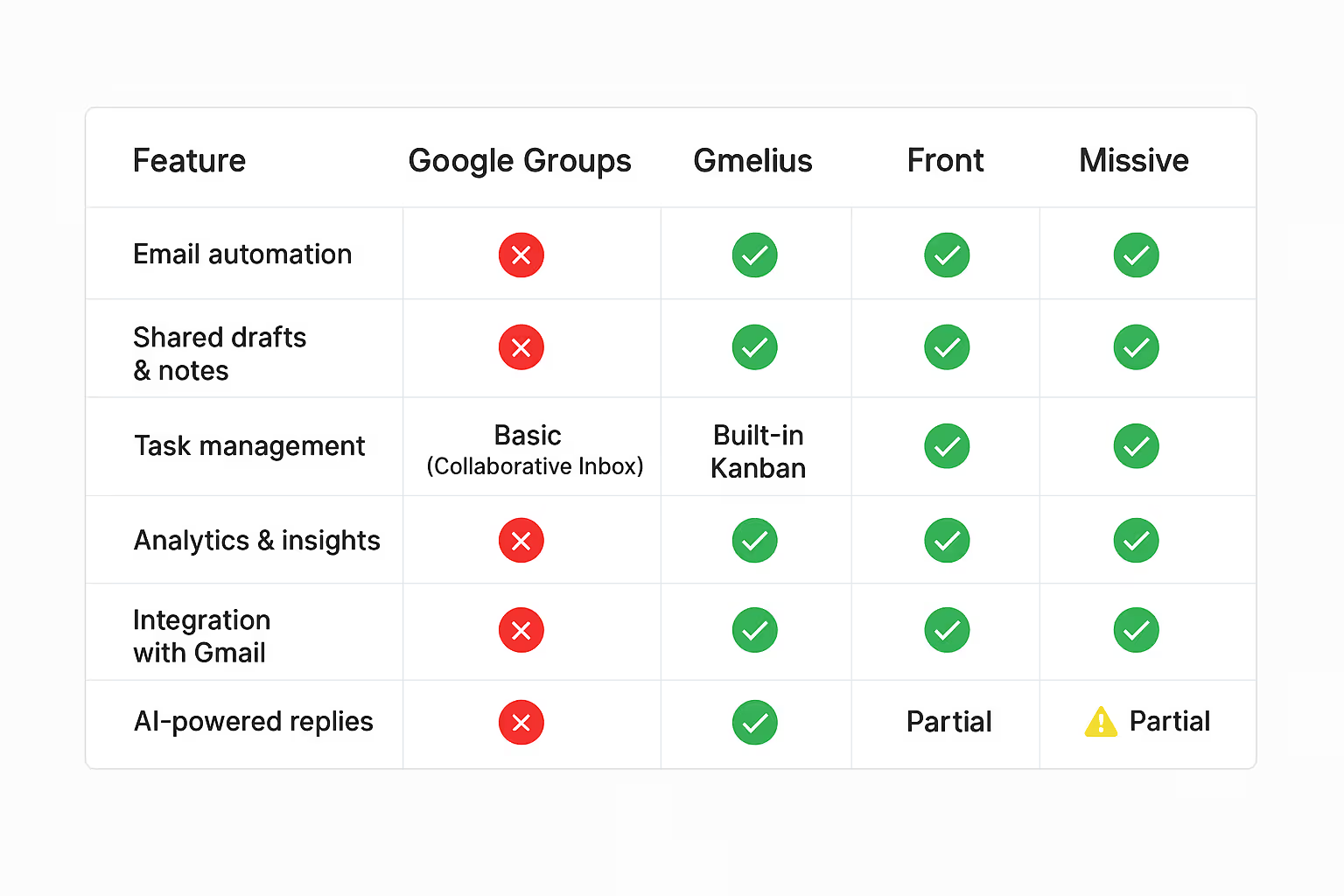
人事、業務、またはサポートチームが Gmail に大きく依存している場合、 グメリウス 最も自然なアップグレードです。自動化、AI が生成した返信、共同作業ツールを Gmail に直接組み込むことができるため、既存のワークフローはそのままに、はるかに効率的に作業できます。
ビジネスが Google グループの枠を超えている理由
今日のチームは、大量のメールの管理、リモートチームの調整、顧客や従業員への迅速な対応など、Google グループが本来備わっていない課題に直面しています。
Gmelius のような最新の共有受信トレイツールは、以下を追加することでこれらのギャップを埋めます。
- AI アシストによる返信 一貫性とトーンを維持するために
- 自動ルーティング 適切なチームメイトへのメールの数
- 共有可視性 プライベート受信トレイを公開することなく
- プロジェクトトラッキング Gmail から直接
これらのツールはワークフローを合理化するだけでなく、AIを活用してチームのコミュニケーションパターンから学習し、よりスマートな返信を提案したり、緊急のメッセージに優先順位を付けたり、応答時間に影響が出る前にボトルネックを発見したりします。
メールを置き換えるのではなく、メールをよりスマートに機能させ、メッセージを、ビジネスに合わせて拡張できる実用的なAI搭載のワークフローに変えます。
最終思考
2026 年になっても、追加コストや設定なしでコミュニケーションを一元化したい小規模チームにとって、Google グループは堅実な出発点であり続けています。シンプルで信頼性が高く、Google Workspace と緊密に統合されています。
しかし、成長を続ける組織、人事部門、または顧客対応チームにとっては、それだけでは十分ではないことがよくあります。コミュニケーションの規模が拡大するにつれて、Google グループが提供できる以上の構造、自動化、分析が必要になります。
そういうわけでツールは次のようなものです グメリウス そこで役立つのは、共有受信トレイ、自動化、AI を Gmail に直接統合することです。そのため、使い慣れた受信トレイから離れることなく、チームの透明性、整理、つながりを保つことができます。
7日間のGmeliusトライアルを始めましょう。クレジットカードは必要ありません。
Google グループに関するよくある質問(FAQ)への回答
Q1。Google グループとは何ですか?
回答。 Google グループは、1 つのメールアドレスを使用して複数のユーザーとコミュニケーションをとることができるツールです。メールリスト、ウェブフォーラム、またはサポートチームの共有受信トレイとして使用できます。
Q2。Google グループに参加するにはどうすればいいですか?
回答。 groups.google.com にアクセスしてグループ名を検索し、[グループに参加] をクリックすると参加できます。または、オーナーから招待メールが届く場合もあります。
Q3。参加するには Gmail アカウントが必要ですか?
回答。 いいえ。Google アカウントは最高のエクスペリエンス(ウェブインターフェースへのアクセス)を提供しますが、メール専用モードでは任意のメールアドレスを使用して多くのグループに参加できます。
Q4。グループから退会するにはどうすればいいですか?
回答。 Web インターフェイスでグループを開き、[マイ設定] > [グループを脱退] をクリックするか、[group-name] + unsubscribe@googlegroups.com にメールを送信します。
Q5。Google グループの古いメッセージのアーカイブはどこで確認できますか?
回答。 グループ所有者が有効にしている場合は、グループのホームページ(groups.google.com)にアクセスして、会話の履歴をすべて表示できます。
Q6。メールの受信頻度を変更することはできますか?
回答。 はい。「各メール」、「ダイジェスト」(1通あたり最大25メッセージ)、「要約」(1日に1つの要約)、または「メールなし」(Webビューのみ) から選択できます。
Q7。Google グループの会話を新しく始めるにはどうすればよいですか?
回答。 グループのウェブページの「+ 新規会話」ボタンをクリックするか、グループ固有のメールアドレスにメールを送信してください。
Q8。Google グループの投稿がすぐに表示されないのはなぜですか?
回答。 一部のグループは「モデレーション」されています。つまり、投稿がメンバーに表示されるには、所有者またはマネージャーが投稿を承認する必要があります。
Q9。Google グループの投稿に添付ファイルを追加する方法を教えてください。
回答。 Web インターフェイスで投稿を作成するときは、ペーパークリップアイコンをクリックします。メールで投稿する場合は、通常どおりファイルをメールに添付してください。
Q10。Google グループの投稿を編集したり削除したりすることはできますか?
回答。 グループ設定で許可されている場合は、自分の投稿を削除できます。ただし、メンバーの受信トレイにメールが送信されると、そのメールをメンバーの個人メールから「取り消す」ことはできません。
Q11。Google グループの「メンバー」、「マネージャー」、「オーナー」にはどのような違いがありますか?
回答。 Google グループの「メンバー」、「マネージャー」、「オーナー」の違いは、ロール権限にあります。
- メンバー: 投稿して閲覧できます。
- マネージャー: 投稿を承認したり、メンバーを追加/削除したりできます。
- 所有者: グループの削除やコア設定の変更など、完全に制御できます。
Q12。Google グループにユーザーを招待または追加する方法を教えてください。
回答。 [グループ設定] > [メンバー] > [メンバーを招待/追加] に移動します。「招待」では参加するように求められ、「直接追加」ではすぐにメンバーが追加されます (社内チームに最適)。
Q13。Google グループを公開検索から非表示にすることはできますか?
回答。 はい。グループ設定で、「表示」を「グループメンバー」に設定して、招待された人だけがその存在を確認できるようにすることができます。
Q14。グループ内の迷惑メールを防ぐにはどうすればいいですか?
回答。 新規メンバーの「モデレーション」を有効にしたり、グループを「プライベート」に設定したり、設定メニューにあるGoogleの組み込みスパムフィルターを使用したりできます。
Q15。Google グループのメンバー制限はどのくらいですか?
回答。 無料の Google グループアカウントでは、一度に 100 人まで追加できますが、メンバー総数に制限はありません。Google Workspace(エンタープライズ)の場合、制限は大幅に高くなります。
Q16。Google グループを「共同受信トレイ」として使用できますか?
回答。 はい、しかし注意点があります。これにより、メンバーは自分自身にトピックを割り当てたり、スレッドを「解決済み」とマークしたり、受信したクエリのステータスを追跡したりできます。ただし、ガイドで説明しているように、制限があります。 Google グループのチケットシステム。
Q17。グループの名前やメールアドレスを変更するにはどうすればいいですか?
回答。 表示名はグループ設定でいつでも変更できます。ただし、メールアドレス (@googlegroups .com の部分) は通常、一度作成すると変更できません。
Q18。Google グループに投稿すると、自分のメールアドレスは誰に見られますか?
回答。 これはグループのプライバシー設定によって異なります。通常、他のメンバーはあなたのメールを見ることができますが、Web フォーラムのビューには「表示名」を使うこともできます。
Q19。Google グループを削除する方法を教えてください。
回答。 グループを削除できるのはオーナーだけです。[グループ設定] > [詳細設定] に移動し、[グループを削除] を選択します。警告:この操作は永続的です。
Q20。Google グループで「メッセージが拒否されました」というエラーが表示されるのはなぜですか?
回答。 これは通常、あなたがグループのメンバーではない場合、グループが特定の送信者に制限されている場合、またはメッセージがスパムフィルターをトリガーした場合に発生します。



.avif)
.avif)