.avif)



Cuando los equipos necesitan una dirección compartida para comunicarse con los clientes, los proveedores o los departamentos internos, agrupe soluciones de correo electrónico como Grupos de Outlook y Grupos de Google a menudo aparecen como las primeras opciones. Ambas son ampliamente utilizadas y vienen incluidas en Microsoft 365 y Google Workspace, respectivamente. Sin embargo, funcionan de manera muy diferente, y esas diferencias pueden afectar significativamente al flujo de trabajo, la colaboración y la visibilidad entre los equipos.
A continuación, desglosaremos 10 diferencias importantes entre los grupos de Outlook y los grupos de Google, y explica cuándo tu equipo puede necesitar algo más avanzado para gestionar el correo electrónico compartido de forma eficaz.
1. Estilo del hilo y diseño del mensaje
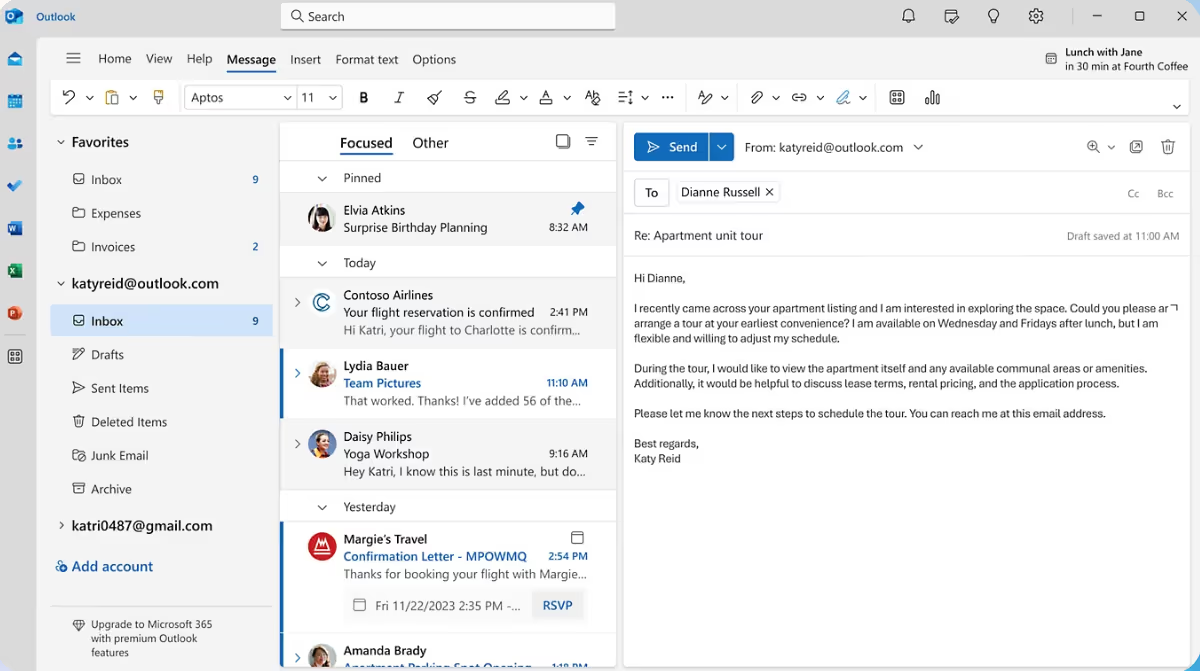
- Los grupos de Outlook utilizan un hilo tipo foro web, que organiza los mensajes en discusiones cronológicas. Este diseño está diseñado en torno a la colaboración interna, de forma similar a los canales de Microsoft Teams.
- Los grupos de Google utilizan una vista de conversación de correo electrónico estándar que tiene un aspecto similar al de los hilos de Gmail. Parece más familiar, pero puede complicarse rápidamente a medida que aumenta el volumen de los mensajes.
El diseño de Outlook puede parecer estructurado pero restrictivo; el de Google parece natural, pero puede resultar difícil de rastrear sin una propiedad clara.
2. Requisitos de cuenta e identidad
- Los grupos de Outlook están vinculados a las cuentas de Microsoft 365. Todos los miembros deben pertenecer al dominio de la organización.
- Los grupos de Google se administran a través de cuentas de Google y permiten configuraciones de identidad flexibles, incluido el acceso de invitados.
Si tu equipo trabaja con contratistas, agencias externas o socios, Google Groups facilita la colaboración de forma predeterminada.
3. Disponibilidad del calendario compartido
- Los grupos de Outlook incluyen automáticamente un calendario compartido, que se sincroniza en Outlook y Teams.
- Los Grupos de Google no proporcionan un calendario compartido a menos que se añada uno manualmente a través de Google Calendar.
Para los equipos que dependen de la programación, Outlook ofrece una experiencia más integrada.
4. Integración con herramientas de chat y colaboración
- Los grupos de Outlook se conectan directamente con Microsoft Teams, lo que facilita el cambio entre la colaboración por chat y correo electrónico.
- Los grupos de Google requieren el uso de Google Chat por separado, y la integración parece más complementaria que nativa.
5. Modelo de permisos y control de acceso
- Outlook ofrece un control de acceso centralizado, con permisos que suelen configurar los administradores de TI.
- Los grupos de Google ofrecen permisos detallados de publicación y visualización, que incluyen la configuración de quién puede publicar, ver, moderar o unirse.
Google Groups ofrece más flexibilidad, pero también introduce más complejidad, especialmente para los equipos no técnicos. Para los equipos que no utilizan los permisos de Google Groups por primera vez, consulta nuestro blog sobre Suscripción a Google Groups.

6. Límites de tamaño de grupo
- Los grupos de Outlook admiten hasta 5000 miembros.
- Los grupos de Google pueden gestionar un número ilimitado de miembros (ten en cuenta que el tamaño máximo de cualquier correo electrónico enviado a un grupo es de 25$ MB)
En el caso de comunidades grandes o equipos de asistencia de todo el mundo, Google Groups se amplía con mayor facilidad. Si tu equipo añade nuevos miembros con regularidad, aquí tienes una guía rápida sobre cómo agregar a alguien a un grupo de Google.
7. Entrega de mensajes y comportamiento de la bandeja de entrada
- Los grupos de Outlook envían todos los mensajes a una bandeja de entrada compartida, donde los miembros pueden ver los hilos en un espacio unificado.
- Los Grupos de Google envían los mensajes directamente a la bandeja de entrada de cada miembro de forma predeterminada, a menos que se administren mediante la configuración colaborativa de la bandeja de entrada.
8. Reglas de colaboración externa
- Los grupos de Outlook dificultan la adición de participantes externos; los permisos deben habilitarse y controlarse de forma explícita.
- Los Grupos de Google permiten direcciones de correo electrónico externas por diseño (aunque las organizaciones pueden restringirlo).
Si tus operaciones involucran a clientes, proveedores o equipos de varias organizaciones, Google Groups ofrece una ruta más fluida.
9. Almacenamiento de archivos y colaboración de documentos
- Los grupos de Outlook vinculan los archivos compartidos a través de SharePoint y OneDrive.
- Los grupos de Google usan Google Drive para almacenar documentos y colaborar en ellos.
Ambos ecosistemas son sólidos, pero el cambio de documentos entre ellos puede requerir conversiones y pasos adicionales.
10. Administración y gestión de la configuración
- Los grupos de Outlook se configuran y controlan a través del Centro de administración de Microsoft 365.
- Los grupos de Google se administran a través de la consola de administración de Google y la propia interfaz de grupos.
Cuando los grupos de Google no son suficientes
Google Groups funciona mejor cuando:
- El volumen de los mensajes es de bajo a moderado
- Varias personas necesitan conciencia, no propiedad
- La colaboración externa es frecuente y sencilla
Los flujos de trabajo no dependen del seguimiento o el seguimiento
En estos casos, los Grupos de Google actúan como una lista de distribución que mantiene a todos informados. Pero tan pronto como tu bandeja de entrada se convierta en responsabilidad compartida, aparece la fricción. Esto suele ocurrir cuando tu equipo debe responder, coordinar, y seguir adelante en los mensajes, no solo en recibirlos.
Los puntos problemáticos más comunes incluyen:
- No hay una asignación clara: quien está respondiendo a qué¿t?
- Respuestas duplicadas cuando dos compañeros de equipo responden al mismo correo
- Mensajes perdidos o bloqueados cuando alguien está fuera de la oficina y el hilo sigue moviéndose
- Sin seguimiento de estado (abierto, en curso, resuelto, pendiente de respuesta del cliente, etc.)
- Sin automatización del flujo de trabajo para enrutar, etiquetar, priorizar o escalar los correos electrónicos entrantes
Cuando aparecen estos problemas, los equipos intentan compensarlos manualmente. Empiezan:
- Reenvío de correos electrónicos entre sí
- Etiquetar conversaciones en Slack o Teams
- Creación de hojas de cálculo para realizar un seguimiento de las solicitudes
- Añadir notas internas repartidas por las herramientas
En lugar de crear claridad, estas soluciones añaden más trabajo, más herramientas y más margen para cometer errores.
Este es el punto de inflexión en el que los equipos se dan cuenta de que no solo necesitan visibilidad, sino que necesitan que la propiedad, los procesos y la responsabilidad estén integrados directamente en la bandeja de entrada.
Cómo pasar de Google Groups a una plataforma colaborativa real
Una bandeja de entrada compartida y colaborativa proporciona:
- Visibilidad de cada mensaje
- Propiedad, por lo que cada correo electrónico tiene una persona responsable clara
- Seguimiento del estado de las solicitudes internas y de clientes
- Automatización para enrutar, etiquetar, asignar y priorizar los mensajes
- Integración con las herramientas de proyecto que tu equipo ya usa
- Análisis para obtener información sobre el rendimiento y la carga de trabajo
Cómo mejora Gmelius la experiencia de la bandeja de entrada compartida
Gmelius transforma Gmail en un espacio de trabajo colaborativo en el que los equipos trabajan juntos directamente desde la bandeja de entrada mediante:
- Buzones de entrada compartidos que se ven y se sienten como Gmail normal
- Tareas por lo que cada correo electrónico tiene un propietario claro
- Etiquetas y espacios de trabajo compartidos para organizar las conversaciones
- Reglas de automatización para clasificar y enrutar correos electrónicos
- Plantillas de correo electrónico para garantizar respuestas coherentes
- Análisis y seguimiento de SLA para mejorar el rendimiento del servicio
Y a diferencia de Outlook Groups o Google Groups, Gemelius no requiere herramientas de conmutación. Tu equipo sigue trabajando en Gmail, junto con sus flujos de trabajo de correo electrónico existentes.
Sin nueva interfaz, sin nueva bandeja de entrada, sin curva de aprendizaje. Solo una forma mejor de trabajar juntos.
Reflexiones finales
Los grupos de Outlook y los grupos de Google son puntos de partida útiles para la comunicación centralizada. Pero si tu equipo depende del correo electrónico para la atención al cliente, las operaciones, la administración de cuentas, la coordinación de proyectos o la gestión de las solicitudes internas, necesitas herramientas de colaboración reales.
Gmelius cierra la brecha al convertir Gmail en una bandeja de entrada compartida y un centro de flujo de trabajo que tu equipo puede gestionar en conjunto. ¡Empieza tu prueba gratuita hoy!


.png)
.png)
%20(2).png)
.png)
.png)
.png)