



Anthropic lanzó Claude Cowork (uno de sus agentes de IA para uso empresarial y personal) en enero de 2026, construido sobre las mismas bases que Claude Code, su agente de programación. Sin embargo, en julio, cuando la empresa publicó los datos de uso de 1,2 millones de sesiones de Cowork en más de 600.000 organizaciones, las tareas de operaciones comerciales encabezaron la lista con un 33,4%, seguidas por la creación de contenido con un 16,4%. El desarrollo de software y la programación representaron solo el 8,7%.
La mayoría de las personas, por tanto, delegan en Cowork el trabajo administrativo en lugar de la programación.
Esta guía cubre la configuración, los tres modos de permisos, los prompts que puede copiar para tareas empresariales comunes y lo que Cowork aún no puede hacer. Es parte de nuestra serie Uso de IA para empresas.
¿Qué es Claude Cowork?
Claude Cowork es un bot con IA, denominado agente, que se conecta con múltiples aplicaciones en su dispositivo (es decir, de forma local) para ejecutar tareas de manera autónoma, como buscar información → redactar una actualización → publicar en redes sociales, según un horario o activadores específicos.
En otras palabras, Cowork es Claude Code sin la terminal y ayuda con la automatización de flujos de trabajo sin necesidad de programar.
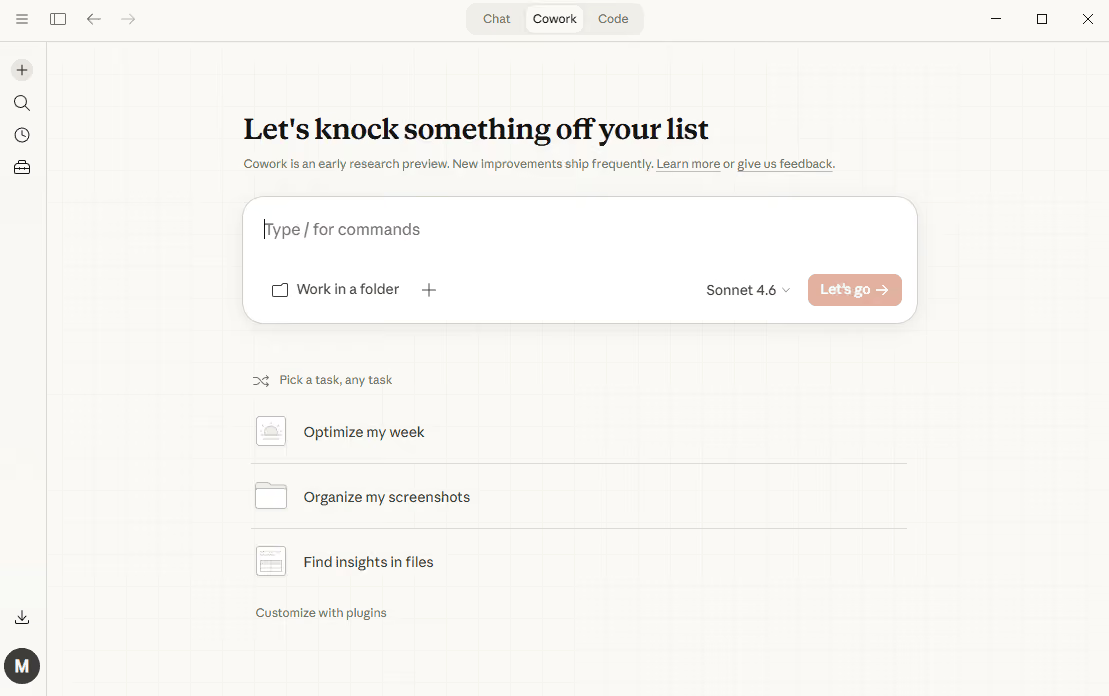
En un chat estándar, Claude responde a su mensaje y no puede acceder a su computadora. En Cowork, usted conecta una carpeta y Claude puede leer y editar los archivos que contiene. Claude también ejecutará código en un entorno aislado (sandbox), dividirá un trabajo en subtareas y seguirá trabajando durante mucho más tiempo de lo que dura una sesión de chat.
Las sesiones ahora se ejecutan en la nube, lo que Anthropic aún etiqueta como versión beta. Debido a que el trabajo ocurre en los servidores de Anthropic, una tarea continuará después de que cierre su computadora portátil, y puede volver a abrir la misma sesión en su teléfono. Para cualquier elemento en su propia máquina, como un archivo local o su navegador, Claude se conecta a través de la aplicación de escritorio.
Anthropic lanzó Cowork inicialmente como una vista previa de investigación para macOS y ha ampliado el acceso desde entonces. Nuestra introducción sobre qué son los agentes de IA cubre la categoría en un sentido más amplio.
¿Qué necesita para usar Claude Cowork?
Primero, necesitará un plan de pago de Claude. El agente de IA Cowork para empresas está incluido en los planes Pro, Max, Team y Enterprise, y Anthropic no lo ofrece en la versión gratuita. Nuestro desglose de los planes gratuitos y de pago de Claude contiene los detalles de cada nivel.
También necesitará la aplicación de escritorio para macOS o Windows. Cowork funciona en la web y en dispositivos móviles, pero Claude requiere acceso a archivos locales, a su navegador y a su pantalla a través de la aplicación, así que manténgala abierta para estas funciones. Anthropic ha implementado el acceso web y móvil de forma gradual según el plan, comenzando por Max, por lo que le recomendamos verificar si ya está disponible en el suyo.
Las sesiones requieren una conexión a internet constante.
Cómo iniciar una sesión de Claude Cowork
El chat y Cowork comparten el mismo espacio, por lo que iniciará ambos desde el mismo cuadro de mensaje.
- Abra Claude en la web, en la aplicación de escritorio o en su teléfono.
- Seleccione Cowork en el cuadro de mensaje.
- Describa la tarea.
- Lea el plan que propone Claude y luego apruébelo.
Redacte el tercer paso con cuidado, ya que Claude actuará según las instrucciones que le proporcione; una descripción imprecisa suele derivar en una sesión errática. Intente algo más parecido a esto:
Este resumen (arriba) especifica la carpeta, los campos que Claude debe extraer, el nombre del archivo de salida y una acción sobre la cual Claude debe consultar primero. Nuestra guía sobre cómo hacer mejores preguntas a la IA profundiza en la elaboración de instrucciones. En el chat, un malentendido probablemente solo cueste una respuesta adicional, pero en agentes de IA para empresas como Cowork, puede costarle cuarenta archivos.
Cómo gestiona Cowork una tarea
Claude redactará un plan, dividirá el trabajo complejo en subtareas, ejecutará código y comandos de shell en un entorno aislado en los servidores de Anthropic, y llevará a cabo flujos de trabajo paralelos cuando sea necesario. Los archivos terminados se mostrarán en su sesión para que pueda previsualizarlos y descargarlos.
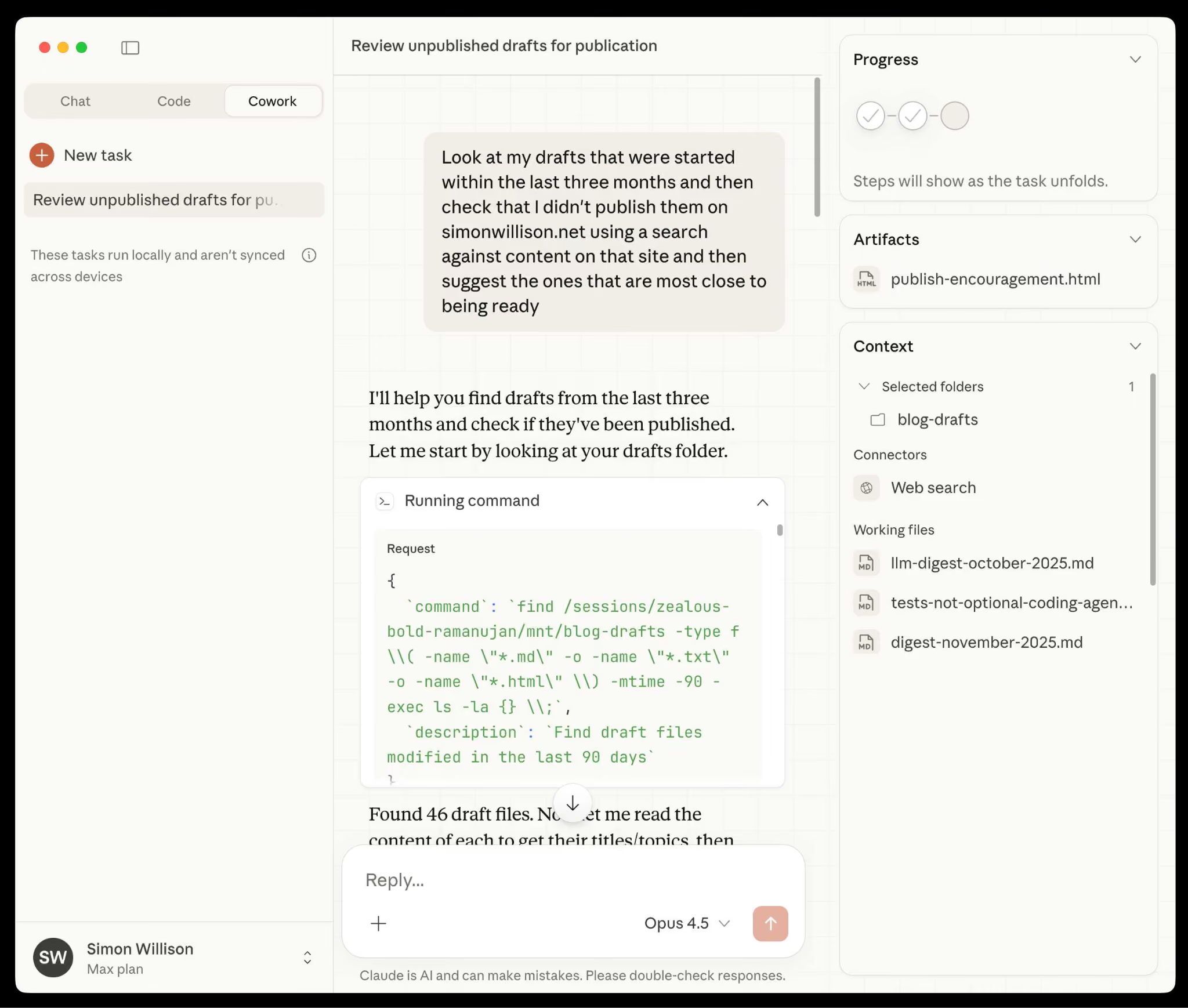
Podrá ver el progreso en cada paso y podrá interrumpir para redirigir la tarea. Claude explica su razonamiento a medida que avanza, por lo que generalmente detectará a tiempo si una sesión se desvía. Incluso puede cerrar su portátil durante una tarea larga y Claude enviará a su teléfono cualquier decisión que no pueda tomar por sí mismo.
Configuración de instrucciones globales y por carpeta para Claude Cowork
Las instrucciones globales se aplican a todas las sesiones en el agente de IA para empresas. Abra Configuración, luego Cowork y, finalmente, Instrucciones globales.
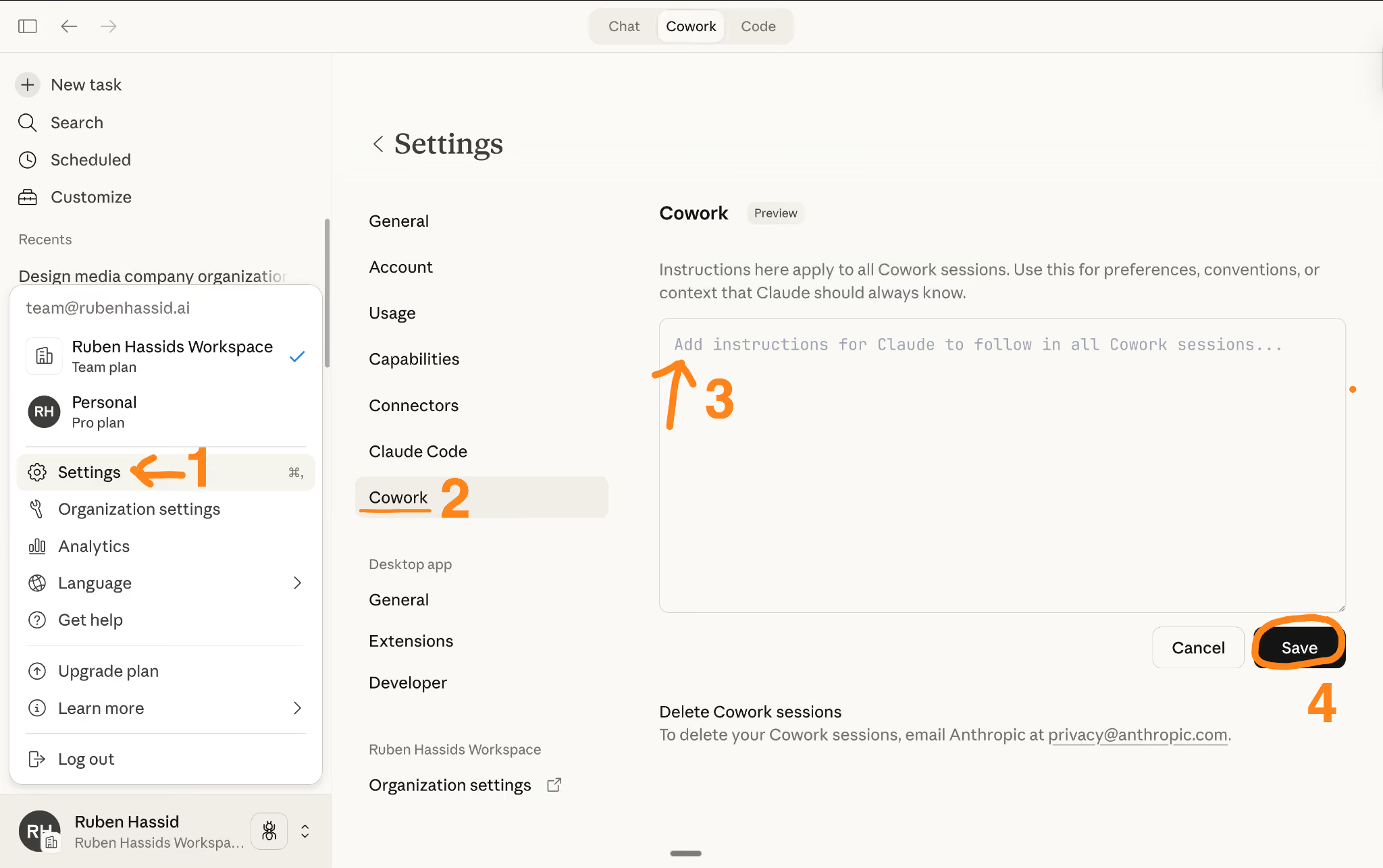
Aquí puede introducir una instrucción como esta, que actuará como una directriz permanente.
Las instrucciones por carpeta cumplen la misma función para una carpeta local específica en el escritorio. Claude las actualizará automáticamente a medida que identifique sus preferencias durante una sesión.
¿Necesita Claude Cowork integraciones para funcionar?
Claude Cowork no requiere integraciones para el trabajo local, pero deberá configurarlas si desea que Claude acceda a servicios externos como Gmail, Google Drive o GitHub.
Cómo funcionan las integraciones en Claude Cowork
- Archivos locales: Indique a Cowork una carpeta y leerá los archivos PDF, hojas de cálculo, documentos e imágenes que contenga, sin necesidad de conectores.
- Creación de archivos: Esta función está integrada en el sistema; Claude redactará libros de Excel con fórmulas activas, presentaciones de PowerPoint y documentos de Word, por lo que no necesitará tener Microsoft Office instalado en su equipo.
- Servicios externos: Si desea que Claude lea correos electrónicos, extraiga archivos de la nube o abra un repositorio, deberá activar el conector correspondiente desde el menú de personalización.
- Conectores existentes: Cowork también utilizará cualquier configuración que ya tenga establecida en Claude, incluyendo Notion, Asana y Linear.
- Acceso al navegador: Active Claude en Chrome para que Cowork pueda realizar acciones basadas en el navegador. Por ejemplo, una sesión de Cowork puede iniciar sesión en un portal y exportar un informe.
Configuración de un conector
Abra la Configuración, seleccione el servicio, inicie sesión con su cuenta y apruebe los permisos solicitados por Claude.
Para el trabajo local, Claude Cowork le solicitará acceso a la carpeta la primera vez que una tarea lo requiera. Lo ideal es conceder acceso a una carpeta específica en lugar de a todo su directorio personal, y ampliar los permisos a medida que las tareas lo necesiten. Mantenga los permisos de Gmail limitados a borradores hasta que haya verificado suficientes resultados de Claude como para confiar en su desempeño. Esto puede evitar errores en el futuro.
Prompts para tareas de Claude Cowork: plantillas para copiar y pegar
A continuación, encontrará algunos ejemplos de prompts para ayudarle a comenzar con Claude Cowork; puede adaptar las rutas y los nombres de archivo a su propia configuración.
Consolidación de entradas dispersas en un solo informe.
Una hoja de cálculo con fórmulas funcionales. Cowork generará archivos de Excel con fórmulas activas y varias pestañas, en lugar de un archivo CSV que luego tendría que reconstruir.
De transcripciones a decisiones.
Contraste la investigación con sus propias cifras.
Una tarea de navegador. Claude en Chrome permite que Claude abra un sitio, complete formularios y navegue por una interfaz.
Añada una instrucción como la anterior siempre que una tarea implique el uso de su navegador. Incluso puede indicarle a Claude qué elementos debe ignorar.
Programación de tareas recurrentes en Claude Cowork
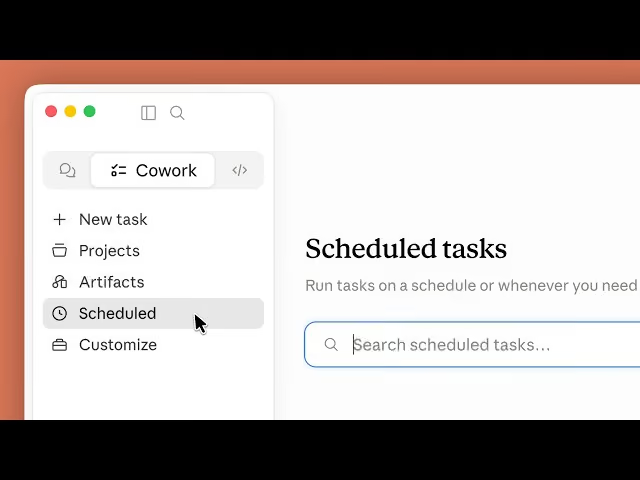
Escriba /schedule dentro de cualquier tarea de Cowork, o abra Scheduled en la barra lateral izquierda para crearlas y gestionarlas. Las tareas programadas se ejecutan en la nube, por lo que su equipo puede estar apagado. He aquí un ejemplo:
¿Cuántos tokens utiliza Claude Cowork?
Cowork consumirá su asignación más rápido que el chat, ya que las tareas de varios pasos con acceso a archivos y ejecución de código requieren mayor capacidad de cómputo. Además, el modo automático añade un consumo adicional.
Por ello, es recomendable agrupar el trabajo relacionado en una sola sesión en lugar de iniciar cinco, y utilizar el chat estándar para todo aquello que no requiera sus archivos. Consulte Settings y, a continuación, Usage, antes de iniciar una tarea larga en su agente de IA para empresas.
Aislamiento de seguridad de Claude Cowork
Las sesiones de Cowork se ejecutan en un entorno temporal y aislado en los servidores de Anthropic. Anthropic lo crea para esa sesión específica, lo mantiene fuera de su red doméstica o corporativa y lo destruye al finalizar la sesión.
El aislamiento protege su equipo, pero no restringe lo que Claude puede hacer con el acceso que usted ya ha concedido. Si conecta una carpeta con contratos de clientes, el entorno aislado no protegerá dichos contratos, por lo que debe tener en cuenta lo siguiente:
- Inyección de prompts: Una instrucción oculta en un documento o página web puede intentar secuestrar una sesión. El modo automático detecta estas amenazas y Anthropic desaconseja conectar carpetas que contengan información confidencial.
- La búsqueda web elude las reglas de salida: Los permisos de salida no cubren la obtención de datos web, la búsqueda web ni los conectores MCP, incluido Claude en Chrome. Los propietarios de planes Team y Enterprise pueden desactivar la búsqueda web para Cowork en la configuración de la organización.
- Visibilidad del administrador: Los planes Team y Enterprise pueden supervisar la actividad de Cowork a través de OpenTelemetry, y la API de cumplimiento registra las sesiones web y móviles.
- Eliminación: Si elimina una tarea desde el menú ⋮, esta desaparece de su historial inmediatamente. Anthropic la elimina del almacenamiento interno en un plazo de 30 días. Nuestra guía sobre cómo eliminar su historial de ChatGPT y Claude cubre ambas herramientas.
Límites de Claude Cowork
Cowork requiere una carpeta de entradas y una salida definida; si proporciona ambas, cumplirá con la tarea, incluso de forma programada si así lo configura.
La conversación sobre el trabajo es independiente, lo que significa que no puede transferir una sesión a un colega a mitad del hilo. Alguien debe enviar el informe, y el proveedor que solicita una actualización lo hará a su bandeja de entrada en lugar de a la carpeta.
- La memoria del chat no se extiende a Cowork. Dentro de Cowork, la memoria funciona únicamente por proyectos.
- No puede compartir una sesión con un colega. Los planes Team y Enterprise permiten compartir artefactos en vivo dentro de la organización.
- Los artefactos en vivo y los complementos que incluyen servidores MCP locales solo funcionan en la versión de escritorio.
- Los costes de uso hacen que Cowork no sea la opción ideal para consultas rápidas.
Gmelius se encarga de esa parte. Meli, su IA, redacta a partir del hilo de correo electrónico activo en lugar de un prompt en blanco, y Gmelius gestiona la bandeja de entrada compartida, incluyendo la clasificación, asignación y visibilidad cuando varias personas responden desde una misma dirección. Cowork genera el entregable. Gmelius gestiona la conversación. Nuestra guía sobre el uso de asistentes de IA para el trabajo cubre más detalles al respecto.
¿Desea una IA que gestione la parte operativa de su correo electrónico? Inicie su prueba gratuita de Gmelius y permita que Meli trabaje directamente en la bandeja de entrada de su equipo.
Preguntas frecuentes
¿Necesito un plan pago para usar Claude Cowork?
Sí. Anthropic ofrece Cowork en los planes Pro, Max, Team y Enterprise, sin acceso en la versión gratuita. El despliegue en web y móvil se realiza por plan, por lo que una suscripción de pago no garantiza acceso a todas las plataformas todavía.
¿En qué se diferencia Cowork de Claude Code?
Comparten la misma arquitectura. Anthropic creó Claude Code para la ingeniería de software y funciona tanto en la terminal y los IDE como en la aplicación de escritorio. Cowork prescinde de la terminal y se enfoca en el trabajo de conocimiento, una tendencia que se reflejó en los datos de uso de la empresa: la programación representó menos del 9 % de las sesiones.
¿Puedo usar Cowork sin la aplicación de escritorio?
En parte. Cowork funciona en la web y en dispositivos móviles, por lo que las sesiones en la nube funcionarán allí. Cualquier función que requiera acceso a su equipo, como archivos locales, control del navegador o uso del ordenador, necesita que la aplicación de escritorio esté abierta en dicho equipo.
¿Cowork consume más de mi límite que el chat normal?
Bastante más, y el modo automático lo incrementa aún más. Reserve Cowork para tareas de varios pasos que requieran sus archivos y deje la redacción rápida para el chat estándar.
¿Es seguro darle a Cowork acceso a mis archivos de trabajo?
Depende de la carpeta. El aislamiento de las sesiones protege su equipo y su red, pero no restringe lo que Claude pueda hacer con el acceso que usted le ha concedido; por lo tanto, limite bien las carpetas y mantenga fuera el material confidencial. Realice una primera sesión con aprobaciones manuales en una carpeta donde un error no tenga consecuencias.



.avif)