


Google アカウントはいくつ持つことができますか?複数の Gmail アドレスを管理するためのガイド
1 つの Gmail アドレスだけを利用している人(特にクリエイター、創設者、チーム)はごくわずかです。ある個人が個人アカウントを持ち、別の個人がフリーランスのプロジェクト用、副業に結び付けられたアカウント、ブランドや次のような運用タスク専用のアカウントを持つ人がいるかもしれません。 サポート@、 セールス@、または hr@。このような受信トレイの階層化は、特に複数の職業的アイデンティティと個人的アイデンティティにまたがる人にとっては、すぐに当たり前になります。
間に線を引くことも重要です グーグルアカウント と Gメールアドレス。Google アカウントとは、Google エコシステム(設定、ドライブ、カレンダー、ワークスペース)全体にわたるユーザーの ID です。
一方、Gmailアドレスはメールボックスそのものです。 すべての Gmail アドレスが Google アカウントに対応していますが、すべての Google アカウントが Gmail を使用しなければならないわけではありません(Google Workspace 経由のカスタムドメインを考えてみてください)。
では、実際にいくつのアカウントを持つことができますか?
ショートアンサー
Google では、各アカウントに固有のメールアドレスが割り当てられている限り、1 人が作成できるアカウントの数に厳密な上限を設けていません(両アカウントで確認されているとおり)。 アンドロイド権限 そして ビジネスインサイダーこれにより、ユーザーは好きなだけGoogleアカウントを作成できます)。
この記事では、複数の Gmail アカウントを簡単に作成して管理する方法と、チームがいつ使用するかを慎重に検討すべき理由について説明します。 グループと共有受信ボックスそして、デジタルアイデンティティが混乱するのを防ぐベストプラクティスはどのようなものでしょうか。
設定と管理の戦略を説明する前に、複数の Gmail アカウントを運用する場合の実際の制限と、それほど明確ではない注意点を明確にしておきましょう。
では、Googleアカウントはいくつ持つことができますか?
最初に明確にすべきことは、次の違いです グーグルアカウント と Gmail メールボックス。すべての Google アカウントにはメールアドレスが必要です。Gmail で作成すると、そのアドレスがアカウントのプライマリ ID になります。実際には、1 つの Google アカウント = 1 つのプライマリ Gmail アドレスになります。
Google Workspace を使用する企業の場合、アカウントは組織レベルで管理され、管理者がメールボックスの作成、権限、復元オプションを制御します。
では、1 人で保有できる Google アカウントの数に上限はありますか?公式には、いいえ。Googleは、個人あたりのアカウント数の上限を公表したことはありません。
理論的には、何十個も作成できます。しかし実際には 摩擦点 現れる。
たとえば、Google ではアカウント設定時に電話番号の確認が必要になることが多く、各電話番号は限られた回数しか再利用できません。短期間に作成された新しいアカウントが多すぎると、Google の不正使用防止システムが起動し、一時的に保留になったり、認証に支障をきたしたりする可能性もあります。
また、以下の違いにも注目しておきましょう。 コンシューマー向けGmail そして Google ワークスペース アカウント。
コンシューマー向けGmailアカウントは個人が自由に作成できますが、Workspaceアカウントは組織によってプロビジョニングおよび管理されます。
ワークスペース管理者は、コンプライアンスポリシーを適用したり、復元オプションを設定したり、アカウントを一元的に停止したりできるため、管理と監視の点で根本的に異なります。
ほとんどの人やチームにとって、本当の問題はそうではありません いくつのアカウントを作成できますか? むしろ 1つのアカウントですべてを管理するよりも、新しいアカウントを作成する方が理にかなっているのはどのような場合ですか? アカウントの分割は必要なときに便利です ハードセキュリティ境界 (個人対ビジネス)、 個別の請求または所有権 (副業と本業の違い)、または 明確な役割分離 (サポート @とセールス @)。
一方、1 つの ID で複数の責任を処理できる場合、特にエイリアス、ラベル、または 共有受信トレイ ログイン数を増やすことなくワークストリームを整理できます。
可能なことの限界を理解したところで、日常のワークフローを煩雑な作業に変えることなく、複数の Gmail アカウントを作成して管理する方法を見てみましょう。
Gmailにはいくつのアカウントを持つことができますか?
Gmailに関しては、「いくつのアカウントを持つことができるか」という考えは誤解されがちです。消費者側には、公式な上限はありません。
原則として、Gmail アカウントは必要な数だけ作成できます。1 つは個人用、もう 1 つはフリーランスの仕事用、いくつかはサイドプロジェクト用、さらに support@ や sales@ などの運用上のニーズに関連するものはさらに多く作成できます。
本当の課題は、Googleがユーザーを制限することではなく、日々の混乱を招くことなくデバイスやブラウザ間でログインを管理する方法です。1 台のノートパソコンやスマートフォンで 6 つものアカウントを管理していると、すぐに混乱したり、メッセージを見逃したり、セキュリティ上の問題が発生したりする可能性があります。
そのため、複数の ID を実行している場合、効果的なデバイス管理と Chrome プロフィールなどの機能のスマートな使用が不可欠になります。
ビジネス面では、状況は異なって見えます。で Google ワークスペース、アカウントは「個人財産」ではありません。これらは管理者によって企業ドメインの下でプロビジョニングされます。何個作成するかは、管理者が決めることです。また、これは利便性だけでなく、セキュリティ、コンプライアンス、ガバナンスのためでもあります。
Workspace では、個人用 Gmail にはないデータ保持、DLP(データ損失防止)、アカウント復元などの管理機能も利用できます。
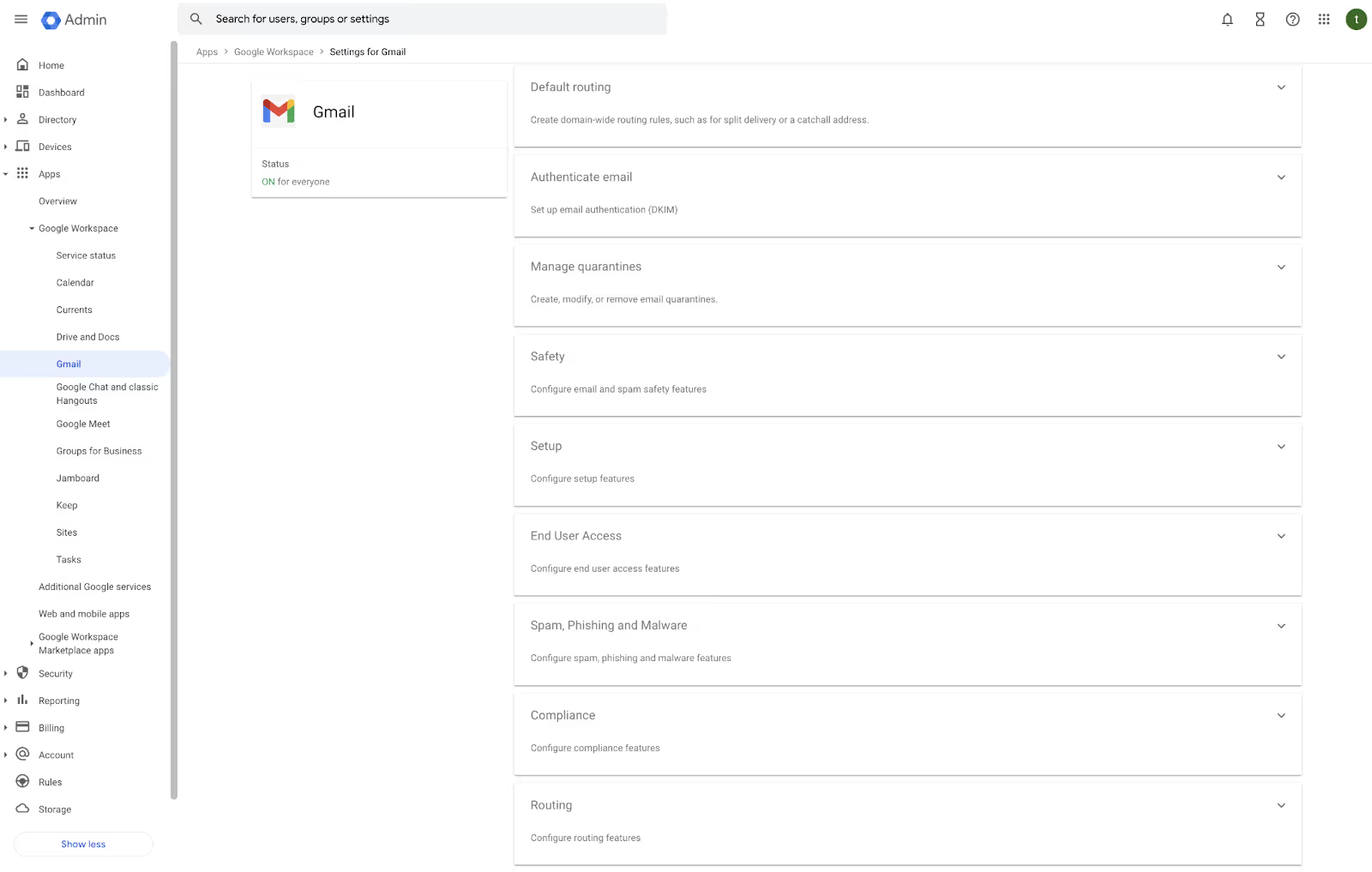
から 管理者の視点これが、組織がビジネス目的で個人の Gmail アカウントを処理する従業員から離れるべき理由です。4 つの異なるアドレスでログインしたりログアウトしたりする代わりに、この方がはるかにクリーンです。 ロールベースのアドレス 好む support@company.com または hr@company.com、共有受信トレイと共同ワークフローに接続されています。
これにより、アカウントは個人ではなく組織に属し、誰かが退出してもチームの可視性が失われることはありません。
要するに: 一般ユーザー向け Gmail アカウントは厳密には無制限に作成できますが、ビジネス環境ではアカウントを Workspace に統合し、ロールベースのベストプラクティスに従って管理する必要があります。
新しい Gmail アカウントを作成する
新しい Gmail アカウントを作成する必要がある場合、手順自体は簡単ですが、少し準備しておけば、後で頭を悩ませることなく済みます。
- に移動 accounts.google.com/サインアップ そして、基本的な詳細を記入してください。
- 強力なパスワード(理想的にはパスワードマネージャーによって生成される)を選択し、安全に保管してください。
- 有効にする 2 段階認証 セットアップ中。これにより、パスワードが盗まれた場合でも、攻撃者は第二の要因がないとアカウントにアクセスできなくなります。
- を追加 回復用電話番号 そして 回復用メールアドレス すぐに。これらのオプションにより、認証情報を忘れた場合やアクセスを失った場合にフォールバックできます。
- 完了したら、回復オプションをテストして機能することを確認します。
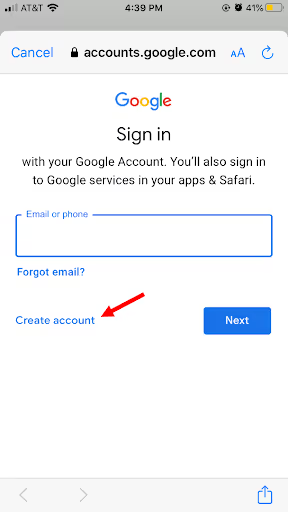
小さいながらも価値のあるプロのヒント: パスワードマネージャー パスワードの衛生状態を強化するだけでなく、メモリや付箋に頼らずに簡単にアカウントを切り替えることができます。所有しているアカウントが増えるほど、この方法はますます重要になります。
Gmail から一度に送信できるメールの数はいくつですか?
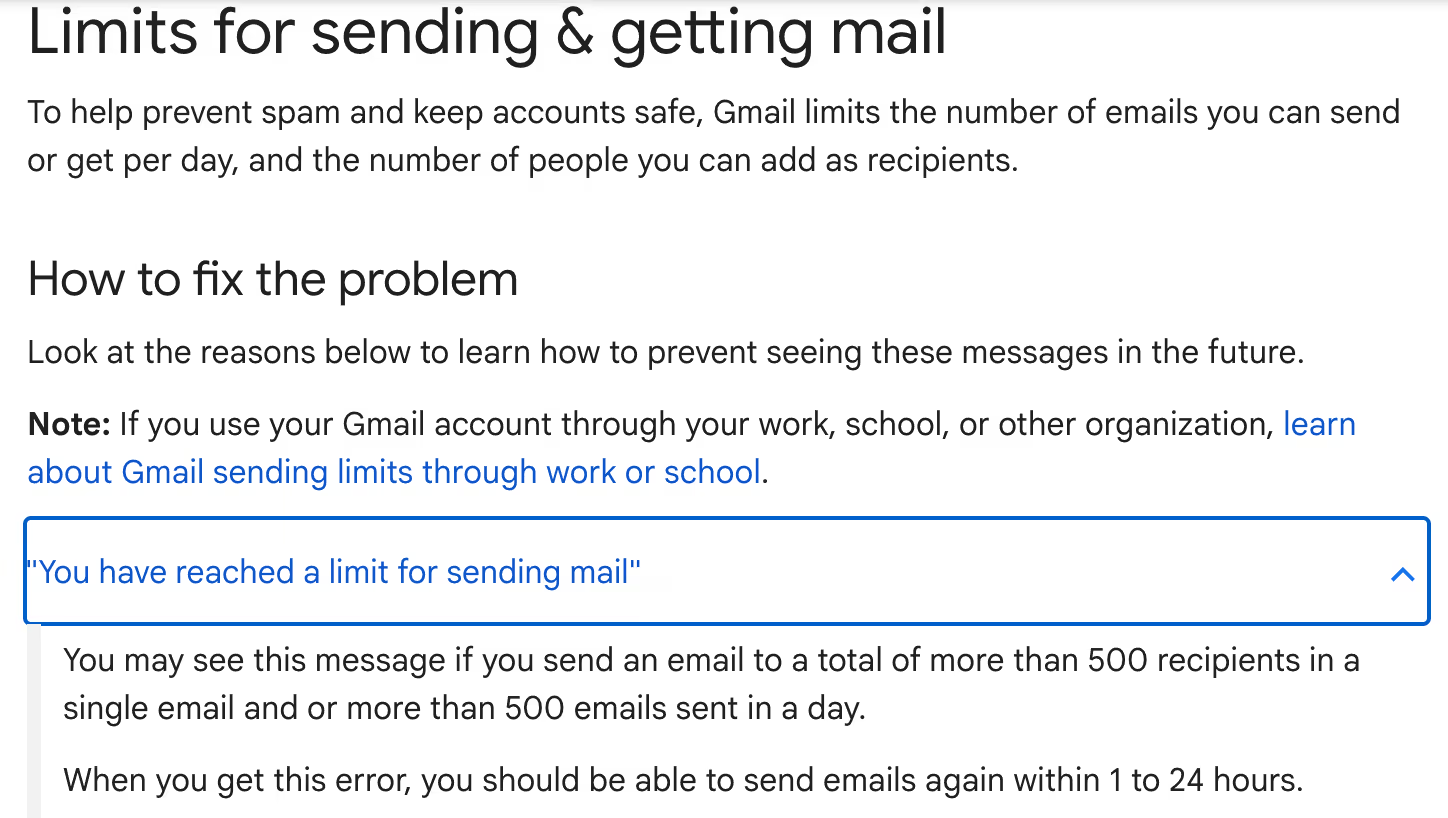
複数の Gmail アカウントを作成することは話の半分に過ぎません。残りの半分は、実際にアカウントから送信できる金額です。Gmail には迷惑メールを防ぐための保護機能が組み込まれています。つまり、すべてのアカウントに 1 日の制限があります。
一般ユーザー向け Gmail の場合、1 人の受信者への送信上限は 1 日あたり 500 通です。ただし、Google Workspace ではより高いしきい値が設定されています。
エディションによっては、一般的なWorkspaceアカウントから次のアドレスまで送信できます 1 日あたり 2,000 件のメッセージ (または 1,500 (メールマージを使用する場合)。
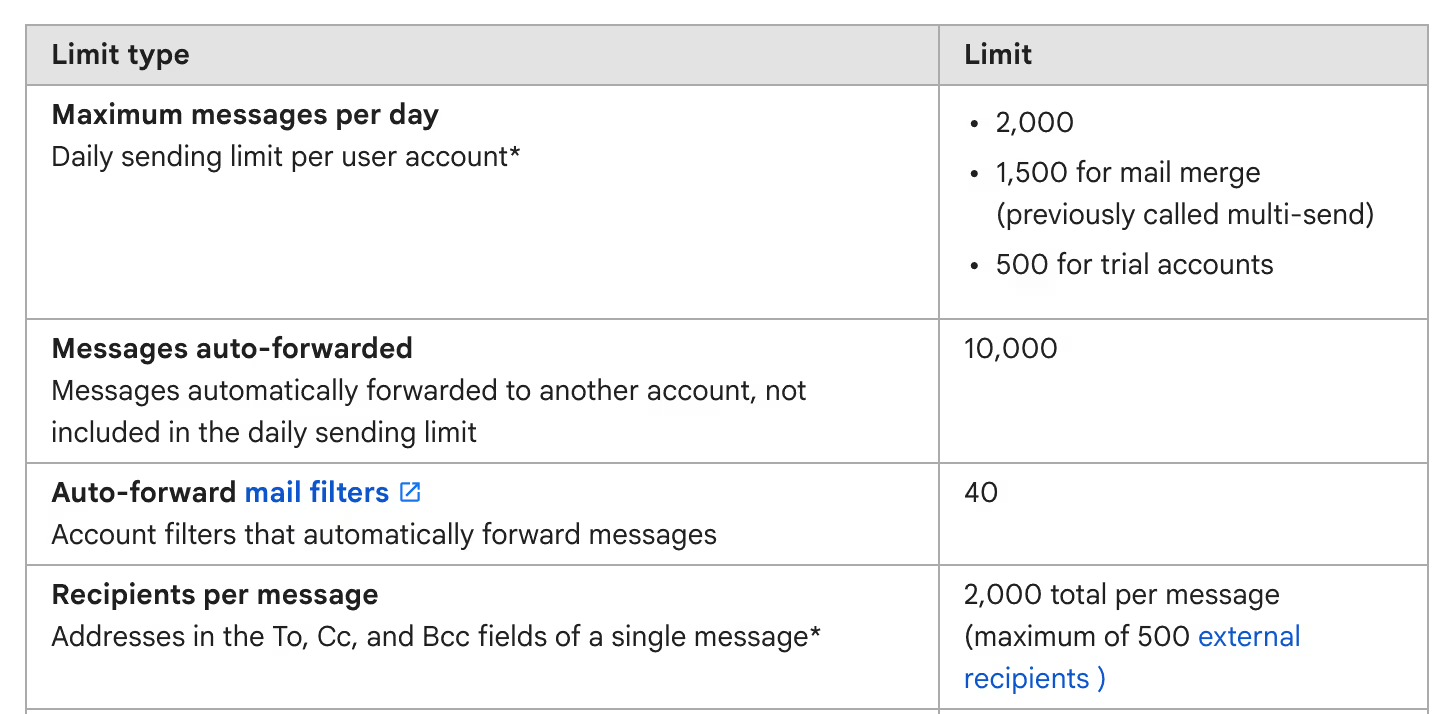
もあります メッセージごとの受信者上限つまり、何千ものメールアドレスを1つの「宛先:」フィールドにダンプすることはできません。コンシューマー向けGmailでは1通あたり最大500件、Workspaceでは2,000件です。
上限に達する頻度が高すぎるアカウントは、次の問題に直面する可能性があります 一時送信ブロック、通常は24時間続き、繰り返し使用すると恒久的な制限にまでエスカレートする可能性があります。
これは Google が正当な利用とスパム対策保護のバランスを取る方法です。
安全な方法は、これらのしきい値をはるかに下回り、大規模な通信には専用のメール送信プラットフォーム(トランザクションメールツールやCRMなど)を使用することです。ニュースレターやマーケティング活動を行おうとするチームにとって、Gmail は適切なツールではありません。直接的で価値の高いやりとりには Gmail アカウントを使用し、ボリュームキャンペーンには専用のプラットフォームを利用しましょう。
複数の Gmail アカウントを作成する方法
複数の Gmail アカウントを管理することで、デジタルライフを細分化できます。
受信トレイを分けることで、個人的なコンテキストと仕事上のコンテキストを明確に区別し、注意散漫を減らし、セキュリティ衛生を向上させることができます。チームにとっては、機密性の高い仕事用メールと個人用のメールを区別しておくことにもなります。
とはいえ、新しいアカウントをいつ立ち上げるべきか、エイリアスや共有受信トレイを使うべきかは、必ずしも明確ではありません。エイリアスは、最小限の労力ですべてのメッセージを 1 つの受信トレイにまとめたい場合に適しています。
一方、複数の人が同じ会話にアクセスする必要がある場合は、共有受信トレイの方が適しています。しかし、利害関係が関わっている場合 プライバシー、ワークロード分散、または監査証跡、完全に独立したGmailアカウントは、多くの場合、長期的にはより賢明な選択肢です。
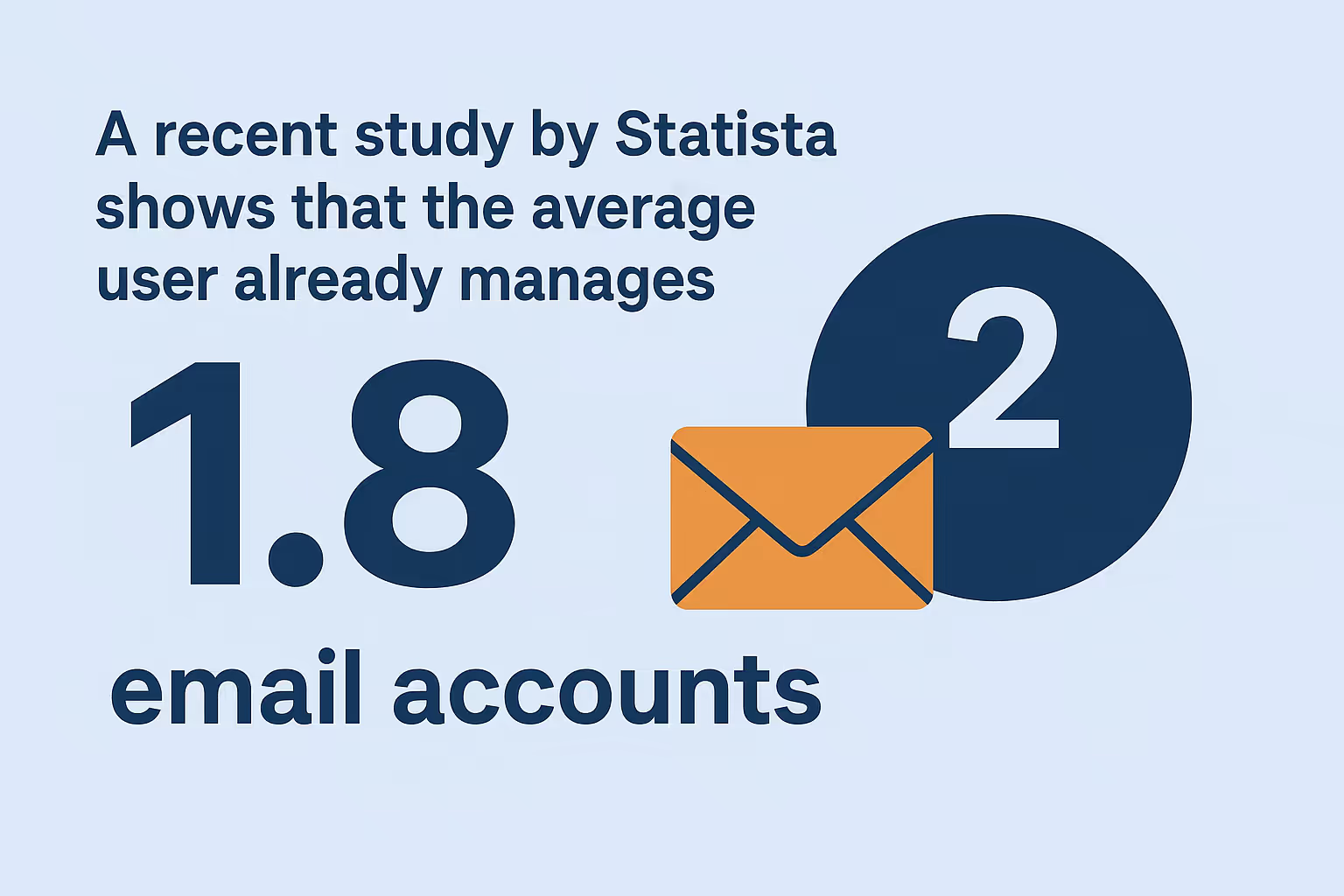
これもフリンジユースケースではありません。による最近の研究 スタティスタ によると、平均的なユーザーはすでに1.8個のメールアカウントを管理しています。この数は、仕事、副業務、私生活が切り離されるにつれて増え続けています。
実際には、ほとんどの専門家は少なくとも2つのアクティブなGmail IDを使用することになります。
良いニュース: Googleでは、複数のアカウントを並行して処理するのが比較的簡単になっています。
Chrome プロフィールでは、閲覧セッションを分離できます(これにより、仕事用アカウントが誤ってブックマークや履歴を個人用アカウントと同期してしまうことがなくなります)。モバイルでは、Gmail のアプリは受信トレイを瞬時に切り替えたり、シンプルにしたい場合は受信トレイを 1 つのビューにまとめたりできるように設計されています。
このフレームワークを念頭に置いて、2 つ目の Gmail アドレスを作成して管理するプロセスを詳しく見ていきましょう。
2 つ目の Gmail アドレスを作成する方法
新しい Gmail アカウントを作成する手順は使い慣れた登録プロセスですが、後で時間を節約できるベストプラクティスをいくつか紹介します。
- 明確な命名規則から始める — アカウントがクライアントと対面する場合は、シンプルでプロフェッショナルなハンドルネームを使用してください(例:ファーストネーム/ラストネーム、ブランド名.プロジェクト)。覚えにくい文字列は避けてください。
- 回復オプションをすぐに設定 — 予備の電話番号と予備のメールの両方を追加します。この小さなステップで、ロックアウトされた場合でも時間を節約できます。
- 二要素認証 (2FA) を有効にする —これは交渉の余地がありません。SMS ベースのコードを選択することもできますが、認証アプリやセキュリティキーの方がはるかに安全です。
- アプリ固有のパスワードを検討してください — Gmail をサードパーティのメールクライアントに接続する場合は、マスターパスワードを共有する代わりにアプリパスワードを生成してください。
- 初日から整理 — 重要なメールを自動的にルーティングするための初期フィルターとラベルを設定します。こうすることで、新しいアカウントが別の無秩序な受信トレイになることはありません。
これは、強固な基盤を築くことと考えてください。今から余分な 10 分を費やすことで、後で混乱やセキュリティ上の問題から解放されます。
Gmail にアカウントを追加する手順
複数の Gmail アドレスを作成したら、次の課題はそれらをスムーズに運用することです。ありがたいことに、Google のツールを使えばデバイスを問わず簡単に行うことができます。
- デスクトップ上:
- ブラウザで Gmail を開き、右上のアバターをクリックして選択します 「別のアカウントを追加してください。」
- 1 回のクリックでアカウントを切り替えることができますが、最初にログインしたアカウントがブラウザーのものになる場合が多いことを覚えておいてください。 デフォルトアカウント。 会議をスケジュールしたり、ドキュメントを送信したりするときは、この点に注意してください。
- ブラウザで Gmail を開き、右上のアバターをクリックして選択します 「別のアカウントを追加してください。」
- モバイル (iOS/アンドロイド):
- Gmail アプリを開き、アバターをタップして選択します 「別のアカウントを追加してください。」 通常どおりログインします。
- アプリでは、スワイプでアカウントを切り替えたり、すべての受信トレイを 1 つのフィードにまとめて表示したりできます。
- アカウントごとに通知を調整することが重要です。これにより、毎回の ping に圧倒されることはありません。
- Gmail アプリを開き、アバターをタップして選択します 「別のアカウントを追加してください。」 通常どおりログインします。
日々の使いやすさについては、生活の質の微調整が大いに役立ちます。 アカウントごとに異なるアバター画像を割り当て、ラベルを色分けし、個別の署名を設定します。 これらの手がかりにより、どのアカウントで作業しているかがすぐにわかり、会社の住所から個人的なメモを送信するなどの混乱を防ぐことができます。
このように設定することで、アカウントの疲れを防ぎ、代わりに複数の Gmail ID を管理するためのすっきりとした体系的な方法を構築できます。
それでは、複数のGoogleアカウントを管理するための3つの推奨オプションを評価しましょう。
複数の Google アカウントのオプション 1: Google ビジネスメール
「Gmail のビジネス用メール」について話すとき、私たちが本当に話題にしているのは Google ワークスペース。末尾が @gmail .com の個人用 Gmail アカウントとは異なり、 Workspace では、Gmail の使い慣れたインターフェースのメリットを活用しながら、独自のドメイン (例:you@yourcompany.com) を使用できます そしてグーグルのエコシステム。
この区別は、プロフェッショナルなブランディング、管理監督、エンタープライズグレードのセキュリティを求める組織にとって非常に重要です。
Google ビジネスメールの長所
- 管理者コントロール: ワークスペース管理者は、ユーザーの管理、パスワードのリセット、セキュリティ設定の適用を一元的に行います。
- セキュリティ: シングルサインオン (SSO)、2 段階認証適用、AI 主導のフィッシング検出などの高度な機能が標準装備されています。
- コンプライアンスとリテンション: Google Vaultを使用すると、企業は規制上のニーズに合わせてデータを保持、検索、エクスポートできます。
- スケーラビリティ: 新しいユーザーやチームの追加には数分かかり、ポリシーは一貫して組織全体に適用されます。
Google ビジネスメールの短所
- 費用: 無料のGmailとは異なり、Workspaceはサブスクリプションベースです(ユーザーあたり月額約6ドルから)。
- ガバナンスのオーバーヘッド: 中小企業やフリーランサーは、管理者の設定が不要または負担になる場合があります。
- 学習曲線: 技術者以外のチームでは、グループ、Vault、ポリシー設定などの機能のオンボーディングが必要になる場合があります。
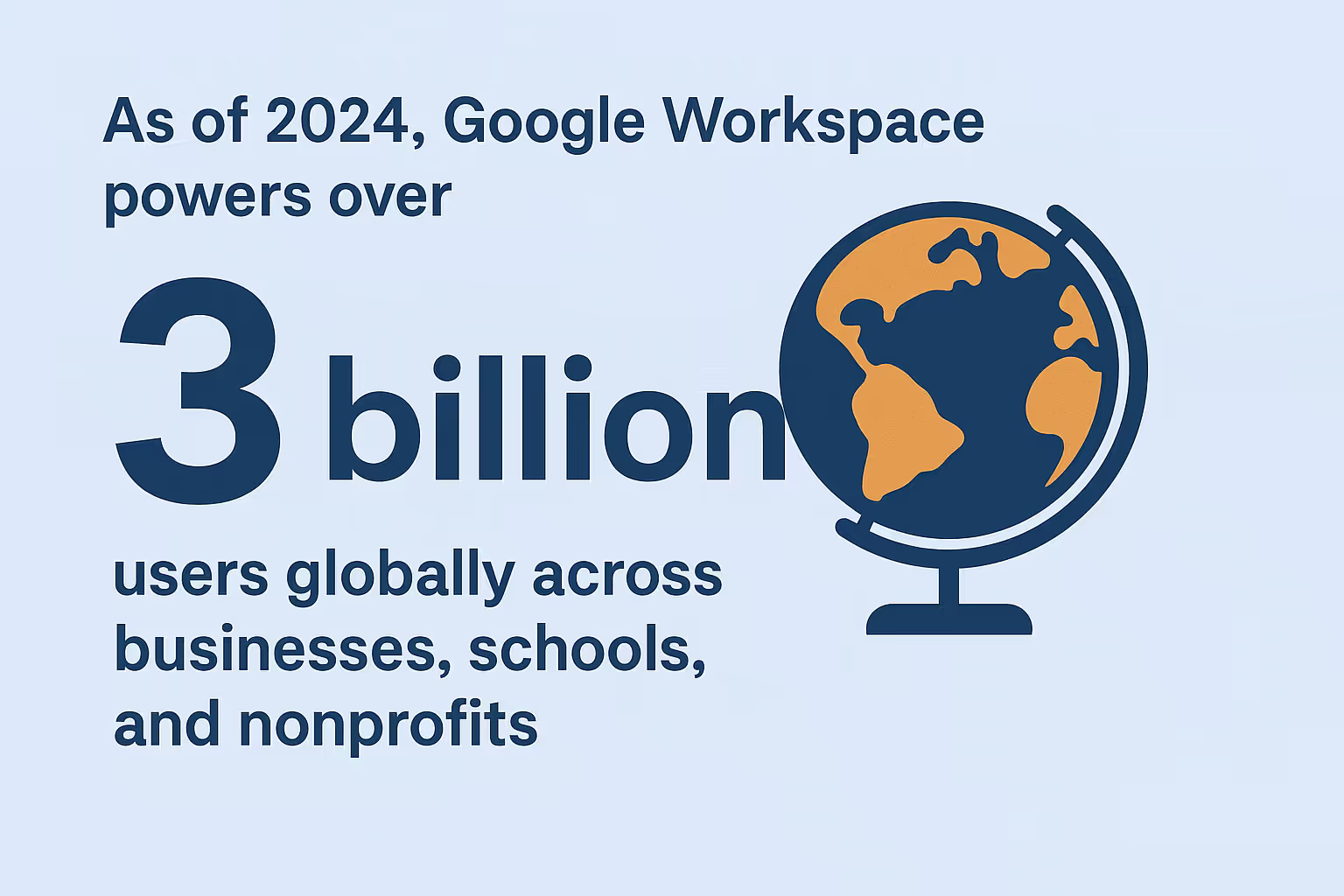
📊 2024 年現在、Google Workspace は世界中の企業、学校、非営利団体の 30 億人以上のユーザーに利用されており、最も広く採用されているクラウド生産性向上スイートとなっています。
ビジネスメールを選ぶべきタイミング
- あなたのチームが次の場所で活動している場合 規制対象業界 (財務、医療、法務)、Vaultのようなコンプライアンスツールはオプションではありません。
- 必要な場合 共有ロールベースのアドレス (support@、billing@)、ワークスペースグループ、共有受信トレイ機能が構造を提供します。
- チームの成長が見込まれる場合、Workspace を利用すれば、複数の個人用 Gmail アカウントが乱雑に増加するのを防ぐことができます。
Gmailで会社のメールを作成する方法
ビジネスメールの設定は簡単ですが、いくつかの技術的な手順が必要です。
- ドメインを取得: Google ドメイン、GoDaddy、Namecheap などのレジストラからドメインを購入してください。
- Google ワークスペースにサインアップ: チームの規模とセキュリティニーズに基づいてプランを選択してください。
- ユーザーアカウントの作成: 各従業員は独自の @yourdomain .com アドレスを取得します。
- DNS レコードを設定します。 ドメインレジストラを Google の MX レコードで更新して、メールが正しくルーティングされるようにします。
- ポリシーの設定: 管理者は 2 段階認証、パスワード基準、および保持ルールを適用する必要があります。
🔑 プロのヒント: 1人のユーザーにinfo@やsupport@のようなアドレスの「所有権」を与える代わりに、次のように設定します グループ または 共同作業用受信ボックス。これにより、複数のチームメンバーが責任を分担し、返信を追跡し、ボトルネックを回避できます。
👉 Googleの基本的な共同受信トレイ機能(タスク割り当てに制限がある)以外にも必要な場合、または ワークフロー自動化)、次のようなサードパーティツール グメリウス Gmail の拡張機能 共有受信トレイ、かんばんボード、共同メモ、Gmail を真のチームワークスペースに変えます。
グメリウスをもう試しましたか? こちらから無料でお試しください。
複数の Google アカウントのオプション 2: Gmail のエイリアス (1 つのアカウント、複数の ID)
すべての状況で複数の Gmail アカウントを作成して管理する必要があるわけではありません。多くの場合、実際にユーザーが必要としているのは、受信メールやテスト登録、またはコミュニケーションストリームを個別に整理する方法で、追加のログインに手間をかけずに済む方法です。そこでこそ実現するのです。 Gmail エイリアス 入って。
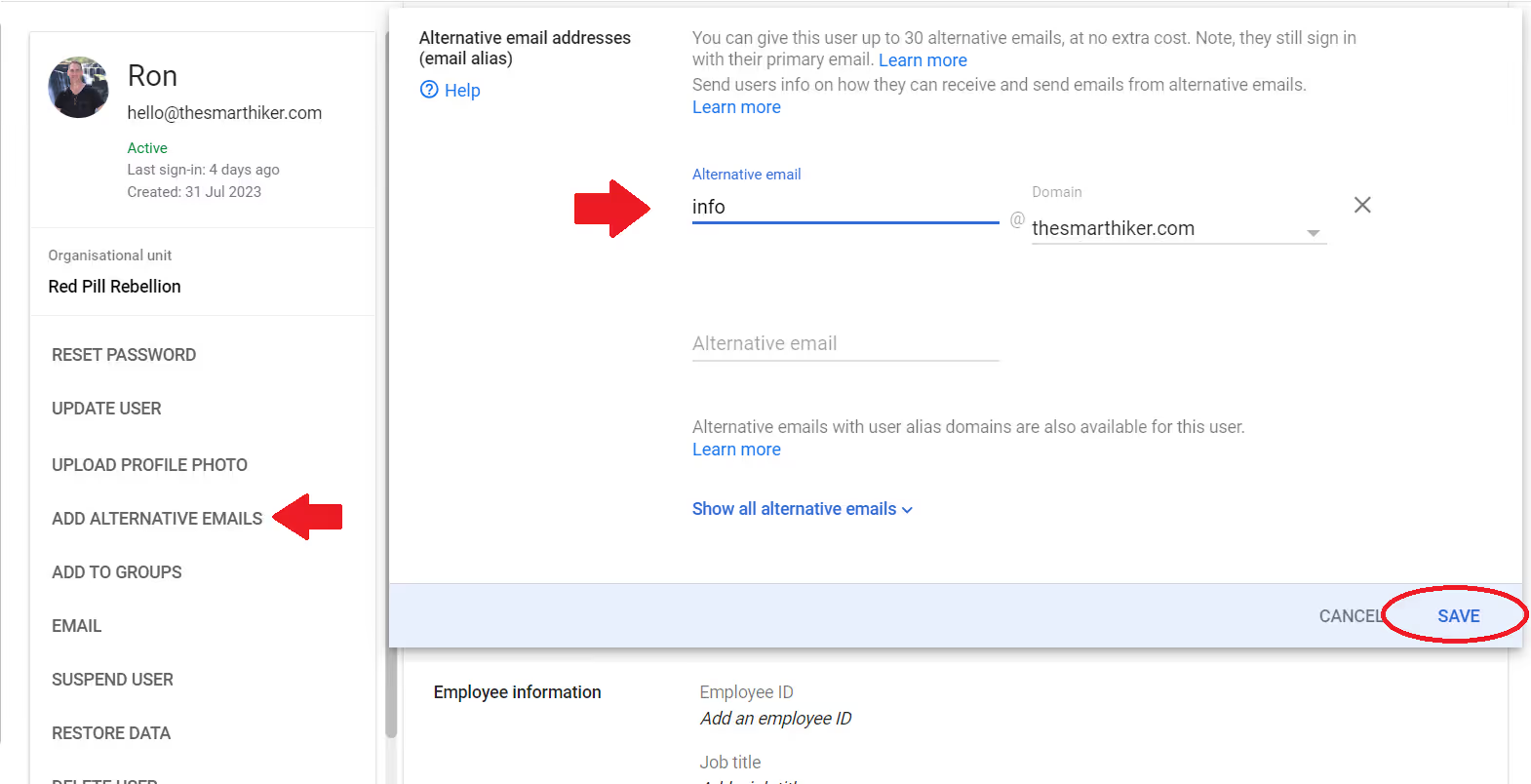
エイリアスを使用すると、「追加のアドレス」を作成し、すべてを 1 つの Gmail 受信トレイにまとめることができます。軽量で柔軟性があり、2 つ目のアカウントを管理する手間をかけずに散らかったものを管理するのに最適です。
1。プラスエイリアシングとドットバリエーション
Gmail には 2 つのエイリアシングの仕組みが組み込まれています。
- プラスエイリアシング: 既存の Gmail アドレスに +タグを追加できます (例: あなたの名前+ newsletters@gmail.com)。ここで送信されたメールはすべてメインの受信トレイに届きますが、フィルターやラベルを設定して整理できます。これは、定期購読、オンラインショッピングアカウント、またはイベント登録を分ける場合に特に便利です。
- ドットバリエーション: Gmail はアドレスのピリオドを無視します。だから firstname.lastname@gmail.com そして firstnamelastname@gmail.com 両方とも同じ受信トレイを指しています。これではエイリアス処理ほど柔軟性はありませんが、誰かが誤ってメールにドットを追加したり省略したりしたときには覚えておくと便利です。
Googleの公式ドキュメントによると、これらのバリエーションは新しいアカウントを作成するものではなく、既存のGmailアドレスを書き込むための代替方法にすぎません。
2。Google ワークスペースのカスタムドメインエイリアス
Google Workspace を利用している企業にとって、エイリアスはさらに強力になります。管理者は次のものを作成できます。 カスタムドメインエイリアス または セカンダリドメイン これにより、1人のユーザーが複数のアドレスからメールを受信できるようになります。 alex@company.com、 alex@brand.com、および support@company.com — すべて同じ受信トレイに送られます。
これは、以下を管理する場合に特に役立ちます。
- 1つの会社で複数のブランドまたは製品ライン。
- 役割ベースのコミュニケーションチャネル (請求@、hr@、マーケティング@)。
- 古いドメインアドレスと新しいドメインアドレスの両方がシームレスに機能する必要がある移行フェーズ。
3。制限事項とエイリアスを使用すべきでない場合
ただし、エイリアスは実際のアカウントの代わりにはなりません。
- あなた エイリアスで Gmail にログインできない。 プライマリアドレスが唯一のログイン認証情報のままです。
- エイリアス セキュリティ境界を設けないでください。 さまざまな復旧オプション、MFA 設定、コンプライアンストラッキングなど、真の意味での分離が必要な場合は、個別のアカウントが必要になります。
- また、次のような場合にも理想的ではありません 共有受信トレイ 複数のチームメンバーが会話を透過的に送信および管理する必要がある場合。その場合、Google グループや共有受信トレイプラットフォーム (など) のようなソリューションが適しています。 グメリウス) の方が適切です。
簡単に言うと、エイリアスは以下のように考えるのが一番です。 1 つのメールボックスのアドレスハック —フィルタリング、ブランディング、利便性には優れていますが、複数のアカウントを管理するための構造的な代替手段にはなりません。
複数の Google アカウントのオプション 3: Google グループの共同受信ボックス
組織によっては、本格的なビジネス用メールスイートやサードパーティの共有受信トレイソフトウェアが必要ない場合があります。その代わり、頼りにすることができます。 Google グループの共同受信トレイは、グループをチームの受信トレイに変える Google Workspace のネイティブ機能です。
これにより、個人アカウントを使用せずに、複数のユーザーが受信メールにアクセスし、割り当て、解決することができます。
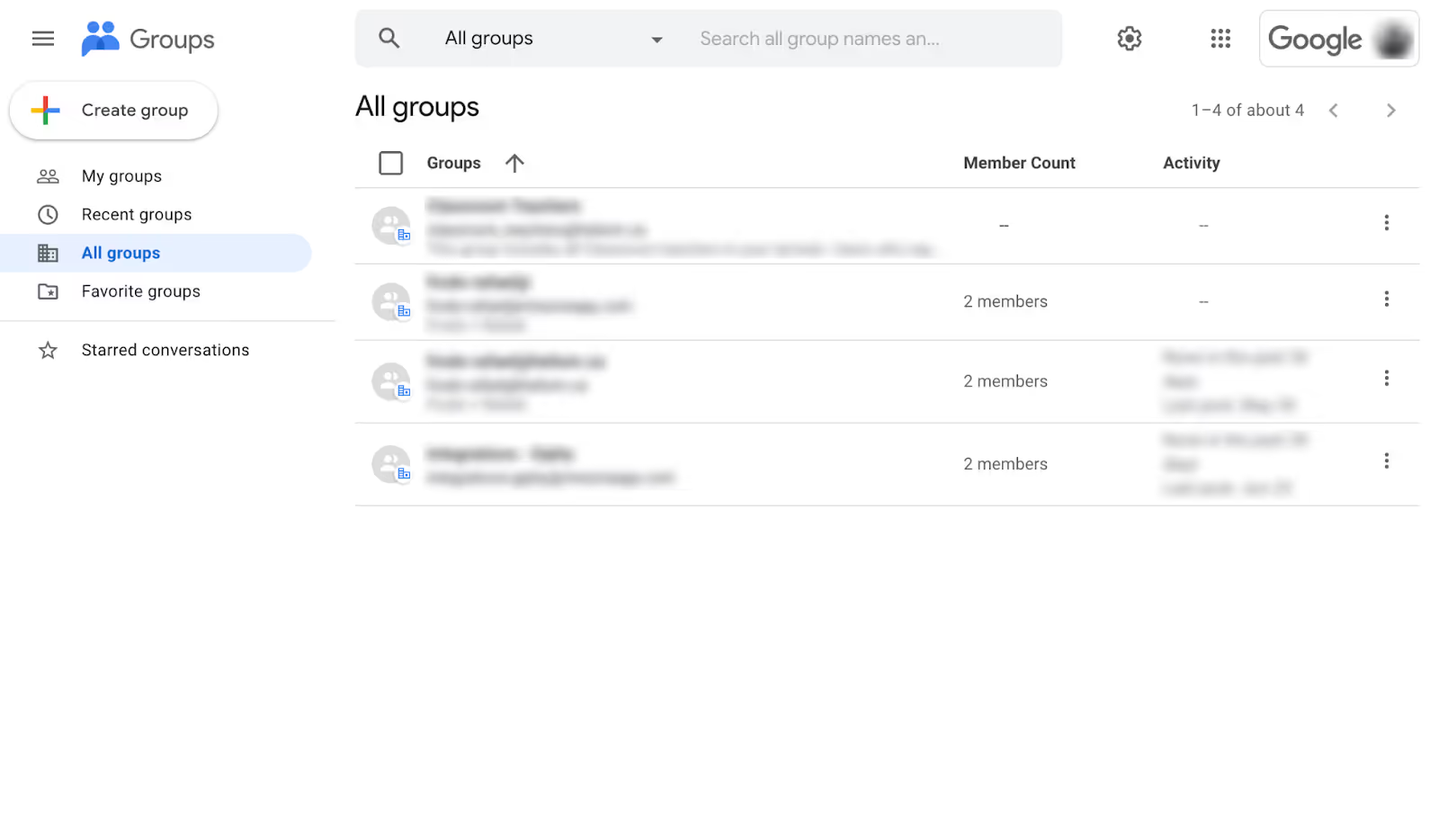
コラボレーティブインボックスは、次のような基本的なワークフローをサポートします。
- 会話を割り当てる 特定のメンバーに。
- メールを完了済みとしてマークする 解決したら。
- 投稿のモデレート 彼らがより広いグループに達する前に。
魅力は明らかです。それは 無料ですぐにセットアップでき、Googleエコシステム内で動作します。ただし、制限があります。
チームは次のような問題に遭遇することがよくあります 衝突検知なし (一度に2人が返信する)、 限定分析/SLAトラッキング、および 必要最低限の社内コラボレーションツール (例:スレッド形式のノートや高度なインテグレーションはありません)。小規模なチームにとっては管理しやすいですが、規模が大きくなると、これらのギャップを無視するのが難しくなります。
👉 簡単に言うと、共同受信トレイは小規模で軽量なワークフローに最適ですが、 大規模な組織では、専用の共有受信トレイプラットフォームに移行したい場合がある 信頼性と効率性のために。
Gmailアカウントでグループを作成する方法
Gmail でグループメールを設定する Google Workspaceの管理者権限が必要ですが、簡単です。その方法は次のとおりです。
- Google グループを作成する
- Google グループにアクセスしてください。
- クリック [グループを作成]、名前を付けて (例:support@yourcompany.com)、電子メールアドレスを選択します。
- Google グループにアクセスしてください。
- 共同受信ボックスを有効にする
- グループを作成したら、に移動します [グループ設定]。
- アンダー 設定 > メールオプション、電源を入れる 共同受信トレイ 次のような機能 割り当てます そして 完了としてマークする。
- グループを作成したら、に移動します [グループ設定]。
- 役割と権限の割り当て
- 次のような役割を設定します オーナー、 マネージャー、または メンバー。
- 会話の閲覧、投稿、割り当てができるユーザーを設定します。
- スパムを防ぐために、投稿権限を慎重に調整してください。
- 次のような役割を設定します オーナー、 マネージャー、または メンバー。
- 配送設定をカスタマイズ
- メッセージをメンバーの個人受信トレイに届けるか、グループ内のみに届けるかを決めます。
- 配信をテストして、スパムに引っかかったり、モデレートで行き詰まったりしないことを確認します。
- メッセージをメンバーの個人受信トレイに届けるか、グループ内のみに届けるかを決めます。
📌 詳細なガイダンスはこちら: Google ヘルプ — 共同受信ボックスのセットアップ
一般的な問題のトラブルシューティング
セットアップは簡単ですが、共同作業をしている受信トレイユーザーはしばしば次のようなトラブルに遭遇します。
- 権限エラー — 設定が制限されているため、メンバーが投稿または割り当てることができません。
- アサインメントは表示されません — 役割の設定ミス、またはアクセス権の制限が原因です。
- モデレーションキューが山積みになっている —特に投稿が制限されているが積極的に監視されていない場合。
これらの課題をさらに深く掘り下げるために、Email Meterなどのツールを使うと、よくある落とし穴や回避策が浮き彫りになります。
複数のGmailアカウントを管理する最良の方法は何ですか?
ある時点で、複数の Gmail アカウントを管理する手間が省けるようになります。 新しい住所の作成 そしてもっと ワークフローの合理化。適切なアプローチは、アカウントを使用しているユーザー、処理するメールの量、セキュリティ、コンプライアンス、可視性の重要度によって異なります。

「いくつのアカウントを持つことができますか?」とはあまり考えないでください。問題というか、それ以上に 意思決定フレームワーク。 決定する簡単な方法は次のとおりです。
- ボリュームの少ない方用 → 使用 エイリアス、フィルター、ラベル。これは、ニュースレター、個人メール、またはサイドプロジェクトを分離するだけの場合に最適です。
- 小規模チーム向け → グーグルグループ またはコラボレーション用の受信トレイは機能しますが、可視性と説明責任には限界があります。設定は簡単ですが、顧客向けの重いワークフローには対応していません。
- チームのスケーリングや顧客対応業務向け → に投資する 共有インボックスプラットフォーム グメリウスのように。これにより、衝突検知、社内メモ、分析、SLA トラッキング、つまり Gmail だけではカバーできないことが追加されます。
📌 プロのヒント: マッキンゼーの調査によると、従業員の平均支出額 28% 一週間の勤務時間をメールで。適切な設定とは、利便性だけではありません。無駄な時間を減らし、エラーを防ぐことが大切です。
また読む: 複数の Gmail アカウントを 1 つの受信トレイにする
避けるべきこと (よくある落とし穴)
多くの組織は、実際にはメールの管理を困難にする厄介な回避策に陥っています。
- エンドレス フォワーディングチェーンこれにより、バージョン管理の問題が発生します。
- 使用する 個人用 Gmail アカウント コンプライアンスと専門家としての信頼を危険にさらすビジネス用。
- サイロ化されたコンテキスト複数のチームメンバーがそれぞれ受信トレイの一部を管理していますが、可視性は共有されません。
- トラッキング スプレッドシートの SLA またはメール応答時間これにより、手作業によるオーバーヘッドが増え、フォローアップを見逃す原因にもなります。
要点:Gmailはあなたに合わせて拡張できますが、それは次の場合に限られます 適切な段階で適切な方法を選択します。 話を閉じる前に、共有受信トレイがいかに魅力的な代替手段になるかを見てみましょう。
1 つの受信トレイに複数の Gmail アカウントを:共有受信トレイが役立つ方法
複数のGmailアカウント(support@、info@、sales@、success@)をうまく使いこなす場合、本当の課題はそれらにアクセスすることだけでなく、管理することです 一緒。ここは 共有インボックスプラットフォーム Gmail 内の操作レイヤーになります。
受信トレイを共有すると、複数のアカウントが 1 つのインターフェイスに統合され、チームにコラボレーションツールが提供され、作業を見逃したり重複したりするリスクが軽減されます。
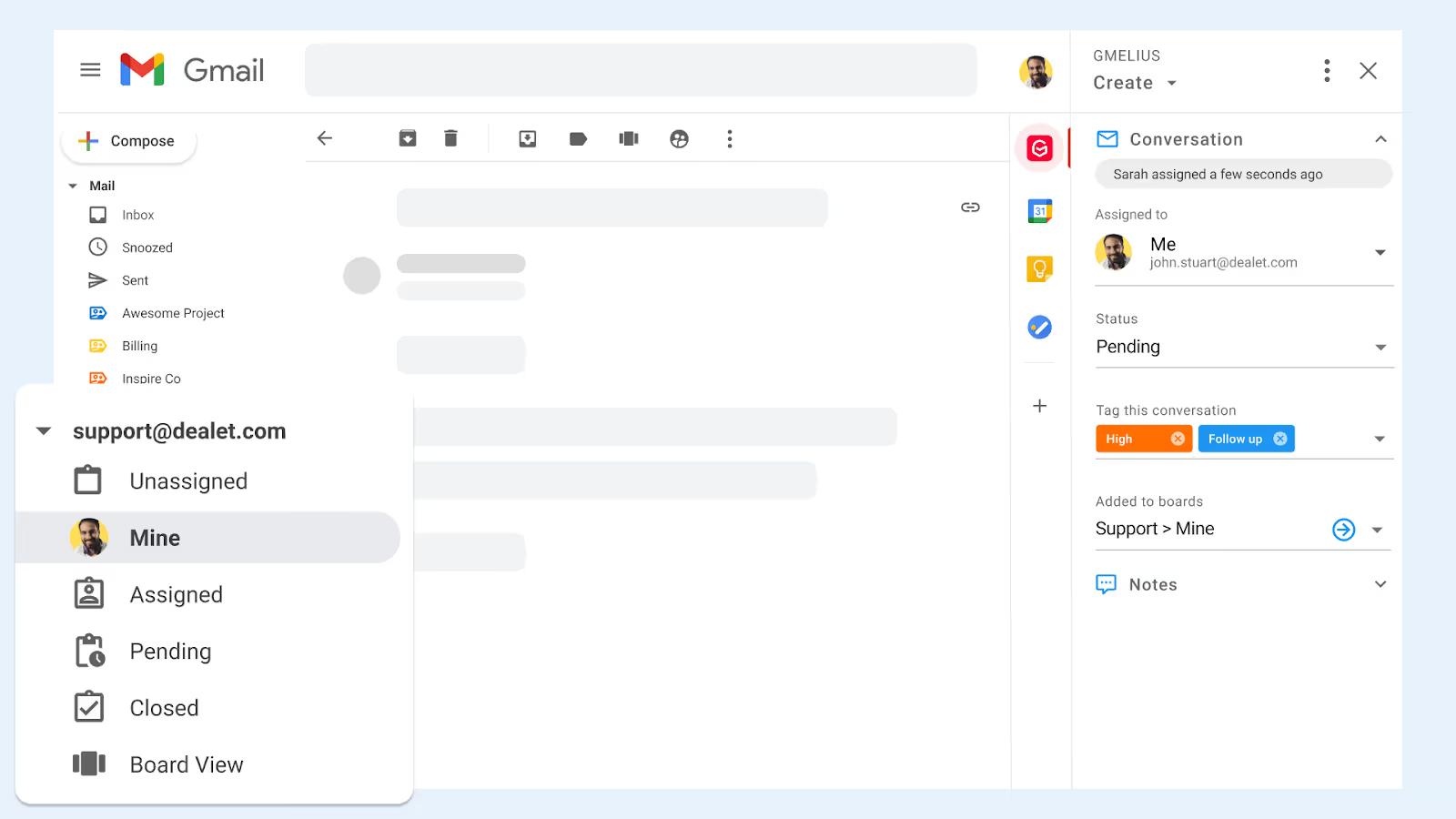
共有受信トレイは、複数のアカウントを管理する強力な Gmail オーガナイザーです。
共有受信トレイでは、タブを切り替えたり、複数のアカウントにログインしたりする代わりに、 一枚のガラス板。すべての受信メッセージは 1 か所にまとめられ、そこから次のことが可能になります。
- チームメイトにメールを割り当てる(「誰がこれを処理しているのか?」ということはもうありません)混乱)。
- 「オープン」、「進行中」、「完了」などのステータス更新を追跡します。
- 完全な視認性を維持して、隙間から滑り落ちないようにします。
Google グループの共同受信トレイと比較すると、共有受信トレイの方がはるかに便利です。彼らは以下を提供します。 衝突検知 (2 人のユーザーが同時に返信することはできません), 共有所有権 会話のこと、そして 内部コメント コンテキスト用。次のようなツールで グメリウス、これらの機能はライブです Gmail にネイティブに組み込まれていますそのため、チームはプラットフォームを切り替える必要はありません。
Gmailのメールを自動化するのに役立ちます
共有受信トレイはメールを整理するだけではなく、実際には 自動化します。ルールとエージェントを使うと、チームは次のことが可能になります。
- 受信メールをタグまたはラベルで自動トリアージします。
- メッセージを適切な人物またはチームにルーティングします。
- 緊急のリクエストをエスカレーションするか、SLA タイマーを設定します。
- 不在時の経路変更やチームの引き継ぎもシームレスに処理できます。
この自動化により、Gmail は事後対応型の受信トレイからプロアクティブなワークフローツールへと変わります。 たとえば、Gmeliusではエスカレーションルールと不在時のフローを設定できます Gmail で直接そのため、顧客からの問い合わせが遅れることはありません。
共有受信トレイには、Gmail 用の返信定型文も含まれています
共有受信トレイで最も過小評価されている機能の 1 つは、次のような機能です。 定型文の回答を一元化。散在する下書きや個人用テンプレートの代わりに、チームは次のことができるようになります。
- ブランドセーフで標準化された返信を作成
- 一元的に更新して、全員が最新バージョンを使用できるようにする
- コンバイン テンプレート アナリティクスを使ってパフォーマンスを測定し、メッセージを最適化します。
共有受信トレイを使用すると、返信定型文を自動化やSLA追跡と組み合わせることができるため、返信が迅速で一貫性があるだけでなく、測定も可能です。これにより、ブランドボイスを損なうことなく、すべての顧客とのやり取りが洗練され、プロフェッショナルな雰囲気になります。
そして最後に、セキュリティ上の考慮事項について一言(または二つ)。
複数のアカウントを持っている場合、Gmail のセキュリティにはどのような影響がありますか?
複数のGmailアカウントを管理すると柔軟性が向上しますが、新しいアカウントも生まれます セキュリティ上の課題 セットアップが注意深く制御されていない場合。アカウント、エイリアス、または共有メールボックスを追加するたびに、「攻撃対象領域」は拡大します。 つまり、認証情報が弱かったり、設定が見落とされたり、管理されていないデバイスが使用されたりする可能性が高まります サイバー脅威の侵入口になるのです
また、複数のアカウントを使用している場合、パスワードの再利用と復旧時の衛生状態の悪さが最大のリスクの1つです。
複数の Gmail アカウントを保護するためのベストプラクティス
これらのリスクを軽減するために、組織や個人はすべての Gmail アカウントで一貫した保護対策を講じる必要があります。
- 強力な認証を有効にする: すべてのアカウント、特に共有アカウントやチームアカウントには 2 段階認証またはパスキーを必ず適用してください。
- 回復衛生: 予備のメールアドレスと電話番号を最新の状態に保ち、管理されていない個人アカウントにリンクさせないようにしてください。
- 最小権限アクセス: Google グループや共同の受信トレイでは、必要な役割だけを付与し、オーナー/マネージャー権限を包括的に付与することは避けてください。
- 会員監査: グループのメンバーシップと Workspace のユーザーリストを定期的に見直して、元従業員や契約社員がアクセスできなくなったことを確認します。
- 管理者アラート: Workspaceで、不正ログインや大量のメール送信などの不審なアクティビティに対する管理者アラートを設定します。
共有受信トレイのセキュリティに関する考慮事項
Gmeliusのような共有受信トレイプラットフォームは、パスワード共有などのリスクの高い慣行を構造化されたものに置き換えることで、セキュリティをさらに強化します。 アクセスコントロール。
次のような機能 オーディットトレイル、スコープ付き権限、ワンクリック取り消し 可視性と説明責任を確保します。これにより、盲点やコンプライアンスリスクの原因となる、サポート@ や sales@ の認証情報を複数の人に渡すというよくある間違いを防ぐことができます。
メール送信制限と悪用防止
最後に、Gmailは厳格化を行っています 送信とレート制限 虐待を抑え、信頼を維持するためです。
たとえば、(前述したように)標準のGmailアカウントでは、次の宛先に送信できます。 500 通のメール/日ただし、Google ワークスペースアカウントは送信できます 2,000ドル/日。
アカウントがこれらのしきい値を超えたり、迷惑メールフィルターが適用されたりすると、Gmail は一時的にアクティビティをブロックすることがあります。これらのガードレールを理解し、アカウントが制限された場合の復旧計画を立てることは、複数の受信トレイを管理するチームにとって不可欠です。
結論:初日から適切な基盤を構築する
複数の Gmail アカウントを管理するのは、利便性だけではありません。チームのニーズに合わせて拡張できる基盤を構築することが重要です。複数のアカウントを慎重に構成すると、共同作業、可視性、効率性が向上します。
しかし、明確な運用モデルがないと、リスクが増大し、サイロ化が進み、応答時間が遅くなる可能性があります。シンプルなデシジョンツリーは賢明な選択に役立ちます。
- メール量が少ない個人 → エイリアスとフィルターを使い続ける。
- 小規模チーム → Google グループと共同受信トレイを使うと、メッセージを簡単に一元管理できます。
- スケーリングチームまたは顧客対応チーム → 共有インボックスプラットフォームは、割り当て、衝突検知、自動化、分析など、必要な運用レイヤーを提供します。
どのルートを選択する場合でも、一貫した命名規則、強力なセキュリティポリシー、明確なSLAの期待事項など、基本を体系化してください。これにより、組織の成長に伴って発生することが多いアカウントの無秩序な拡大、シャドー IT、ガバナンスの問題を防ぐことができます。
規律は重要です。平均的な従業員は受けます 100+ 毎日メールを送信。
自動化とワークフローのガードレールがないと、そのボリュームによってフォーカスが低下し、解像度が遅延する可能性があります。スマートツールに裏打ちされた適切なマルチアカウント設定は、受信トレイに埋もれてしまうチームと、足並みを揃えて応答性の高いチームとの違いを生みます。
そして、これらすべてをGmail内で直接まとめる準備ができているなら、次のようなプラットフォームがあります グメリウス 共有受信トレイ、割り当て、自動化機能により、メールを管理しやすくします。 大規模でも。
Gmelius による AI 主導のメールコラボレーションの威力を実感してください。 ここで無料でお試しください!
ボーナス:
TL; DR: 複数のGoogle/Gmailアカウントについて知っておくべきことすべて
複数の Google アカウントは強力ですが、構造が必要です。個別のワークフローにはエイリアス、小規模チームには Google グループ、規模を拡大するためには共有受信トレイを使用し、割り当て、衝突検知、自動化、分析などを提供します。
混乱を避けるため、Gmail/Workspaceの送信制限(1日あたり500または2,000)を守ってください。二要素認証、最新の復旧情報、メンバーシップ監査でアカウントを保護しましょう。
わかりやすく説明責任を果たすために、チームのメールを Gmail 内の共有受信トレイに一元化します。これは、持続可能で安全なコラボレーションを実現するための最善の基盤です。
よくある質問
1。1 人につき Gmail アカウントはいくつまで持つことができますか?
個人が作成できる Gmail アカウントの数には、公式に公表されている制限はありません。ただし、Google はアカウントの不審なアクティビティを報告したり、制限したりする場合があります。
2。個人用に複数の Gmail アカウントを管理する最善の方法は何ですか?
メールの量が少ない場合は、通常 Gmail のエイリアスとフィルターで十分です。複数のアカウントにログインしなくても、メールを 1 つの受信トレイにまとめることができます。
3。小規模なチームで複数の Gmail アカウントを管理するにはどうすればよいでしょうか?
Google グループ(共同受信トレイ付き)では、基本的なチームアクセスを提供できます。次のような共有メールをルーティングするための軽量なオプションです。 情報@ または サポート@。
4。なぜメール転送はチームの受信トレイを管理するのに良い方法ではないのか?
フォワーディングチェーンはサイロ化や混乱を招き、多くの場合、回答の漏れや重複につながります。構造化された受信箱ソリューションは、可視性と説明責任をもたらします。
5。共有受信トレイとは何か、なぜ使うのか?
共有受信トレイは、次のようなアドレスの Gmail 内の操作レイヤーとして機能します。 サポート@ または セールス@。割り当て、ステータス追跡、チーム全体の可視化が可能になります。
6。受信トレイを共有すると共同作業はどのように改善されるのか?
衝突検知、内部コメント、所有権の共有などの機能により、返信の重複を防ぎます。誰が何を処理しているのかを誰もが把握できるため、エラーが減ります。
7。Gmail でメール管理を自動化できますか?
はい。Gmelius のような共有受信トレイプラットフォームでは、メールの自動ルーティング、タグ付け、エスカレート、一時停止を行うことができます。SLA タイマーやチームハンドオフもサポートしています。
8。Gmail のセキュリティはアカウントが複数あるとどう変わりますか?
アカウントの数が増えると、脆弱なパスワード、管理対象外のデバイス、シャドーITのリスクが高まります。2 段階認証と定期的な監査を実施することは不可欠です。
9。Gmail の送信制限はどのようになっていますか?
Google Workspace では、送信できるメールの数は 1 日あたり 2,000 件、ユニーク受信者数は 1 日あたり 3,000 件に制限されています。これらの制限により、ユーザーはスパムや不正行為から保護されます。
10。複数の Gmail アカウントの管理方法を決定する最も簡単なフレームワークは何ですか?
個人にはエイリアス、小規模チームには Google グループ、スケーリングや顧客対応業務には共有受信トレイを使用します。このデシジョンツリーにより、ワークフローの効率と安全性が保たれます。


.avif)
.avif)
.avif)
.avif)
%20(2).avif)