![複数のGmailアカウントを1つの受信トレイに変える [2025ガイド]](https://cdn.prod.website-files.com/6737568a4ac417efeb387e5a/67d2fabec0cc2aab9168ba01_67cb05c5466ba081a666859c_Unity%2520in%2520Diversity%2520-%2520Hands%2520of%2520So.avif)



簡単な質問から始めましょう。Gmailアカウントをいくつ持っていますか?各 Gmail ユーザーは、さまざまな目的で複数のアカウントを持っている可能性があります。1 つは個人用、もう 1 つは仕事関連の問題用、3 つ目は特定のプロジェクト用、そして最後に汎用/グループ用 共有受信トレイ 日常業務を管理します。
複数のメールアカウントを管理するのは難しい場合があります。 それらを切り替えると生産性が低下する可能性があります。クライアントとのコミュニケーションをうまくこなす単独の創設者でも、経理、サポート、一般的な問い合わせを別々のアドレスで管理している小規模なチームでも、受信トレイを分断して切り替えるとすべてが遅くなります。
重要なメールは見落とされがちです。タスクが重複してしまう。説明責任がなくなる。
良いニュースは?Gmail には、転送やフィルタリングから、複数の受信トレイのビューやエイリアス返信まで、アカウント管理を統合して効率化するためのネイティブ機能が用意されています。Gmail だけでは対応しきれないニーズがある場合には、Gmelius は受信トレイの共有、タスクの割り当て、ワークフローの自動化、チーム全体の可視性といった仕組みを Gmail の内部に直接提供します。
このガイドでは、複数の Gmail アカウントを 1 つのコマンドセンターに統合する方法について説明します。次に、Gmelius がその基盤を活かして、チームのコミュニケーション、委任、順調な進行を支援する方法を紹介します。 受信トレイを離れることはありません。
📩 複数のGmailアカウントを統合するためのステップバイステップガイド:
- Gmail アカウントをリンクします。
- メール転送を設定します。
- Gmail 以外のアカウントからメールをインポートします。
- アカウントごとに固有の署名を設定します。
- Gmail の複数受信トレイビューを使用してください。
- Gmelius で共有受信トレイを作成します。
- Gmelius ルールを使用してワークフローを自動化します。
- メールメモや共有下書きを使って共同作業できます。
- Gmelius アナリティクスでチームのパフォーマンスをモニタリングしましょう。
- アクセスを安全に管理することで、パスワードの共有を排除できます。
複数の Gmail アカウントを 1 つの受信トレイで管理
Gmail には、複数のアカウントを管理するのに役立つさまざまな機能がありますが、これらに限定されません。
これらの第一歩は、日々の生活におけるより良いコミュニケーションと組織化に役立ちます。ただし、ビジネス用受信トレイの効率を上げたい場合は、Gmeliusの他の機能をいくつか見てみるといいでしょう。双方向インテグレーションお気に入りのツールで。また、複数のアカウントを設定および管理するには、メインの Gmail 受信トレイにある歯車アイコンから「Gmail 設定」にアクセスすることが重要です。
チームコミュニケーションを管理するためのより良い方法をお探しですか? グメリウスをお試しください!
以下の手順に従って ラップトップまたはデスクトップコンピューターから複数のアカウントをリンクする。セカンダリ Gmail アカウントを設定して効果的に管理するには、セカンダリアカウントからプライマリアカウントへのメール転送を設定できます。この Gmail 機能を有効にすると、1 つのアカウントがすべてのアカウントのプライマリ Gmail アカウントとして使用されます。個々のプロフィールを簡単に切り替えたり、個々のアドレスから届いたメールに返信したりすることはできます。
プライマリアカウントになるアカウントから開始します。
- In the top right corner of the browser, select the "Settings" icon

- Under “Quick Settings” select "See all settings"
- Select the fourth tab from the left, titled "Accounts"
- In the "Send mail as:" section, select “Add another email address”
- Enter the corresponding address name and select “Next Step”
- Click the "Send Verification" button
- Verify your secondary email address
- Select your default way of replying
- In your secondary account, go to "Settings" > "Forwarding and POP/IMAP" > "Forwarding:"
- Click "Add a forwarding address" and enter your primary account's Gmail address
- Copy/paste the confirmation code to confirm your forwarding address
- Choose a forwarding option
ステップ 1: [設定] > [すべての設定を表示] > [アカウント] に移動します
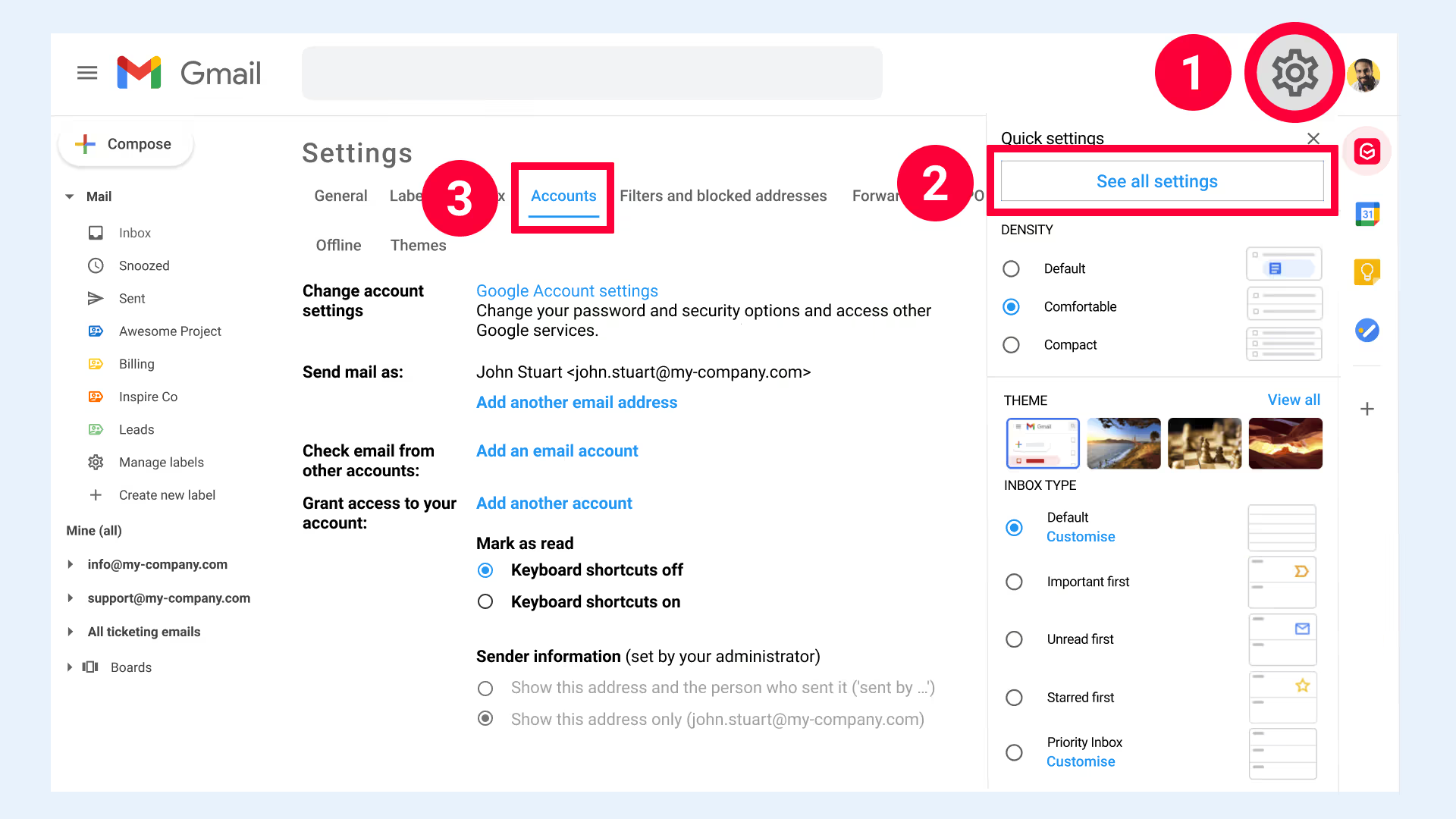
他のすべてのアカウントを管理したいGmailアカウントから始めて、次のページに移動します。 [設定] > [すべての設定を表示] > [アカウント]。
ステップ 2: [メールを送信:] セクションで、予備の Gmail アカウントを追加します。
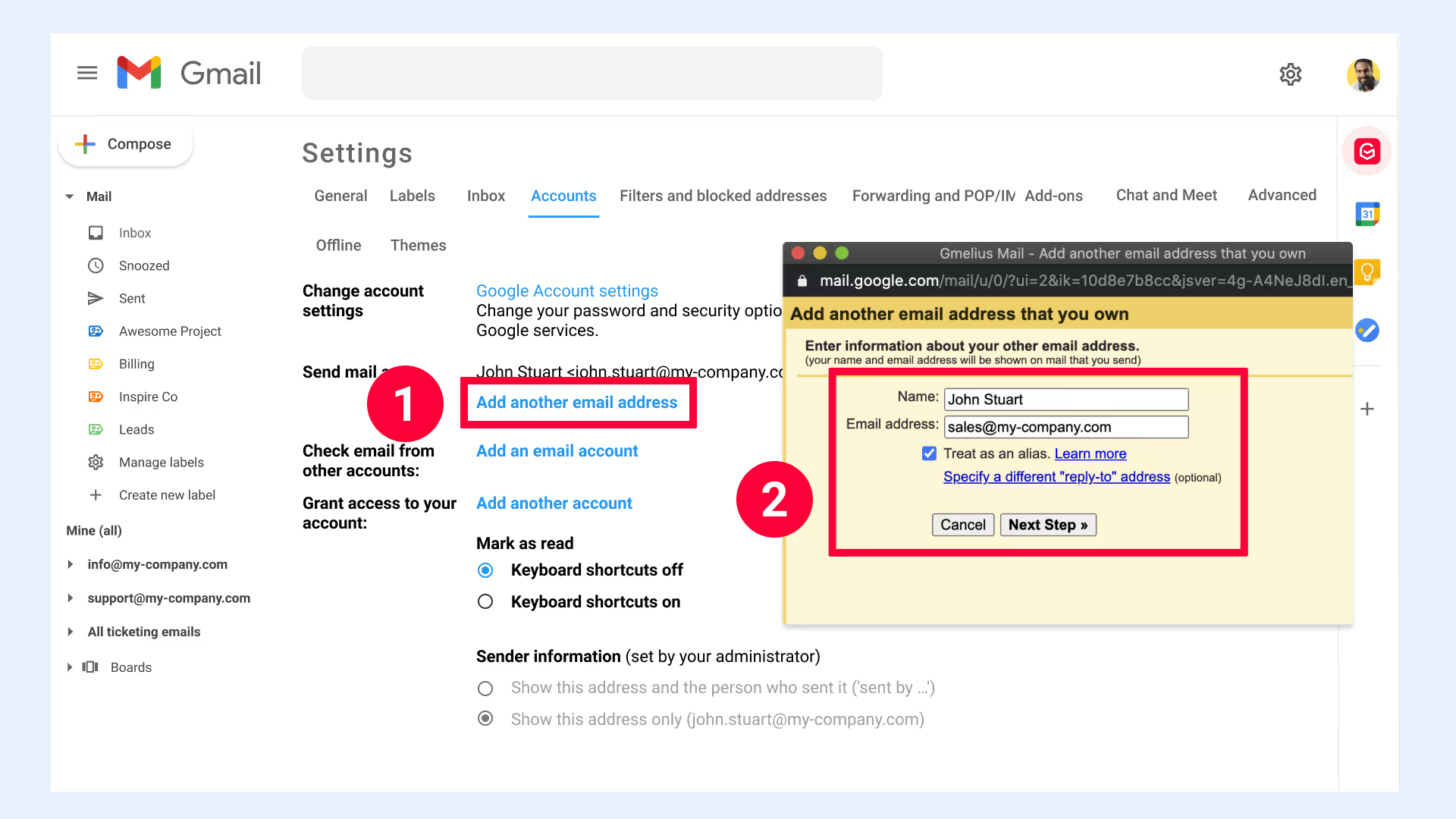
の中に 「次の名前でメールを送信:」 セクション、クリック 「別のメールアドレスを追加」。追加したいメールアドレスと、表示する送信者名を追加できるポップアップが表示されます。を確認してください。 「エイリアスとして扱う」 チェックボックスをオンにして、セカンダリアカウントからのメールがメインの受信トレイに届くようにします。
完了したら、をクリックします 「次のステップ」。
ステップ 3: [認証を送信] ボタンをクリックします

これで、をクリックできるようになりました 「確認を送信」 ボタンをクリックすると、予備のメールアカウントに自動メールが送信されます。一度ボタンをクリックしたら、ポップアップを閉じないようにしてください。
ステップ 4: 予備のメールアドレスを確認する
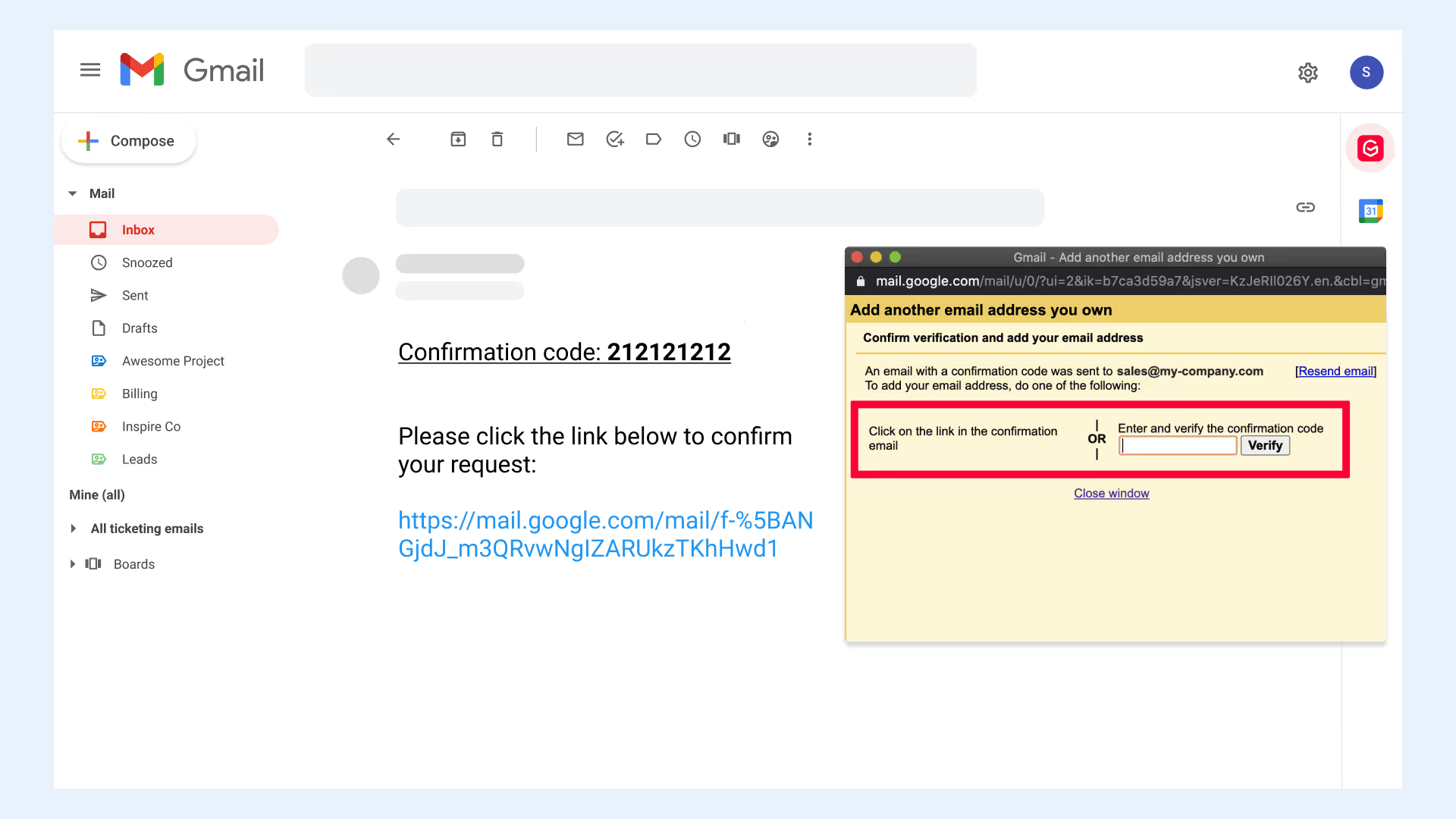
に移動 予備のメールアカウント、確認メールを見つけて、次のいずれかをクリックします 検証リンク そのメールに、またはコピーして貼り付けてください 検証コード メールに 「確認コードを入力して確認してください」 プライマリアカウントのポップアップのフィールド。
これが完了すると、メインの Gmail 受信トレイから直接、予備のメールアドレスからメールを送信できるようになります。
ステップ 5: デフォルトの返信方法を選択する
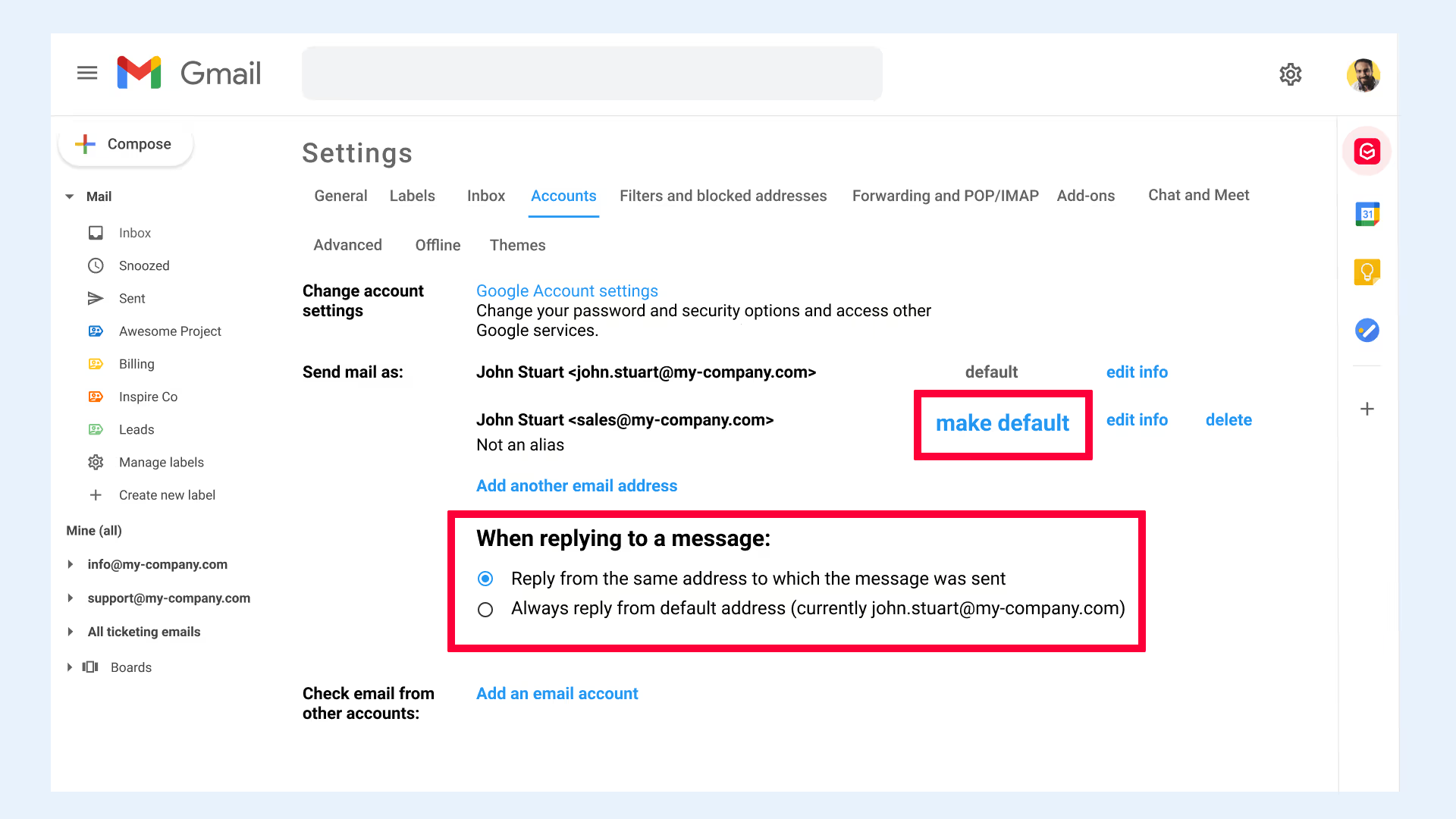
Gmail では、メインのメールアドレスが、新しいメールを送信するときのデフォルトのメールアドレスとして自動的に設定されます。変更したい場合は、以下を選択してください。 「デフォルトにする」 新しいメールアドレスを送信したい予備のメールアドレスの横にあります。
また、電子メールの送信先と同じ電子メールアドレスから電子メールに返信するか、デフォルトの電子メールアドレスから返信するかを決定することもできます。そのためには、次の項目から適切なオプションを選択します。 「メッセージに返信するとき:」。
ステップ 6: セカンダリアカウントで、[設定] > [転送と POP/IMAP] > [転送] セクションに移動します
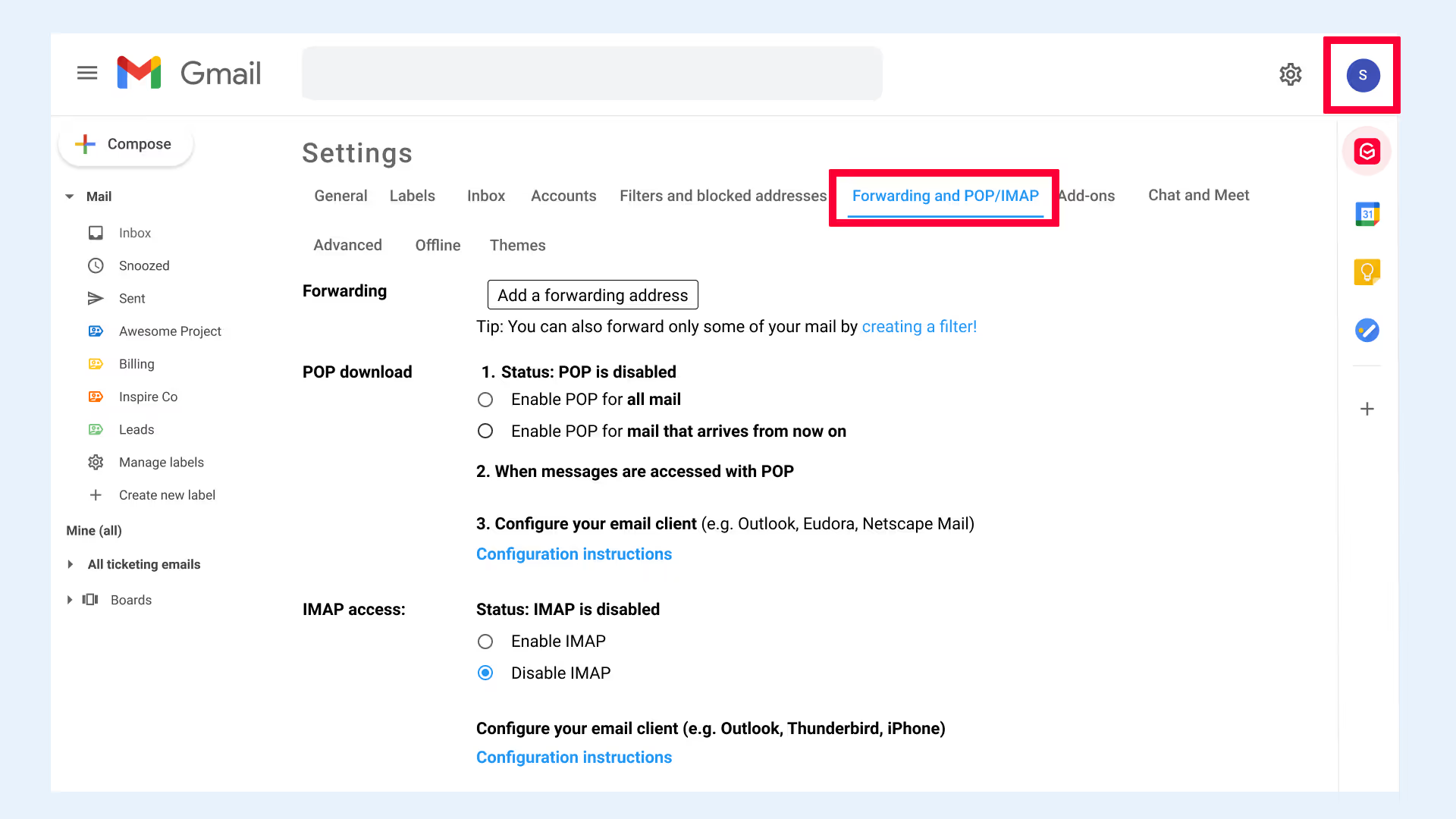
このステップでは、次の場所に移動する必要があります。 予備の Gmail アカウント。すべての設定に進み、 「フォワーディングと POP/IMAP」 タブ。
ステップ 7: [転送先住所を追加] をクリックし、メインアカウントのGmailアドレスを入力します。
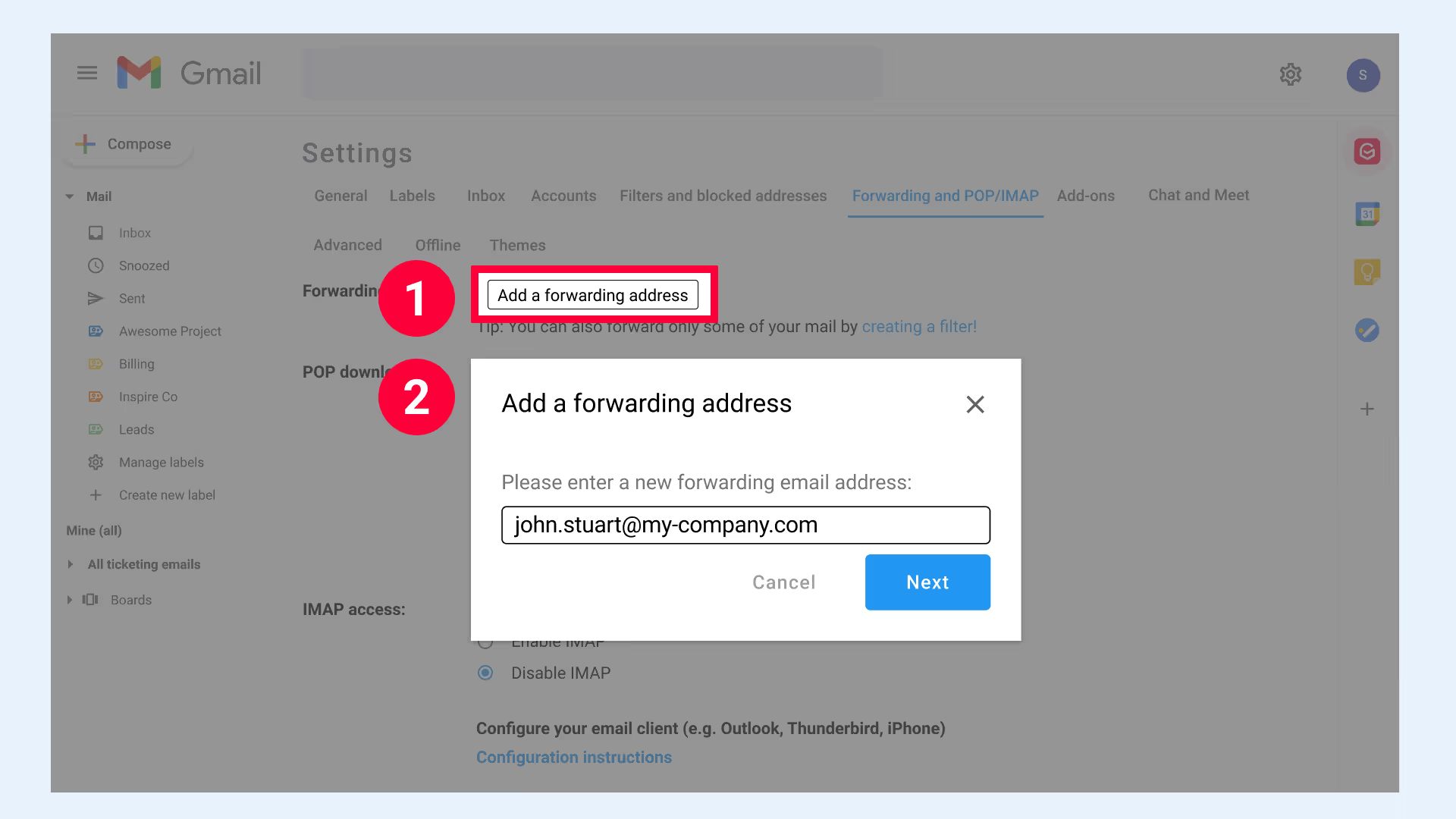
「ではフォワーディング「セクション、」をクリック転送先住所を追加「ボタンを押して、プライマリ Gmail アカウントのメールアドレスを入力します。をクリックします。 「次へ」>「続行」>「OK」 メインの Gmail アドレスに確認メールを送信します。
ステップ 8: 確認コードをコピーして貼り付けて、転送先住所を確認します。
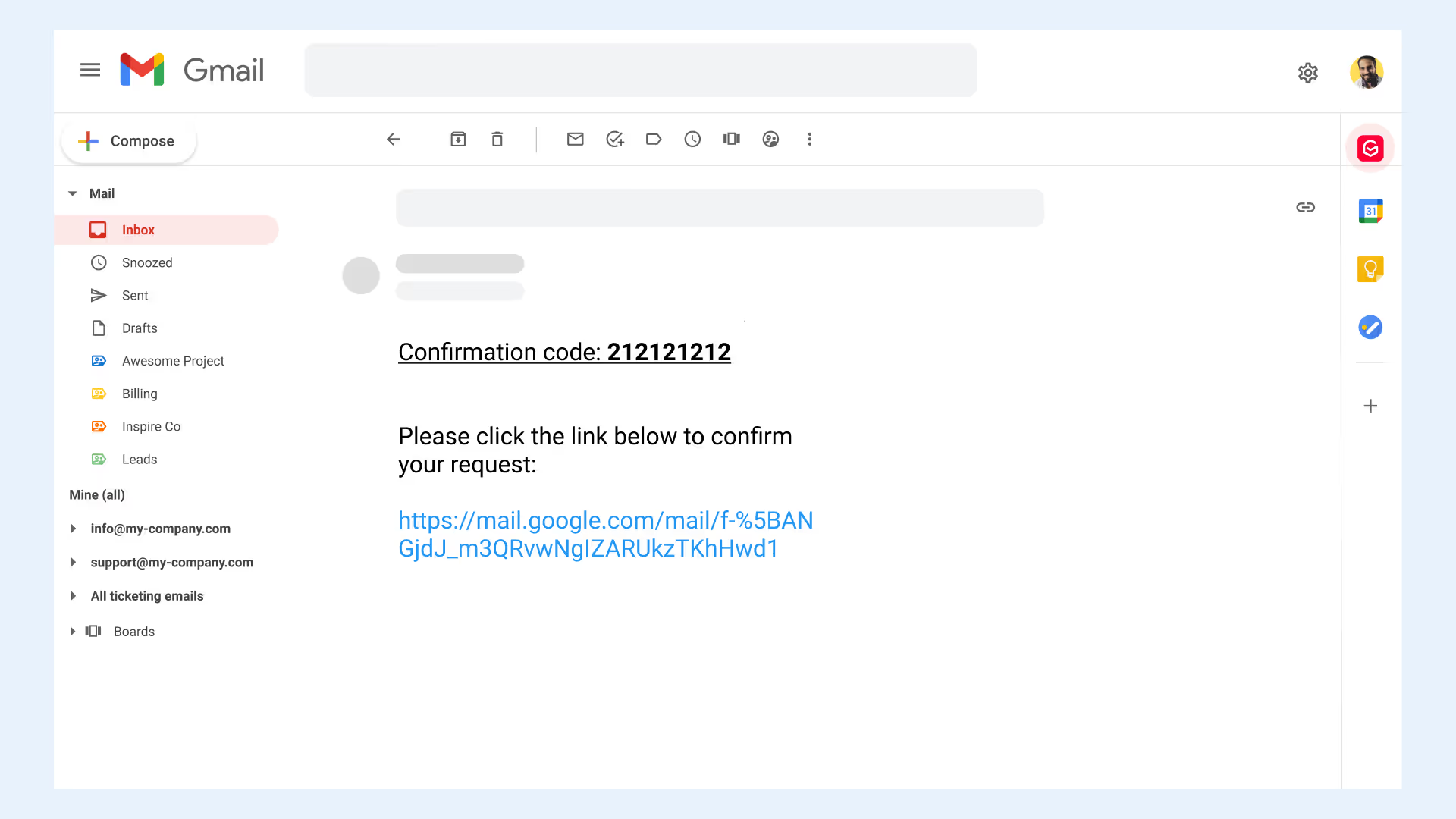
に戻る あなたのメインアカウント、確認メールを見つけて、をクリックします 確認リンク。新しいブラウザタブが開き、メールアドレスが確認されたことが通知されます。
または、コピーして貼り付けてください 確認コード メールから予備の Gmail アカウントのポップアップの関連フィールドに移動します。をクリックします。 「検証」 検証プロセスを完了します。
ステップ 9: 転送オプションを選択する
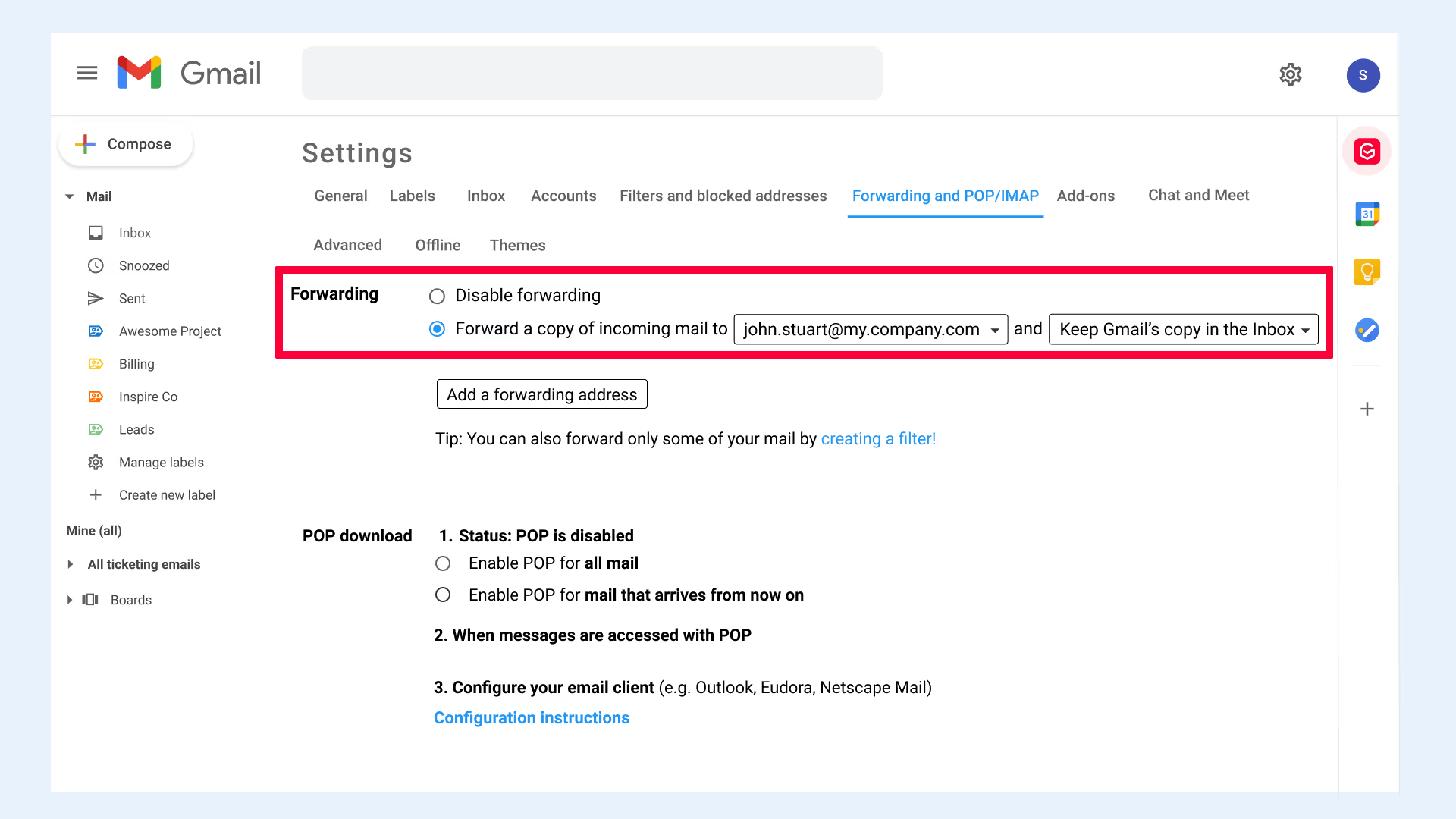
予備の Gmail アカウントに戻り、それ以下に戻ってください 「転送:」、下のドロップダウンからオプションを選択します 「受信メールのコピーを... に転送して」。
ページの下部で変更を保存すると、セカンダリアカウントに届いたメールがメインのGmailアカウントに転送されます。
Gmail 以外のアカウントからのメールを自動的に転送することもできることに注意してください。設定方法については、それぞれのメールクライアントのサポートドキュメントを確認してください。
プライマリーを使うことも可能です Gmail の受信トレイ Gmail 以外のアカウントからメールを送受信できます。他のアカウントからインポートできるメールは 5 つまでです。5 つ以上のアカウントをインポートする必要がある場合は、メールを転送するのが最善の方法です。複数の Google アカウント、特に Gmail アカウントを管理するのは難しい場合がありますが、そのための戦略があります。 メールを整理する 効果的かつ生産性を高めます。
プライマリアカウントになるアカウントから始めて、以下のステップバイステップの手順に従ってください。
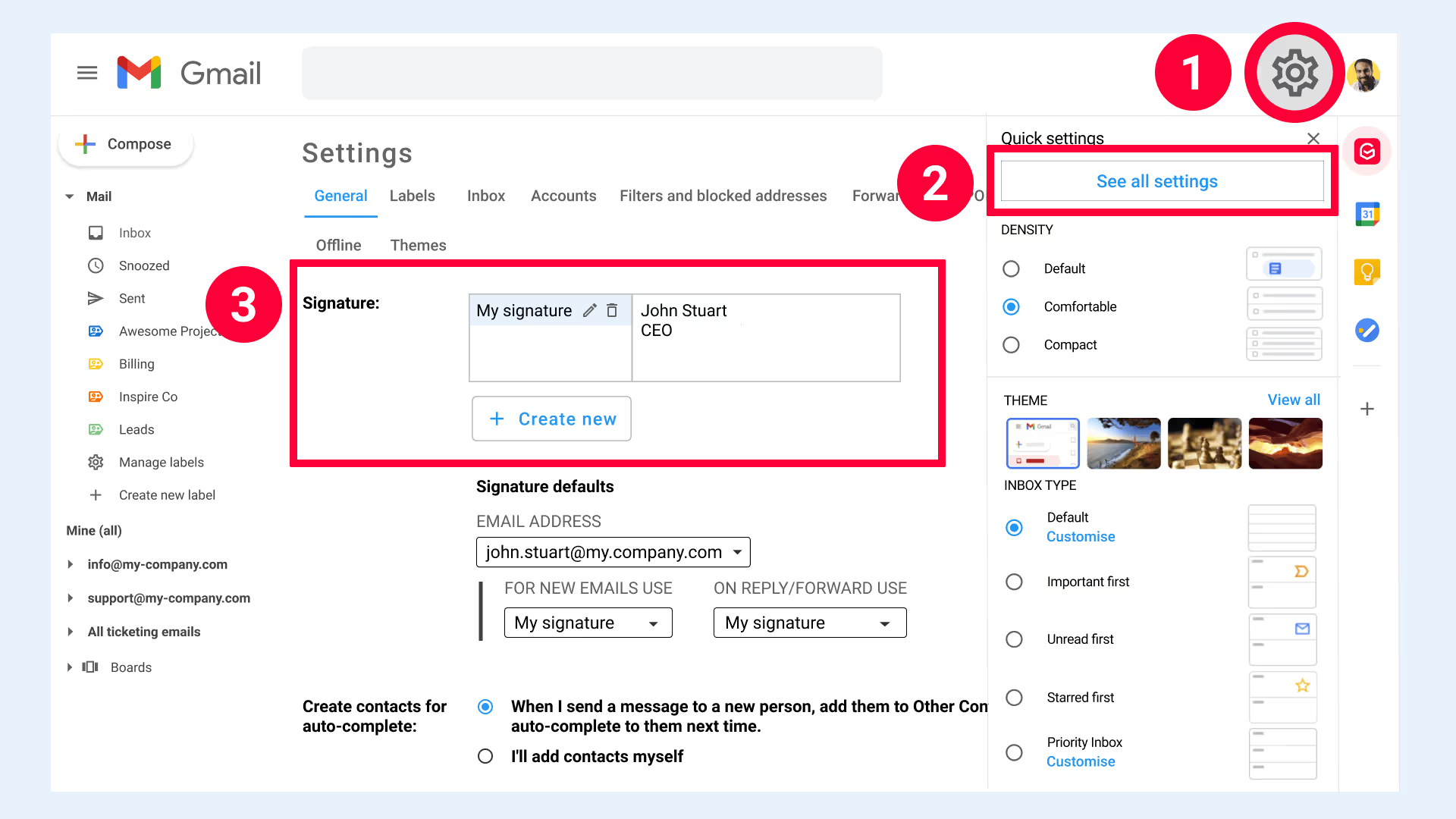
メインの受信トレイに予備の Gmail アカウントを追加すると、次のことが可能になります。 それぞれに固有のメール署名を簡単に割り当てることができます。
- ブラウザの右上隅で、 「設定」 アイコン
- [クイック設定] で選択します 「すべての設定を表示」
- 下にスクロールして 「署名:」
- [選択] 「新規作成」 署名がまだない場合は、アカウントに追加された各メールアドレスを選択して署名を編集してください
- クリック 「変更を保存」 ページの下部
すべての Gmail アカウントをメインアカウントに接続したら、メインの受信トレイにメールのグループを設定することもできます。Gmail の複数受信トレイは、基本的にはメインの受信トレイ内にある小さな受信トレイで、分類されたメールを見ることができます。
- Start in the account that will become the primary account
- In the top right corner of the browser, select the "Settings" icon
- Under “Quick Settings” select "See all settings"
- Select the third tab from the left, titled "Inbox"
- Select the "Inbox type” aa “Multiple Inboxes”
- Under "Multiple Inbox Sections", assign search queries to your inboxes
- Give your inboxes a name (optional)
- Choose how many conversations inboxes display
- Select the position of your multiple inboxes
- Click "Save changes"
よくある問題のトラブルシューティング
複数の Gmail アカウントを管理していると、メールの重複、ログインの問題、メールの紛失などの一般的な問題が発生することがあります。トラブルシューティングのヒントは次のとおりです。
- メールが重複しています:メールの重複を避けるため、メール転送を設定するときは、必ず「受信メッセージをアーカイブする(受信トレイをスキップ)」オプションを選択してください。これにより、同じメールが受信トレイに複数回表示されるのを防ぐことができます。
- ログインに関する問題: ログインの問題を解決するには、パスワードマネージャーを使用するか、アカウントごとに強力でユニークなパスワードを作成してみてください。これにより、認証情報を追跡し、アカウントへの安全なアクセスを確保できます。
- メールが見つからない: 見つからないメールを解決するには、メールがアーカイブされていないか、迷惑メールとしてマークされていないか確認してください。また、POP3/IMAP の設定が正しいことも確認してください。設定が正しくないために、メールがフィルターで除外されたり、リダイレクトされたりすることがあります。
こうした一般的な問題に対処することで、複数の Gmail アカウントをよりスムーズに管理し、受信トレイを整理して効率的に管理できるようになります。
このような問題を防ぐためのより確実な方法は、複数のアカウントを統合するように設計および構築された Gmail 統合ソリューションを実装することです。
グメリウス Gmail 自体からシームレスなアカウント移行と整理を行う機能を提供することで、アカウントの統合を支援します。次のような機能を提供しています。
- 共有受信トレイ また、複数のアカウントを1つのGmailアカウントで管理することもできます。
- ワークフロー自動化管理: 複数のタスクや課題を受信トレイから直接一括更新できます。
- メールメモ: メインのEメールの横に情報を追加します。
- 分析: 各チームメンバーと各受信箱の新しい分析機能を使用して、ワークフロー運用内のボトルネックを特定します。
- 共有メールドラフト: 共同メールを作成して、共有メールドラフトで完璧な回答を得ましょう。
すべての Gmail アカウントを今すぐ整理
Gmail アカウントが複数あるからといって、ワークフローが断片化したり、生産性が低下したりする必要はありません。適切なアカウントリンク、スマートフィルタリング、Gmail に組み込まれている受信トレイツールを使えば、混乱しているメールを構造化して明確にすることができます。しかし、個人の組織化以上のもの (可視性の共有、社内コラボレーション、自動化、業績追跡など) を必要とするチーム向けです。 グメリウス Gmail を本格的な運用拠点に変えます。
誰が何に返信したかを推測する必要はもうありません。フォワーディングチェーンはもう必要ありません。リアルタイムの調整、コンテキストの共有、ビジネスの成長に合わせて拡張できるスマートシステムだけです。
受信トレイを統合してチームのコミュニケーションを効率化する準備はできていますか?
👉 無料トライアルを始める 今日はグメリウスと
TL; DR: 複数の受信トレイに関するよくある質問 (FAQ) にお答えします
1。 Outlook のメールを Gmail にマージする方法を教えてください。
あなたの Gmail 設定 > アカウントとインポート > 他のアカウントからのメールを確認する次に、Outlook の電子メールを追加します。Gmail は POP3 経由でメッセージを取得します。受信メールにラベルを付けて追跡しやすくし、必要に応じて Outlook にコピーを保存することもできます。
2。 Outlook のメールを Gmail にエクスポートする方法を教えてください。
まず、有効にします IMAP Gmailの設定で確認できます。次に Outlook を開き、次のページに移動します。 [ファイル] > [アカウントを追加]そして、IMAP 経由で Gmail を追加してください。これで、できるようになりました。 フォルダまたはメールをドラッグアンドドロップ Outlook から Gmail フォルダに移動すると、デバイス間で同期されます。
3。 Gmail を使用してメール統合を行うことはできますか?
はい-ペア Gmail を使った Google スプレッドシート 次のようなアドオンを使用する ヤム、 Gマス、または メールメテオ。スプレッドシートで連絡先リストを作成し、Gmail でテンプレートを作成したら、アドオンを使って名前、リンク、独自のコンテンツを含むパーソナライズされたメールをまとめて送信できます。
4。 1 つのアカウントで複数の Gmail 受信トレイを表示できますか?
絶対に。Gmail では、[設定] > [すべての設定を表示] > [受信トレイ] > [受信トレイの種類] に移動し、[複数の受信トレイ] を選択します。次のようなフィルターを追加します。 は:未読、 ラベル:サポート、または 差出人:client@example.com メインの受信トレイに個別のビューを作成できるので、ワークフローや部署に最適です。
5。 1 つの受信トレイで 2 つの Gmail アカウントを管理する方法を教えてください。
まず、にアクセスしてください 設定 > アカウントとインポート メインのGmailで。下に予備の住所を追加してください 「名前を付けてメールを送信」 そして有効にする メール転送 2つ目のアカウントからメインのアカウントへ。これで、1 つの受信トレイから両方を受信し、返信できるようになります。
6。 Gmail アドレスを編集するにはどうすればいいですか?
Gmail では、メインのメールアドレスの名前を変更することはできません。ただし、次のことはできます。
- 新しい Gmail を作成し、 転送をセットアップ 古いものから。
- 使用 エイリアシング:
あなたの名前+ anything@gmail.comメインの受信箱には引き続き配信され、フィルタリングや登録追跡に最適です。
7。 現在人気のiPhoneメールアプリは何ですか?
さまざまなニーズに最適なiPhoneアプリは次のとおりです。
- グメリウスPWA — チームコラボレーション、共有受信トレイ、ワークフロー自動化のための強力な Gmail ベースのツールです。iPhone のホーム画面に追加すると、ネイティブアプリのような感じになります。
- アップルメール —クリーンでネイティブ。iCloudやExchangeとうまく連携します。
- Gメール — Google ワークスペースのシームレスな統合。
- 見通し —カレンダーのスケジュールと管理に最適です。
- スパーク — 受信トレイの共有やチームからの返信に最適です。
- 超人的 —プロ向けに構築された、非常に高速なミニマリストUI。
8。 Gmailでメールをスケジュールするにはどうすればよいですか?
メッセージを作成し、横にある小さなドロップダウン矢印をクリックします 送信 ボタンをクリックして選択 スケジュール送信。あらかじめ設定されている時間を選択するか、自分で時間を選択してください。Gmail はそれをキューに入れて自動的に送信するので、異なるタイムゾーンのユーザーにリーチするのに最適です。
9。 複数の Gmail アカウントを 1 つの受信トレイにまとめることはできますか?
はい。メインアカウントで、 設定 > アカウントとインポート、下に他の Gmail アカウントを追加 「名前を付けてメールを送信」そして、それらの各アカウントからの転送を有効にします。受信メッセージにラベルを貼って区別することもできます。
10。 1つの受信トレイで2つのGmailアカウントを使用することはできますか?
間違いなく。使う Gmailの「名前を付けてメールを送信」+ メール転送 コンボ。これにより、タブを切り替えたり、ログイン/ログアウトしたりすることなく、1 つの受信トレイで両方のアドレスからのメールを受信、返信、送信できます。ラベルを追加して整理しておきましょう。


.png)
.png)
%20(2).png)
.png)
.png)
.png)