.avif)



La comunicación fluida entre los departamentos comienza con la forma en que se comparten los correos electrónicos. Ya se trate de actualizaciones de recursos humanos, anuncios de TI o hilos de atención al cliente, los equipos necesitan una forma sencilla de compartir, organizar y responder los correos electrónicos de forma colectiva.
Si tu equipo usa Gmail en Google Workspace, es probable que hayas visto Google Groups, pero es posible que nunca hayas explorado todo su potencial. Ahí es donde Grupos de Google entra.
En esta guía, desglosaremos exactamente qué es Google Groups, los tipos de grupos que puedes crear, cómo funciona y cuáles serán sus ventajas y desventajas en 2026, junto con algunas alternativas más inteligentes que vale la pena considerar.
¿Qué es un grupo de Google?
Definición de Google Groups
UN Grupo Google es un espacio de comunicación compartido que permite a las personas colaborar mediante una única dirección de correo electrónico de grupo, por ejemplo, support@company.com o marketing@brand.com.
Cuando alguien envía un correo electrónico a esa dirección, todos los miembros del grupo lo reciben automáticamente. Esta estructura facilita la distribución de la información, la coordinación de las tareas y el mantenimiento de la visibilidad entre los equipos sin crear docenas de hilos individuales.
Cada grupo puede funcionar como:
- Una lista de correo para anuncios
- Un foro de debate para el diálogo en equipo
- Una bandeja de entrada colaborativa para los mensajes compartidos
- O un tablero tipo preguntas y respuestas para comunidades públicas o internas
Básicamente, Google Groups transforma el correo electrónico en un espacio de trabajo compartido, aunque con ciertas limitaciones en comparación con las herramientas modernas de bandeja de entrada para equipos. En pocas palabras, eso es cómo funciona Google Groups. A continuación, explicaremos este proceso con más detalle.
Cómo funcionan los grupos de Google
En esencia, Google Groups conecta a las personas a través de una bandeja de entrada central
Así es como funciona la estructura:
1. Creas una dirección de correo electrónico grupal, como sales@company.com.
2. Añades miembros al grupo de Google: compañeros de equipo, departamentos o colaboradores externos.
3. Los permisos están asignados, que define quién puede ver, publicar o gestionar los mensajes.
4. Correos electrónicos enviados a la dirección del grupo se distribuyen a todos los miembros o se almacenan en un foro en línea compartido (según el tipo de grupo).
Funciones y permisos
Cómo pueden interactuar los miembros con el grupo
Cada grupo de Google tiene tres funciones clave:
- Dueño: Tiene un control administrativo total: puede editar la configuración, agregar o eliminar miembros y eliminar el grupo.
- Gestor: Puede moderar las discusiones, aprobar publicaciones y administrar la membresía.
- Miembro: Puede enviar y recibir mensajes, según los permisos.
Los administradores también definen la configuración de visibilidad:
- Público: Cualquier persona puede ver el grupo o unirse a él.
- Restringido: Los usuarios pueden encontrar el grupo, pero deben solicitar el acceso.
- Privado: Solo los miembros invitados pueden ver o participar.
Estas opciones hacen que los Grupos de Google sean lo suficientemente flexibles como para usarlos en proyectos internos, comunidades orientadas al cliente o anuncios en toda la empresa.
Tipos de grupos de Google
Google ofrece varios tipos de grupos de Google, cada uno con un propósito diferente dentro de una organización o comunidad
Vamos a verlos en detalle:
1. Lista de correo electrónico
El Lista de correo electrónico type es la forma más simple de Google Group. Permite a una persona enviar un mensaje a varios destinatarios a través de una sola dirección de grupo.
Ejemplo: El equipo de RRHH puede crear announcements@company.com para compartir actualizaciones de políticas o eventos con todos los empleados.
Esto es ideal para la comunicación unidireccional en la que los miembros no necesitan responder ni colaborar, como ocurre en un boletín de la empresa.
2. Foro web
El Foro web el tipo funciona como un tablero de mensajes. Los miembros pueden publicar mensajes, responder y navegar por los hilos groups.google.com.
Ejemplo: Una comunidad técnica interna puede usar un foro web para debatir sobre la solución de problemas o sugerir funciones.
Es similar a un foro en línea o un canal de Slack, pero funciona completamente a través del correo electrónico y la web.
3. Foro de preguntas y respuestas
Esta versión de Google Groups está diseñada para interacciones de preguntas y respuestas. Es especialmente útil para las organizaciones que desean gestionar las preguntas recurrentes en un formato en el que se puedan realizar búsquedas.
Ejemplo: Una universidad puede usar un grupo de preguntas y respuestas para que los estudiantes publiquen preguntas académicas o administrativas.
Los administradores pueden marcar las respuestas como «Mejores respuestas», lo que ayuda a los futuros lectores a encontrar soluciones más rápido.
4. Buzón colaborativo
El Buzón colaborativo es el tipo de grupo de Google más avanzado y relevante para la empresa. Permite a los miembros compartir la responsabilidad de los mensajes entrantes, asignar tareas y marcar los correos electrónicos como «Finalizados» o «Pendientes».
Ejemplo: Un equipo de soporte puede gestionar las consultas de los clientes enviadas a help@company.com asignando correos electrónicos a miembros específicos del equipo.
Si bien es funcional, la bandeja de entrada colaborativa carece de las funciones de automatización, análisis y visibilidad en tiempo real que se encuentran en las herramientas modernas de bandeja de entrada compartida, como Gmelius.
Ventajas de usar Google Groups
Google Groups sigue siendo una opción popular para muchas empresas porque es gratuita, está integrada en Google Workspace y es fácil de configurar.
Vamos a desglosar sus principales ventajas:
✅ Comunicación centralizada
En lugar de reenviar correos electrónicos o enviar mensajes de correo electrónico a varias personas, todos se comunican a través de una dirección de grupo. Esto mantiene los mensajes centralizados y fáciles de rastrear, e incluso puede funcionar como Chat grupal de Google.
✅ Fácil administración de miembros
Los administradores pueden añadir o eliminar usuarios de un grupo en cualquier momento, lo que garantiza que los nuevos empleados tengan acceso automáticamente a las comunicaciones pertinentes, mientras que los empleados que se van pierden el acceso mediante el uso del derecho Opciones de suscripción a Google Groups.
✅ Archivos con capacidad de búsqueda
Todos los mensajes enviados a un grupo de Google se archivan automáticamente, lo que facilita la búsqueda de conversaciones anteriores y el mantenimiento de un registro de las decisiones o actualizaciones.
✅ Integrado con Google Workspace
Como forma parte del ecosistema de Google, Groups se integra a la perfección con Gmail, Drive y Calendar, lo que hace que los usuarios actuales de Workspace estén familiarizados con esta herramienta. También está disponible de forma gratuita, como comentamos en nuestro revisión detallada de Google Groups.
✅ Plantillas reutilizables para mantener la coherencia
Google Groups también te permite guardar y reutilizar plantillas de correo electrónico estándar, lo que garantiza una comunicación uniforme entre los equipos, lo que resulta especialmente útil para las actualizaciones de recursos humanos, los anuncios de los clientes o las solicitudes internas recurrentes.
%205.01.12%E2%80%AFp.%C2%A0m..avif)
Limitaciones de los grupos de Google
A medida que los equipos escalan o los flujos de trabajo se vuelven más complejos, las limitaciones de Google Groups comienzan a hacerse evidentes
Estas son las áreas en las que se queda corto:
❌ Sin automatización
No hay una forma integrada de etiquetar, asignar o priorizar automáticamente los mensajes entrantes. Todas las acciones, desde la clasificación de los correos electrónicos hasta el acuse de recibo, deben realizarse manualmente. En comparación, los complementos de Gmail más potentes, como Gmelius, pueden ordenar los correos electrónicos automáticamente mediante la IA.
❌ Colaboración limitada
Si bien la bandeja de entrada colaborativa ayuda, no está diseñada para el trabajo en equipo moderno. No puedes chatear en una cadena de correo electrónico, mencionar a tus compañeros de equipo ni adjuntar notas del mismo modo que lo harías en las herramientas específicas de colaboración por correo electrónico.
❌ Sin análisis ni informes
Google Groups no proporciona métricas sobre los tiempos de respuesta, el volumen de mensajes o la propiedad, clave análisis de correo electrónico para equipos de recursos humanos, soporte u operaciones.
❌ Complejidad de permisos
Configurar los permisos puede resultar complicado, especialmente en varios equipos. Es fácil hacer público accidentalmente un grupo o limitar el acceso de forma demasiado estricta. El riesgo y la complejidad son algunas de las principales razones por las que muchos equipos acaban abandonando eliminar grupos de Google.
❌ No es ideal para equipos en tiempo real
A diferencia de Slack, Gmelius o Front, Google Groups se basa en la comunicación asincrónica. Funciona mejor para las actualizaciones estructuradas (y, por lo general, unidireccionales), no para la colaboración rápida.
Casos de uso comunes de Google Groups
A pesar de su antigüedad, Google Groups sigue funcionando bien en varios escenarios:
- Anuncios de recursos humanos: Comparta actualizaciones o cambios en las políticas de toda la empresa.
- Proyectos internos: Centraliza las discusiones de equipo en una bandeja de entrada grupal.
- Atención al cliente (equipos pequeños): Gestione las solicitudes entrantes a través de una bandeja de entrada colaborativa.
- Gestión de la comunidad: Organice foros de preguntas y respuestas o grupos de usuarios en línea.
- Comunicación departamental: Mantenga la transparencia en todos los departamentos, como Ventas o TI.
Si tus necesidades son sencillas y el volumen es bajo, Google Groups puede gestionar lo básico de forma eficaz. Pero no lo hagas excepto para ampliar tu negocio en un futuro próximo.
5 pasos para crear un grupo de Google
La configuración de un grupo de Google solo requiere unos pocos pasos:
- Ir a groups.google.com.
- Haga clic Crear grupo.
- Introduce tu Nombre del grupo, dirección de correo electrónico, y descripción.
- Elige tu Tipo de grupo (Lista de correo electrónico, foro web, foro de preguntas y respuestas o bandeja de entrada colaborativa).
- Establece permisos para ver, publicar y unirse.
- Agregue miembros y haga clic Crear.
Una vez que el grupo esté activo, puedes empezar a usar la dirección de correo electrónico del grupo para comunicarte.
Google Groups frente a las alternativas modernas
Si bien Google Groups ofrece lo básico, la mayoría de los equipos modernos necesitan funciones más avanzadas, como la automatización, la propiedad compartida y la colaboración en tiempo real.
Así es como se compara con las plataformas de bandeja de entrada compartidas dedicadas
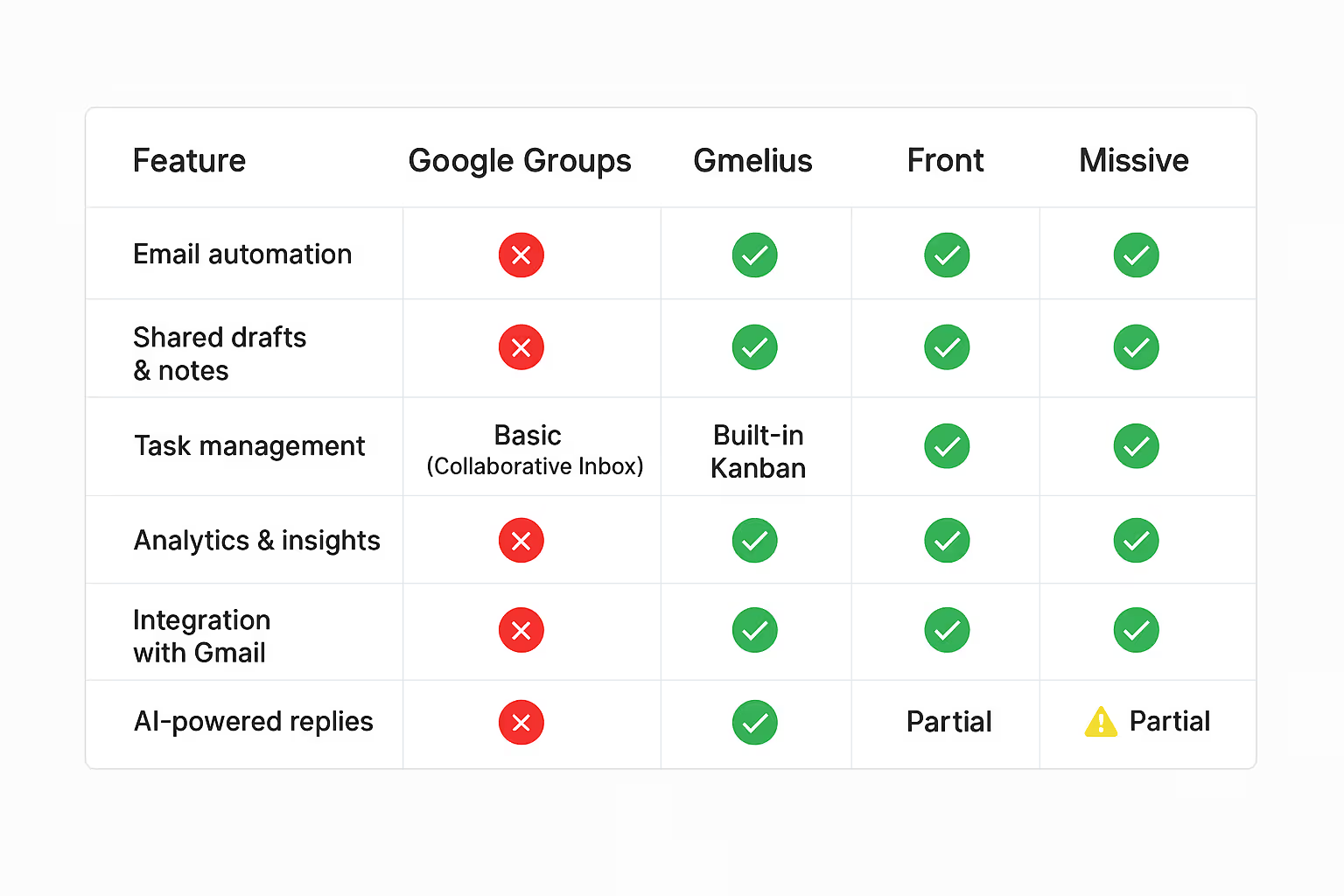
Si tus equipos de recursos humanos, operaciones o soporte dependen en gran medida de Gmail, Gemelius es la mejora más natural. Incorpora directamente en Gmail la automatización, las respuestas generadas por la IA y las herramientas de colaboración, para que puedas mantener tu flujo de trabajo actual y trabajar de forma mucho más eficiente.
Por qué las empresas van más allá de los grupos de Google
Los equipos de hoy en día se enfrentan a desafíos para los que Google Groups no se creó: administrar grandes volúmenes de correo electrónico, coordinar equipos remotos y responder más rápido a los clientes o empleados.
Las herramientas modernas de bandeja de entrada compartida, como Gmelius, llenan esos vacíos añadiendo:
- Respuestas asistidas por IA para mantener la consistencia y el tono
- Enrutamiento automatizado de correos electrónicos al compañero de equipo correcto
- Visibilidad compartida sin exponer las bandejas de entrada privadas
- Seguimiento de proyectos directamente desde Gmail
Además de simplificar los flujos de trabajo, estas herramientas aprovechan la IA para aprender de los patrones de comunicación del equipo, sugiriendo respuestas más inteligentes, priorizando los mensajes urgentes y descubriendo los cuellos de botella antes de que afecten a los tiempos de respuesta.
En lugar de reemplazar el correo electrónico, hacen que funcione de manera más inteligente, convirtiendo los mensajes en flujos de trabajo procesables basados en inteligencia artificial que se adaptan a su empresa.
Reflexiones finales
En 2026, los grupos de Google seguirán siendo un punto de partida sólido para los equipos pequeños que desean centralizar la comunicación sin costes ni configuraciones adicionales. Es sencillo, fiable y está profundamente integrado con Google Workspace.
Sin embargo, para las organizaciones en crecimiento, los departamentos de recursos humanos o los equipos orientados al cliente, a menudo no es suficiente. A medida que la comunicación crezca, necesitarás más estructura, automatización y análisis de los que pueden ofrecer los Grupos de Google.
Ahí es donde herramientas como Gemelius entra: combina bandejas de entrada compartidas, automatización e inteligencia artificial directamente en Gmail. De este modo, tu equipo puede mantenerse transparente, organizado y conectado sin salir de la bandeja de entrada que ya conoces.
Empieza tu prueba de 7 días de Gmelius, sin necesidad de tarjeta de crédito.
Respuestas a las preguntas más frecuentes (FAQ) sobre Google Groups
Q1. ¿Qué es un grupo de Google?
Respuesta. Un grupo de Google es una herramienta que te permite comunicarte con un grupo de personas mediante una sola dirección de correo electrónico. Se puede usar como una lista de correo electrónico, un foro web o una bandeja de entrada compartida para los equipos de soporte.
SEGUNDO TRIMESTRE. ¿Cómo me uno a un grupo de Google?
Respuesta. Para unirte, visita groups.google.com, busca el nombre del grupo y haz clic en «Unirse al grupo». Como alternativa, un propietario puede enviarte una invitación por correo electrónico.
TERCER TRIMESTRE. ¿Necesito una cuenta de Gmail para unirme?
Respuesta. No. Si bien una cuenta de Google ofrece la mejor experiencia (acceso a la interfaz web), puedes unirte a muchos grupos y participar en ellos con cualquier dirección de correo electrónico mediante el modo de solo correo electrónico.
CUARTO TRIMESTRE. ¿Cómo me doy de baja de un grupo?
Respuesta. Abre el grupo en la interfaz web y haz clic en Mi configuración > Abandonar grupo, o envía un correo electrónico a [nombre del grupo] + unsubscribe@googlegroups.com.
Q5. ¿Dónde puedo ver el archivo de mensajes antiguos de Google Groups?
Respuesta. Si el propietario del grupo lo ha habilitado, puedes ver el historial completo de las conversaciones en la página principal del grupo en groups.google.com.
Q6. ¿Puedo cambiar la frecuencia con la que recibo correos electrónicos?
Respuesta. Sí. Puedes elegir entre «Cada correo electrónico», «Resumen» (hasta 25 mensajes por correo electrónico), «Reducido» (un resumen diario) o «Sin correo electrónico» (solo para visualización en la web).
Q7. ¿Cómo inicio una nueva conversación de Google Groups?
Respuesta. Haz clic en el botón + Nueva conversación en la página web del grupo o simplemente envía un correo electrónico a la dirección de correo electrónico única del grupo.
Q8. ¿Por qué mi publicación de Google Groups no apareció de inmediato?
Respuesta. Algunos grupos están «moderados», lo que significa que un propietario o administrador debe aprobar tu publicación antes de que los miembros puedan verla.
Q9. ¿Cómo añado un archivo adjunto a una publicación de Google Groups?
Respuesta. Al crear una publicación en la interfaz web, haga clic en el icono del sujetapapeles. Si publica por correo electrónico, simplemente adjunte el archivo a su correo electrónico como de costumbre.
Q10. ¿Puedo editar o eliminar mis publicaciones en un grupo de Google?
Respuesta. Puedes eliminar tus propias publicaciones si la configuración del grupo lo permite. Sin embargo, una vez que se envía un correo electrónico a las bandejas de entrada de los miembros, no puedes «recuperarlo» de su correo personal.
Q11. ¿Qué diferencia hay entre «miembro», «administrador» y «propietario» en Google Groups?
Respuesta. La diferencia entre un «miembro», un «administrador» y un «propietario» en Google Groups se reduce a los privilegios de los roles:
- Miembros: Puede publicar y ver.
- Gerentes: Puede aprobar publicaciones y añadir/eliminar miembros.
- Propietarios: Tenga el control total, incluida la eliminación del grupo o el cambio de la configuración principal.
Q12. ¿Cómo invito o agrego personas a mi grupo de Google?
Respuesta. Ve a Configuración del grupo > Miembros > Invitar o añadir miembros. «Invitar» les pide que se unan; «Añadir directamente» los añade inmediatamente (lo mejor para los equipos internos).
Q13. ¿Puedo ocultar los grupos de Google de la búsqueda pública?
Respuesta. Sí. En la configuración del grupo, puedes configurar la «Visibilidad» como «Miembros del grupo» para que solo los invitados puedan ver que existe.
Q14. ¿Cómo evito el spam en mi grupo?
Respuesta. Puedes habilitar la «Moderación» para los nuevos miembros, configurar el grupo como «Privado» o usar el filtro de spam integrado de Google que se encuentra en el menú de configuración.
Q15. ¿Cuál es el límite de miembros de un grupo de Google?
Respuesta. En el caso de las cuentas gratuitas de Google Groups, puedes añadir hasta 100 personas a la vez, pero no hay un límite estricto para el número total de miembros. En el caso de Google Workspace (empresa), los límites son considerablemente más altos.
Q16. ¿Puedo usar un grupo de Google como «bandeja de entrada colaborativa»?
Respuesta. Sí, pero con salvedades. Esto permite a los miembros asignarse temas a sí mismos, marcar los hilos como «resueltos» y hacer un seguimiento del estado de las consultas entrantes. Sin embargo, existen limitaciones, como explicamos en nuestra guía sobre Sistemas de venta de entradas de Google Groups.
Q17. ¿Cómo cambio el nombre o la dirección de correo electrónico del grupo?
Respuesta. Puedes cambiar el nombre para mostrar en cualquier momento en la configuración del grupo. Sin embargo, la dirección de correo electrónico (la parte @googlegroups .com) normalmente no se puede cambiar una vez creada.
Q18. ¿Quién puede ver mi dirección de correo electrónico cuando publico en Google Groups?
Respuesta. Esto depende de la configuración de privacidad del grupo. Por lo general, otros miembros pueden ver tu correo electrónico, pero puedes elegir usar un «nombre para mostrar» para ver el foro web.
Q19. ¿Cómo elimino un grupo de Google?
Respuesta. Solo un propietario puede eliminar un grupo. Ve a Configuración del grupo > Avanzado y selecciona Eliminar grupo. Advertencia: esta acción es permanente.
Q20. ¿Por qué aparece el error «Mensaje rechazado» en Google Groups?
Respuesta. Esto suele ocurrir si no eres miembro del grupo, si el grupo está restringido a ciertos remitentes o si tu mensaje activó un filtro de spam.



.avif)
.avif)