



Google Workspace bietet Teams eine Vielzahl von Tools für Kommunikation und Zusammenarbeit, aber Google Groups ist oft eine der am häufigsten missverstandenen oder am wenigsten genutzten Funktionen. Viele Teams behandeln es zwar wie eine einfache Mailingliste, aber Verständnis So funktionieren Google Groups in der Praxis hilft dabei, seinen wahren Wert für die gemeinsame Kommunikation und Zugangskontrolle zu enthüllen.
Ganz gleich, ob Sie ein kleines Team sind, das gerade erst angefangen hat, oder ein wachsendes Unternehmen, das versucht, die E-Mail-Kommunikation zu strukturieren, hier sind fünf wichtige Gründe für die Einrichtung von Google Groups sowie eine Anleitung, wann es das richtige Tool für die jeweilige Aufgabe ist.
1. Zentralisieren Sie die Kommunikation, ohne neue Tools hinzuzufügen
Eine der größten Herausforderungen für Teams ist die fragmentierte Kommunikation. E-Mails befinden sich in einzelnen Postfächern, Entscheidungen werden in privaten Threads versteckt und wichtige Nachrichten verschwinden, wenn jemand nicht im Büro ist. Google Groups behebt dieses Problem, indem du eine einzige Gruppen-E-Mail-Adresse wie support@, hr@ oder marketing@ erstellen kannst, die mehrere Personen gleichzeitig erreicht.
Anstatt zu fragen, wer in den CC aufgenommen werden sollte oder ob jeder eine Nachricht gesehen hat, können Teams eine E-Mail an die Gruppe senden und sicherstellen, dass die richtigen Personen automatisch aufgenommen werden. Dieses Modell eignet sich gut für interne Teams wie Personal, IT und Finanzen sowie für projektbasierte Zusammenarbeit, funktionsübergreifende Ankündigungen und nach außen gerichtete Adressen wie info@ oder partnerships@.
Neben der einfachen E-Mail-Verteilung stellen viele Teams fest, dass es mehrere gibt Dinge, die sie mit Google Groups machen können um gemeinsame Verantwortung und Sichtbarkeit zu schaffen, ohne neue Tools oder Workflows einzuführen.
2. Reduzieren Sie die Unordnung im Posteingang und das E-Mail-Chaos
Bei der Überlastung des Posteingangs geht es nicht nur um das Volumen, sondern auch um eine schlechte Struktur. Lange CC-Ketten, Stürme mit Antworten auf alle Fragen und doppelte Konversationen erschweren es, sich auf das zu konzentrieren, was wirklich wichtig ist.
Google Groups hilft, dieses Chaos zu reduzieren, indem es Teams flexible Lieferoptionen bietet. Jedes Mitglied kann wählen, ob es jede Nachricht erhalten, eine tägliche Zusammenfassung erhalten, Nachrichten nur in der Gruppenoberfläche lesen oder Konversationen vollständig stummschalten möchte.
Auf diese Weise kann jedes Teammitglied kontrollieren, wie viel Gruppenkommunikation in seinen Posteingang gelangt, ohne den Zugriff auf die Konversation selbst zu verlieren.
Dies ist wichtig, da es zu weniger Unterbrechungen bei konzentrierter Arbeit, zu einem geringeren Druck, „nur für den Fall der Fälle“ zu antworten, und zu einer klareren Trennung zwischen individueller Kommunikation und Kommunikation auf Teamebene führt. Für Teams, die versuchen, ihre Aufmerksamkeit zurückzugewinnen und die E-Mail-Ermüdung zu reduzieren, macht diese Struktur einen spürbaren Unterschied.
3. Kontrollieren Sie, wer darauf zugreifen, posten und teilnehmen kann
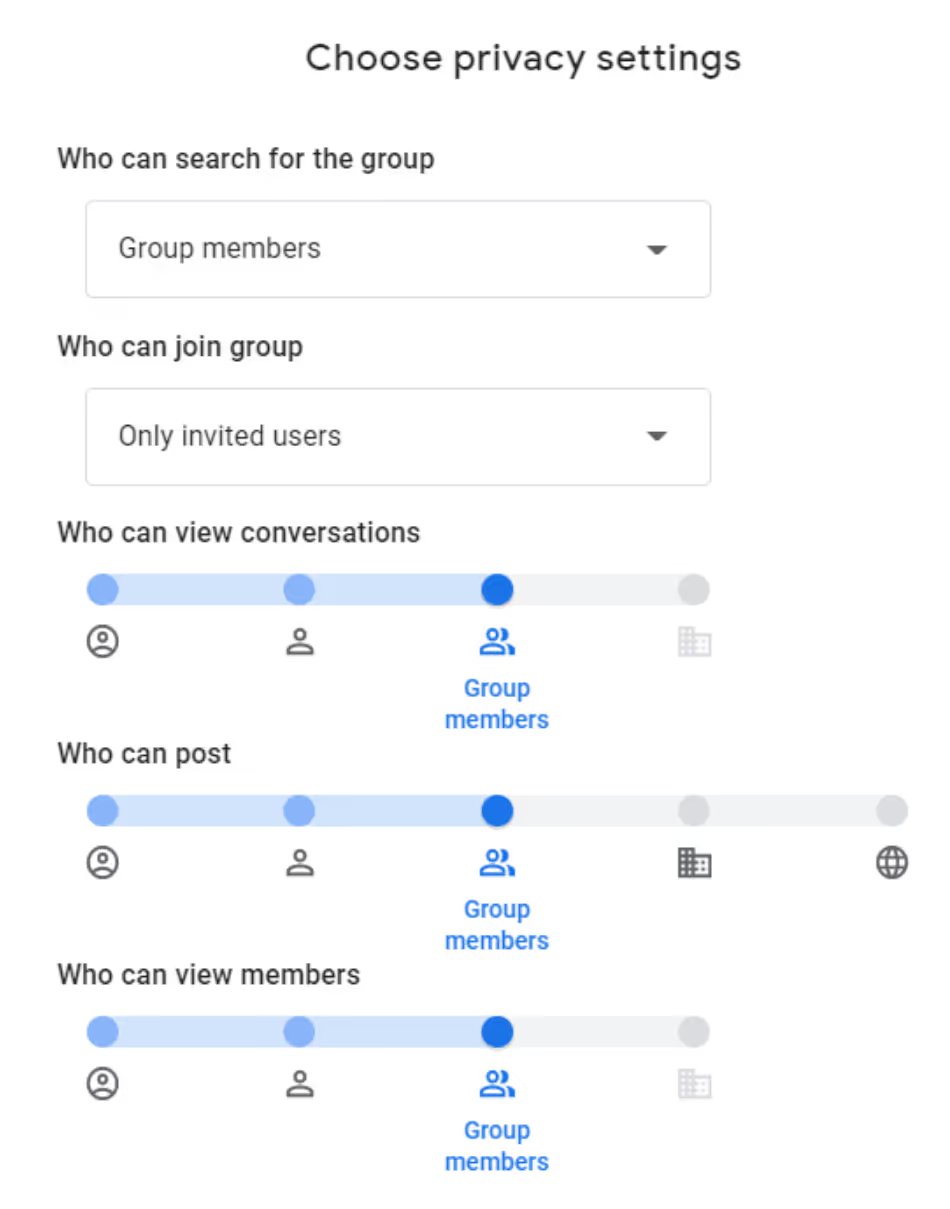
Nicht jede Konversation sollte für jeden zugänglich sein, und Google Groups macht die Zugriffskontrolle einfach. Administratoren können festlegen, wer einer Gruppe beitreten kann, wer Nachrichten posten kann, wer Konversationen ansehen kann und wer Mitglieder und Einstellungen verwalten kann.
Das macht es einfach, reine interne Gruppen für Mitarbeiter, eingeschränkte Führungsgruppen für vertrauliche Diskussionen, reine Ankündigungsgruppen, in denen nur Administratoren Beiträge posten können, oder externe Gruppen, zu denen Partner oder Kunden gehören, zu erstellen. Alle Berechtigungen werden zentral verwaltet, wodurch das Risiko verringert wird, dass E-Mails versehentlich zu oft geteilt oder falsch weitergeleitet werden.
Folgend etabliert Vor- und Nachteile von Google Groups Die Einrichtung dieser Berechtigungen hilft Teams, Verwirrung zu vermeiden und die Kommunikation an das Wachstum der Gruppe anzupassen.
4. Erstellen Sie ein durchsuchbares Archiv mit Teamwissen
Im Gegensatz zu privaten Posteingängen erstellt Google Groups ein gemeinsames, durchsuchbares Archiv von Konversationen. Autorisierte Mitglieder können später auf jede Nachricht, Antwort und Anlage zugreifen.
Im Laufe der Zeit wird Google Groups so zu einem kompakten Wissenszentrum, das Entscheidungen, Erklärungen und den gemeinsamen Kontext erfasst, sobald sie geschehen.
Dies ist besonders wertvoll für die Aufnahme neuer Mitarbeiter, die Dokumentation von Prozessen und die Unterstützung langfristiger Projekte. Teams können vergangene Diskussionen überprüfen, um sich auf dem Laufenden zu halten, frühere Entscheidungen oder Hintergründe nachzuschlagen und zu vermeiden, dass dieselben Fragen immer wieder wiederholt werden.
Anstatt sich auf den Speicher zu verlassen oder alte E-Mails weiterzuleiten, können Teams den Gruppenverlauf durchsuchen und in Sekundenschnelle finden, was sie benötigen.
5. Schaffen Sie eine skalierbare Grundlage für die Zusammenarbeit im Team
Google Groups ist oft der erste Schritt zu einer strukturierteren Zusammenarbeit. Es ist zwar einfach einzurichten, etabliert aber Gewohnheiten und Muster, die mit dem Wachstum von Teams skalieren.
Gruppen können verwendet werden, um den Zugriff auf Google Drive-Ordner zu verwalten, als Einstiegspunkt für geteilte Posteingänge zu dienen und Klarheit über Eigentümerschaft und Verantwortung zu schaffen.
Mit steigendem E-Mail-Volumen ist es viel einfacher, später Workflows, Automatisierungs- oder Kollaborationstools einzuführen, wenn Konversationen nach Funktion oder Zweck gruppiert sind.
In der Praxis hilft Google Groups Teams dabei, von jedem, der E-Mails auf seine eigene Art bearbeitet, zu einem gemeinsamen, vorhersehbaren System überzugehen.
Bewährte Methoden für die Einrichtung von Google Groups
Um den größtmöglichen Nutzen aus Google Groups zu ziehen, sollten Sie einige bewährte Methoden beachten:
- Benennen Sie Gruppen eindeutig in intuitiven Formaten wie support@company.com oder hr-internal@company.com.
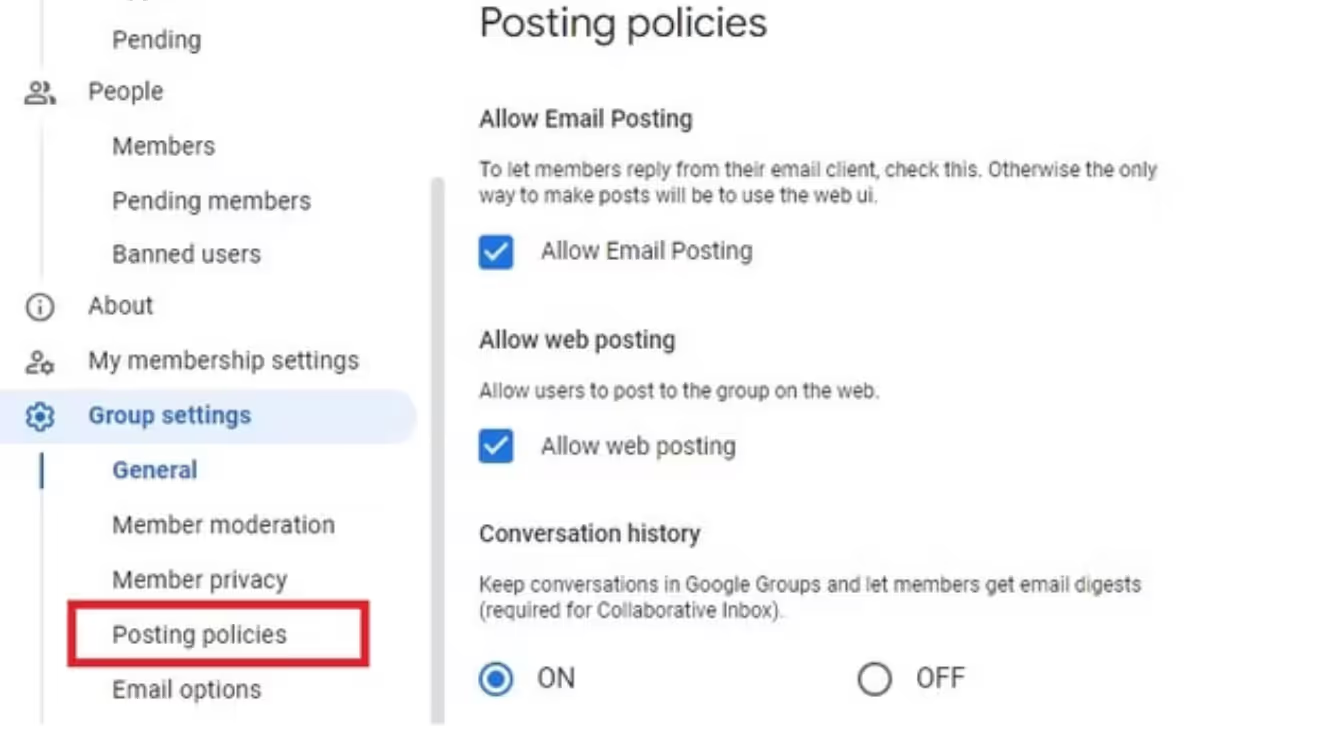
- Definieren Sie frühzeitig die Veröffentlichungsregeln, damit jeder versteht, wer posten kann und wofür die Gruppe gedacht ist.
- Lege deine Versandeinstellungen bewusst fest und ermutige die Mitglieder, selbst zu entscheiden, wie sie Nachrichten erhalten, um eine Überlastung zu vermeiden.
- Dokumentieren Sie die Nutzungsrichtlinien in einer kurzen internen Notiz, damit die Erwartungen klar sind.
- Überprüfe Gruppen regelmäßig, entferne inaktive Mitglieder und archiviere ungenutzte Gruppen, um den Überblick zu behalten.
Wenn Google Groups die richtige Wahl ist
Google Groups funktioniert am besten, wenn Sie eine gemeinsame E-Mail-Adresse, eine einfache Zusammenarbeit mit mehreren Personen, eine klare Sichtbarkeit der Konversationen, eine native Google Workspace-Integration und nur minimale Einrichtung und laufende Wartung benötigen.
Es ist ideal für interne Kommunikation, leichte externe Kommunikation und Teams, die gerade erst anfangen, Verantwortung zu teilen.
Für viele Unternehmen ist dies der einfachste Weg, Ordnung in E-Mails zu bringen, ohne die Arbeitsweise der Mitarbeiter zu ändern.
Wenn Google Groups nicht genug ist
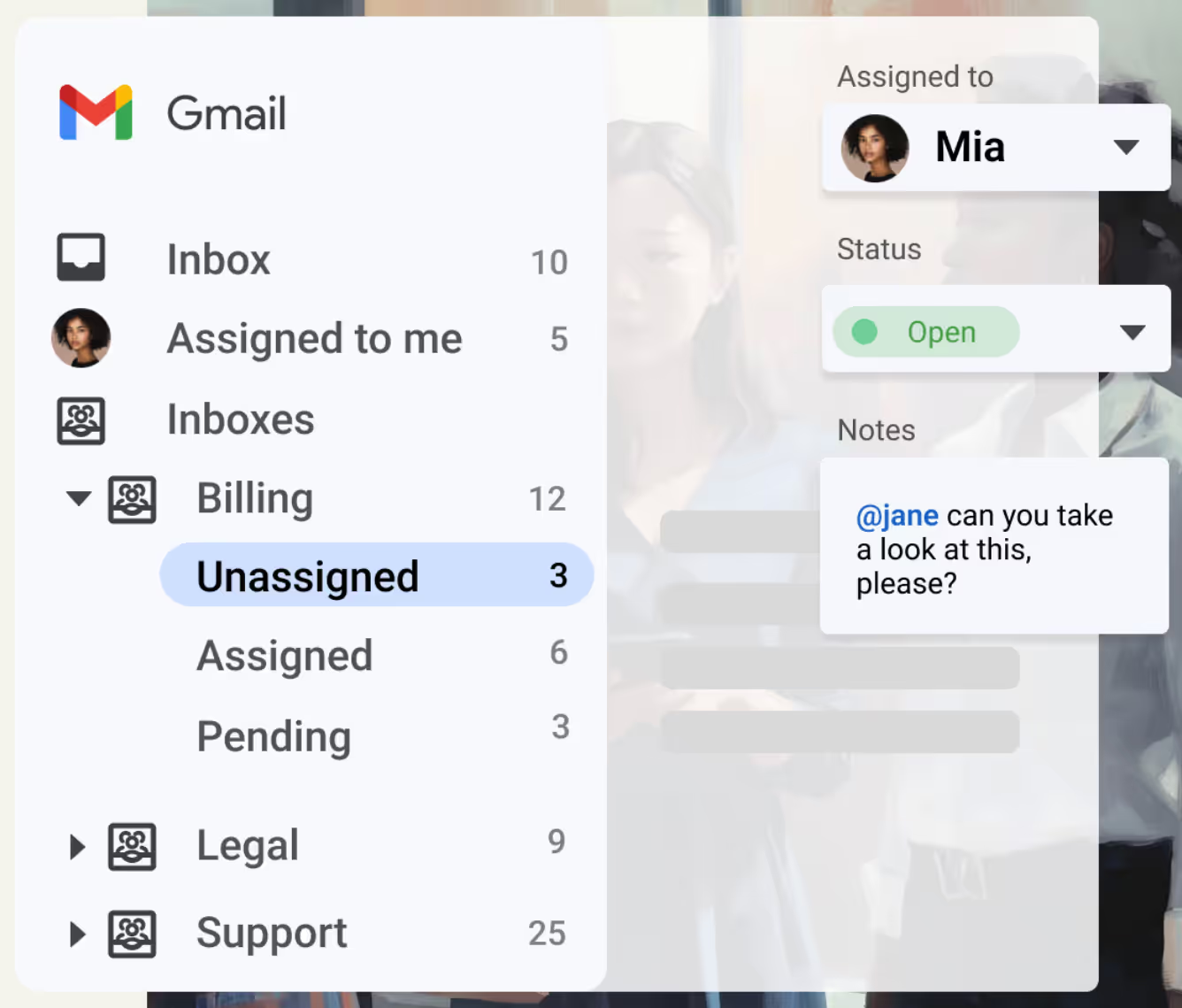
Wenn Teams wachsen und das E-Mail-Volumen zunimmt, überwinden viele die Einschränkungen von Google Groups. Google Groups eignet sich zwar für grundlegende gemeinsame Kommunikation, bietet jedoch nicht die Struktur, die für die Verwaltung von Verantwortlichkeiten, Verantwortlichkeiten oder Leistung in großem Maßstab erforderlich ist.
Hier kommen Tools wie Gmelius komm rein. Gmelius ist direkt in Gmail und Google Workspace integriert und verwandelt Gruppen-E-Mails in vollständig gemeinsam genutzte Posteingänge. Teams können Konversationen zuweisen, interne Notizen hinzufügen, doppelte Antworten verhindern, Workflows automatisieren und KI-gestützte Antworten verwenden, ohne ihren Posteingang verlassen oder ihre Arbeitsweise ändern zu müssen.
Für viele Teams ist Google Groups der erste Schritt zu organisierter E-Mail. Gmelius ist der nächste Schritt, wenn Zusammenarbeit, Sichtbarkeit und Effizienz immer wichtiger werden.
Unterm Strich
Google Groups ist eines dieser Tools, das einfach erscheint, bis Sie es richtig verwenden.
Durch die Zentralisierung der Kommunikation, die Reduzierung von Posteingangsgeräuschen, die Bewahrung des Teamwissens und die Schaffung der Grundlagen für eine skalierbare Zusammenarbeit kann Google Groups die Zusammenarbeit von Teams in Google Workspace erheblich verbessern.
Wenn Ihr Unternehmen stark von E-Mails abhängig ist und Probleme mit Sichtbarkeit, Verantwortlichkeit oder Struktur hat, ist die Einrichtung von Google Groups ein kluger und oft übersehener erster Schritt.


.avif)

.avif)


![So erstellen Sie E-Mail-Vorlagen in Gmail [2025-Leitfaden]](https://cdn.prod.website-files.com/6737568a4ac417efeb387e5a/67d2faa1d99cc77d9217bb01_67bf418ad35f36e98a67ba2b_Playful%2520Productivity_%2520Modern%2520Tec%2520(1).avif)