



Si estás leyendo esto, es probable que hayas decidido que es hora de poner en orden tu patrimonio digital. Tanto si eres un administrador de TI que quiere reforzar la seguridad como si eres un director de proyectos que cierra un flujo de trabajo, aquí tienes la información definitiva sobre cómo eliminar un grupo de Google, por qué es necesario y qué es lo que viene después.
La necesidad de una limpieza de primavera: ¿por qué eliminar los grupos en Google?
Es tentador dejar que los grupos antiguos permanezcan inactivos. Al fin y al cabo, no consumen espacio físico y, a menos que se alcance un límite de almacenamiento, rara vez cuestan más en una licencia estándar de Workspace. Sin embargo, en el mundo de la gobernanza de TI, «si no ves, no piensas» es una política peligrosa.
He aquí por qué la poda activa de su Grupos de Google el directorio es una necesidad estratégica.
1. La responsabilidad de seguridad derivada de la «deriva de los permisos»
La razón más importante para eliminar grupos antiguos es Permisos Drift. Los grupos de Google se utilizan a menudo para controlar el control de acceso. Puedes añadir el grupo project-alpha@company.com a una unidad compartida confidencial, a un calendario de Google que contenga reuniones estratégicas confidenciales o a un documento de Google bloqueado.
Cuando el proyecto termina, el grupo con frecuencia permanece. Con el tiempo, los activos Opciones de suscripción a Google Group y es posible que no se audite la pertenencia a ese grupo. Si un miembro cambia de puesto o deja el departamento, pero permanece en ese grupo anterior, conservará el acceso a todos los archivos y eventos asociados al mismo.
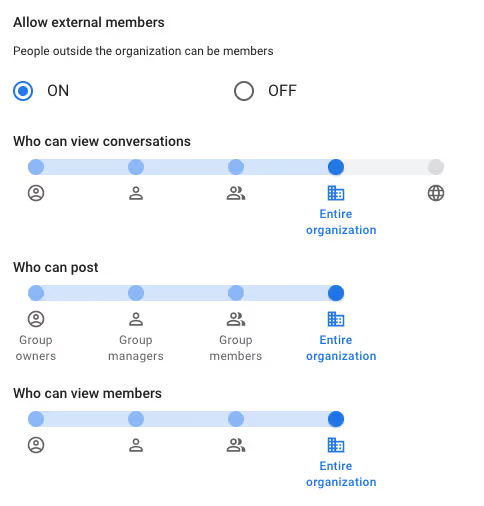
Al eliminar el grupo, revocas al instante los permisos heredados en todo el ecosistema de Google, lo que cierra una brecha de seguridad sutil pero significativa.
2. Higiene de los datos y capacidad de búsqueda
Un directorio abarrotado es un asesino de la productividad. Cuando un empleado nuevo escribe «Marketing» en el campo «Para» de Gmail y se le presentan cinco opciones (marketing-all, marketing-updates, marketing-2021, marketing-new y mktg-team), se produce una fricción.
¿Cuál es la lista de distribución actual? ¿Cuál incluye al vicepresidente? La incertidumbre conduce a la falta de comunicación. Los correos electrónicos se envían a espacios vacíos o, lo que es peor, a listas que excluyen a los principales responsables de la toma de decisiones. Eliminar los grupos obsoletos garantiza que su directorio actúe como una fuente única de información confiable (SSOT).
3. Reducir la superficie de ataque
Las direcciones de grupo públicas (como contact@ o info@) son objetivos frecuentes para los scrapers y los bots. Incluso los grupos internos pueden llegar a las listas de spam si la cuenta de un miembro se ve comprometida.
Un grupo no supervisado es un «agujero negro» en el que los intentos de suplantación de identidad pueden acumularse sin ser detectados hasta que alguien haga clic accidentalmente en un enlace malintencionado. Si un humano ya no monitorea activamente un grupo, no debería existir para recibir correo.
5 pasos para eliminar grupos en Google
Al igual que agregar miembros a un grupo de Google, eliminar un grupo de Google también es un proceso sencillo, pero la interfaz puede resultar engañosa. Google mantiene dos puntos de vista distintos: el Consola de administración (para administradores de TI) y el Interfaz de usuario de Google Groups (para propietarios de grupos).
Los pasos que se indican a continuación se centran en UI de usuario, al que pueden acceder todos los propietarios de un grupo, independientemente de si son administradores de espacio de trabajo de pleno derecho.
🧭 1. Inicia sesión en Google Groups
Dirígete a groups.google.com. Esto suena elemental, pero el cambio de contexto es la causa número uno de los errores de usuario en este caso.
- El cheque: Mira tu avatar en la esquina superior derecha. ¿Estás en tu cuenta corporativa de Workspace o en tu cuenta personal de Gmail?
- El por qué: Los grupos personales de Google y los grupos de Workspace tienen un aspecto casi idéntico, pero funcionan con reglas de gobierno diferentes. Asegúrate de haber iniciado sesión en el dominio en el que reside el grupo.
⚙️ 2. Abre «Mis grupos»
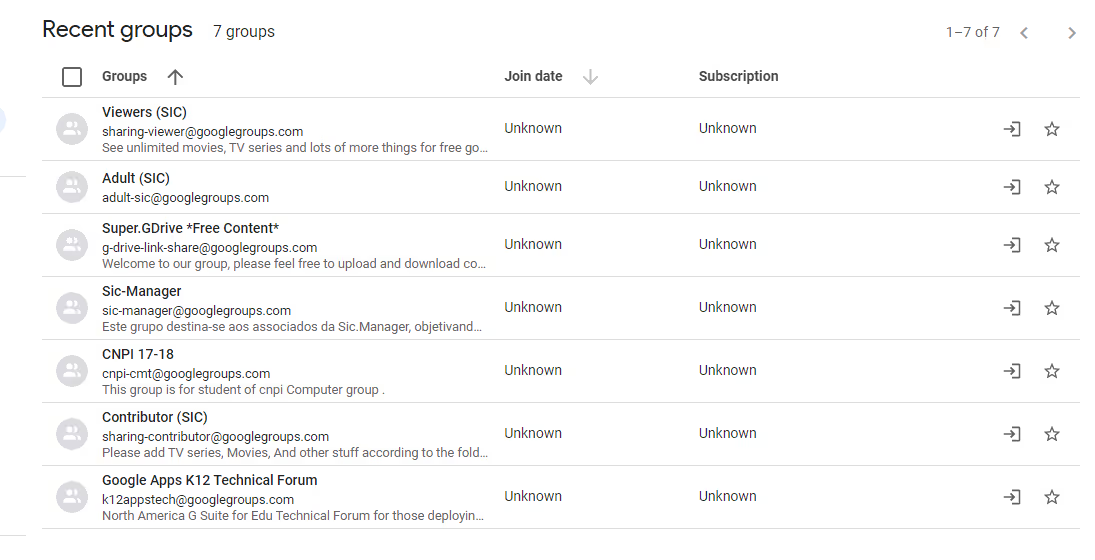
La página de destino predeterminada suele mostrar una combinación de «Grupos recientes» o «Todos los grupos» en el dominio (según la configuración de visibilidad de la organización). Esta vista puede resultar abrumadora.
- La acción: En la barra lateral izquierda, busca y haz clic «Mis grupos».
- El filtro: Esto filtra el ruido y muestra solo los grupos en los que tiene un rol definido, ya sea como miembro, administrador o propietario. Esta es la forma más sencilla de encontrar el grupo que quieres eliminar.
🗂️ 3. Selecciona el grupo que deseas eliminar
Desplázate por la lista para encontrar el grupo que se va a desmantelar.
- El matiz: No se limite a hacer clic en la casilla de verificación situada junto al nombre. En muchas interfaces de Google, la casilla de verificación permite realizar acciones masivas, como «Salir del grupo» o «Cambiar la configuración del correo electrónico», pero a menudo oculta funciones administrativas más profundas.
- La acción: Haga clic directamente en el Nombre del grupo. Esto te llevará al panel de control de ese grupo específico, donde estarán visibles los hilos de conversación.
🧩 4. Ve a la configuración del grupo
Una vez dentro del grupo, tu atención debería volver a la columna de navegación de la izquierda. Los controles que aparecen aquí son específicos del grupo que estás viendo actualmente.
- El pergamino: Es posible que tengas que desplazarte hacia abajo en la barra lateral.
- El clic: Busque una sección etiquetada Ajustes de grupo (normalmente marcado con un icono de engranaje). Haga clic en él para expandir el submenú.
- El objetivo: Asegúrese de estar en el General página de configuración. Esta es la «sala de control» para la existencia del grupo.
🗑️ 5. Eliminar el grupo
Este es el último paso cuando eliminas un grupo de Google.
- El pergamino: En la página Configuración general, desplázate más allá de las opciones de nombre, descripción y mensaje de bienvenida. Ve hasta el final.
- El botón: Verás una sección etiquetada explícitamente Eliminar grupo.
- La confirmación: Haz clic en el botón. En este caso, Google actúa como un dispositivo a prueba de fallos y presenta un cuadro de diálogo emergente en el que se advierte de que esta acción es permanente. No puede «anular» un grupo una vez que comienza la propagación.
- El final: Haga clic BIEN. El grupo se elimina instantáneamente del directorio, se cancela la suscripción de los miembros y la dirección de correo electrónico comenzará a enviar inmediatamente el correo entrante.
Requisitos previos para eliminar grupos en Google: asegúrese de hacerlo primero
Como el proceso de eliminación es irreversible, requiere una medida de diligencia de «medir dos veces, cortar una vez». Antes de ejecutar los pasos anteriores, revise esta lista de verificación previa al vuelo para evitar la pérdida de datos o la interrupción de las operaciones.
1. La verificación de permisos: ¿eres el propietario?
Este es el obstáculo más común. En la jerarquía de Google, generalmente hay tres funciones: miembro, administrador y propietario.

- El límite: Los administradores pueden hacer casi cualquier cosa (añadir miembros, prohibir usuarios, publicar contenido), pero normalmente no poder eliminar el grupo en sí. Ese privilegio está reservado para Dueño.
- La solución: Si vas a la configuración y el botón «Eliminar grupo» no aparece o está atenuado, comprueba la Miembros pestaña. Identifique al propietario. Si esa persona ha dejado la empresa, tendrás que ponerte en contacto con tu departamento de TI para que te transfieran la propiedad a través de la consola de administración.
2. Preservación de datos: el problema de la «caja negra»
A diferencia de Gmail, donde puedes reenviar correos electrónicos o usar Google Takeout fácilmente, exportar datos de un grupo de Google es sorprendentemente complicado.
- Miembros: Exporte siempre la lista de miembros (CSV) antes de eliminarla. Es posible que tengas que ponerte en contacto con estas personas más adelante.
- Hilos: Si el grupo contiene decisiones importantes desde el punto de vista histórico, debe archivarlas. No existe el botón «Exportar a PDF» para todo el grupo. Es posible que necesite confiar en un administrador del espacio de trabajo para ejecutar un Exportación de datos para el servicio grupal específico, o reenviar manualmente los hilos críticos a una bandeja de entrada compartida o a una dirección de archivo. No borre hasta que esté seguro se hace una copia de seguridad de los datos.
3. La notificación de «puesta de sol»
Si el grupo está activo, simplemente tirar del tapón es una mala educación. Crea confusión sobre el «correo electrónico devuelto».
- La estrategia: Envía un último correo electrónico con el mensaje «Sunset» al grupo 48 horas antes de la eliminación.
- El guion: «Equipo, este grupo será dado de baja el [Fecha] como parte de la limpieza de nuestro directorio. Actualice sus libretas de direcciones. La correspondencia futura sobre [tema] debe enviarse a [Nuevo canal]».
¿Estás frustrado con Google Groups? Prueba Gmelius
Si eliminas un grupo de Google porque ya no se puede gestionar, la simple creación de un grupo nuevo no resolverá el problema estructural subyacente. Es posible que estés listo para graduarte en bandeja de entrada compartida solución. Aquí es donde Gemelius sirve como puente estratégico.
Gmelius no reemplaza tu correo electrónico; es una capa de colaboración que se encuentra interno Gmail. Respeta el ecosistema de Google y, al mismo tiempo, corrige las brechas de colaboración que se encuentran en los grupos. Cuando pasas de un grupo de Google a una bandeja de entrada compartida de Gmelius, obtienes:
- Responsabilidad frente a radiodifusión: Basado en cómo funciona un grupo de Google, llega un correo electrónico y todos reciben una copia. Esto lleva al «efecto espectador»; todo el mundo asume que es otra persona la que está manejando la situación. Con Gmelius, puedes asignar un correo electrónico a un miembro específico del equipo (o pídele a la IA que te lo asigne).
- Detección de colisiones en tiempo real: Gmelius muestra un indicador visual cuando un colega está viendo o escribiendo una respuesta a un correo electrónico específico, lo que evita que se superpongan.
- Colaboración contextual: Google Groups requiere que reenvíes los correos electrónicos internamente para discutirlos. Gmelius te permite escribir notas privadas al lado de la cadena de correo electrónico: comentarios tipo chat que solo ve tu equipo, manteniendo el contexto adjunto a la conversación. Incluso puedes convertir los correos electrónicos en Tablero Kanban.
Google Groups es una herramienta potente y esencial para el propósito específico de la comunicación de uno a varios. Pero si tu equipo está intentando trabajo fuera de un grupo (administrar un sistema de venta de entradas, facturas o consultas de clientes), una bandeja de entrada compartida puede ser una mejor opción. Considera conservar la dirección de correo electrónico pero asignarla a una herramienta moderna como Gmelius.


.avif)
.avif)
.avif)
.avif)
.avif)