



Google Groups es uno de los productos más antiguos de Google, pero sigue siendo la base fundamental de la forma en que los equipos se comunican, comparten permisos y administran el acceso.
Pero este es el problema: «Grupo de Google» es un término general. Puede significar una lista de correo simple, una capa de permisos compleja para tus archivos en la nube o un servicio de asistencia improvisado. Si los tratas a todos de la misma manera, te estás preparando para una maraña de riesgos de seguridad y correos electrónicos perdidos.
Para dominar el flujo de trabajo de su organización, debe comprender la taxonomía de la herramienta. Este es el desglose de lo que realmente son estos grupos y el tipo específico de grupo de Google que necesitas implementar.
¿Qué son los grupos de Google?
En esencia, un Google Group es una dirección de correo electrónico única (p. ej., team@company.com) que representa varias cuentas de usuario.
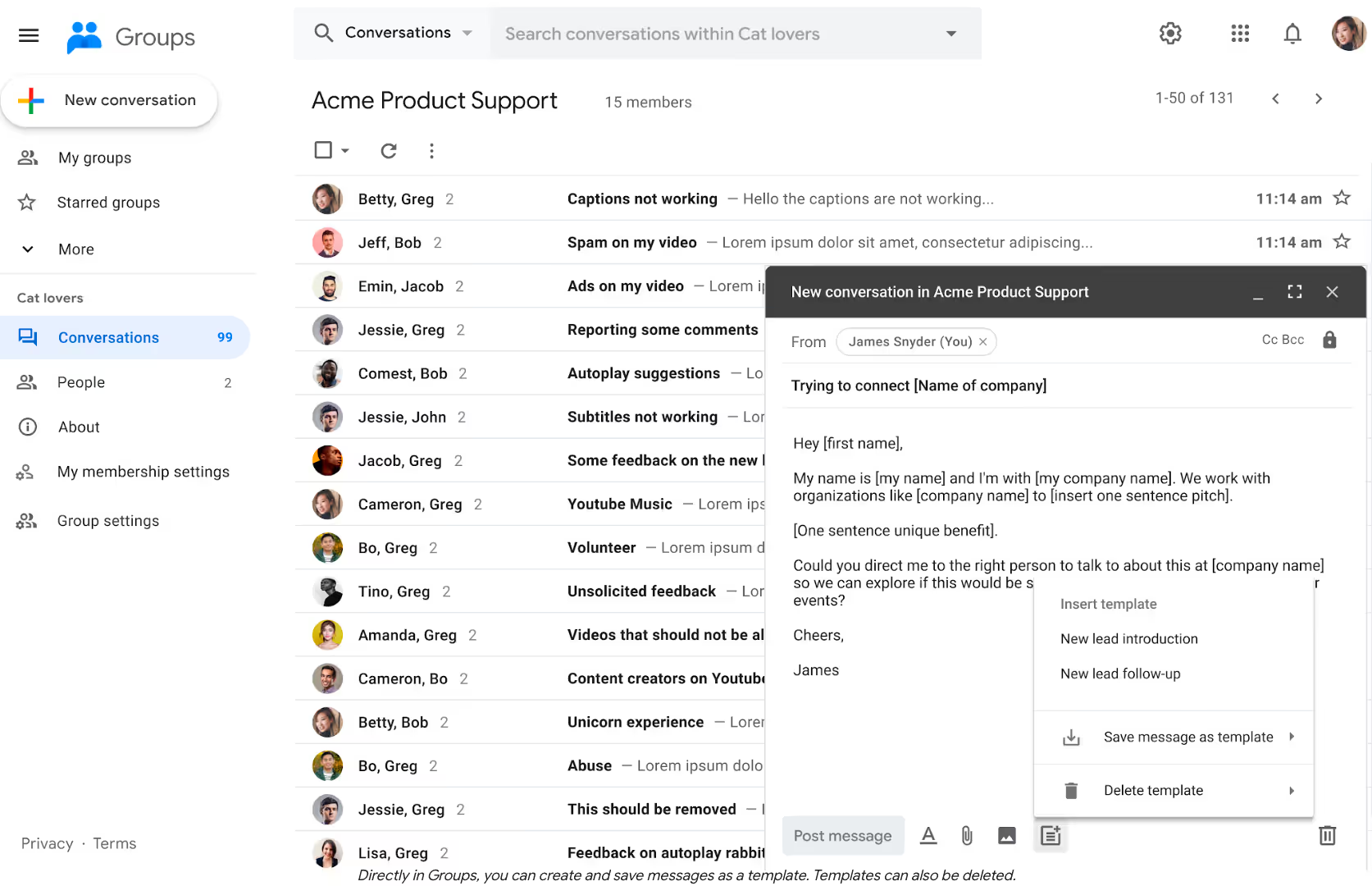
Sin embargo, describirlo simplemente como una «lista de correo» es un flaco favor. Si bien es hace distribuye el correo electrónico, en la pila moderna de Workspace, un grupo de Google es en realidad un objeto de identidad. Permite tratar una colección de usuarios como una sola entidad. Puedes compartir un documento de Google con un grupo, invitar a un grupo a un evento del calendario o gestionar una unidad compartida mediante un grupo.
Cuando se configuran correctamente, son el arma secreta de la eficiencia de la TI. Cuando se administran de forma deficiente, son una mezcla caótica de subprocesos que permiten responder a todas las preguntas y permisos confusos.
Lea también: ¿Cómo funcionan los grupos de Google?
3 formas de clasificar los grupos de Google
Como Google Groups ha evolucionado a lo largo de dos décadas, la interfaz puede resultar confusa. Para entender lo que estás viendo, debes dividir los datos de tres maneras diferentes:
- Coste e infraestructura: ¿Es apta para el consumidor o para empresas?
- Acceso y visibilidad: ¿Quién puede verlo y quién puede unirse?
- Funcionalidad: ¿Qué es el grupo en realidad? diseñada ¿para hacer?
Vamos a desglosarlos para que pueda elegir la arquitectura correcta.
Tipos de grupos de Google de pago frente a tipos gratuitos
Antes de hacer clic en «Crear», necesitas saber en qué ecosistema estás jugando. La distinción es binaria, pero las implicaciones para la propiedad de los datos son enormes.
La versión gratuita (@googlegroups .com)
Esta es la versión para consumidores adjunta a las cuentas personales de Gmail.
- El caso de uso: Clubes de lectura, vigilancias vecinales o foros de aficionados.
- El riesgo: Si eres una empresa, no utilices esto. No eres el propietario de los datos, no puedes recuperar administrativamente el grupo si el propietario se va, y es «poco profesional» que tu dirección de atención al cliente termine en @googlegroups .com.
La versión de pago (Google Workspace)
Esta es la versión integrada en su dominio empresarial (@yourcompany .com).
- El caso de uso: Anuncios de departamentos, equipos de proyectos y toda la empresa.
- La ventaja: Viene con un SLA. Como administrador, usted conserva el control absoluto. Puedes añadir o eliminar miembros por la fuerza, auditar los registros y garantizar que los datos permanezcan en manos de tu inquilino corporativo incluso si los empleados se van.
Acción: Audita tu configuración actual. Si descubres que algún flujo de trabajo oficial de la empresa se ejecuta en grupos de Google gratuitos, migúralo a Workspace de inmediato.
Tipos de grupos de Google clasificados por configuración de acceso
Una vez que esté en el entorno de Workspace, la siguiente variable es visibilidad. ¿Qué tan permeables son las paredes de este grupo?
Privada
Este es el valor predeterminado para la mayoría de las operaciones internas.
- Cómo funciona: Solo los miembros invitados pueden ver el contenido. El grupo no aparece en el directorio público. Los que no son miembros ni siquiera pueden ver que el grupo existe, y mucho menos enviarlo por correo electrónico (a menos que estén configurados para permitir el correo externo).
- Ideal para: Equipos de liderazgo ejecutivo, departamentos de recursos humanos y proyectos delicados (por ejemplo, merger-adquisition-team@).
Solo organización
El megáfono digital.
- Cómo funciona: Se trata de una configuración de «uno a varios». Solo los administradores específicos pueden hacerlo correo al grupo, pero todos los miembros reciben el correo electrónico.
- Ideal para: Boletines informativos para toda la empresa, actualizaciones de directores ejecutivos o alertas de interrupciones de TI (todos@). Esto evita las catastróficas tormentas de «responder a todos», en las que 500 empleados responden accidentalmente por correo electrónico a toda la empresa.
Público
La puerta abierta.
- Cómo funciona: Cualquier persona de la organización (o, posiblemente, del mundo, si la configuración es flexible) puede ver los hilos, unirse al grupo y publicar.
- Ideal para: Grupos de recursos para empleados, clubes sociales (dog-lovers@) o foros de «En venta».
- Advertencia: Tenga mucho cuidado con los grupos «públicos» en un entorno corporativo. Asegúrese de que «público» signifique «cualquier persona en el dominio», no «cualquier persona en Internet».
5 tipos de grupos de Google según su función
Aquí es donde la goma se une a la carretera. Google te permite activar y desactivar funciones para crear cinco arquetipos funcionales distintos.
1. Lista de correo electrónico
La lista de distribución clásica.
- La función: Envías un correo electrónico a marketing@ y este llega a la bandeja de entrada personal de cada miembro.
- El objetivo: Difusión rápida de la información. No tiene estado; el historial vive en bandejas de entrada individuales, no necesariamente en un archivo central.
2. Foro comunitario
Un foro de debate centrado en la web.
- La función: Los miembros no necesariamente reciben todas las publicaciones por correo electrónico. En su lugar, visitan la interfaz de usuario de Google Groups para leer y responder a los hilos, como en Reddit o en un tablón de anuncios de la vieja escuela.
- El objetivo: fomentar el debate sobre un tema sin obstruir las bandejas de entrada de correo electrónico. Ideal para grupos de interés o desarrolladores que debaten sobre el código.
3. Foro de preguntas y respuestas
Una variante del foro comunitario con metadatos específicos.
- La función: Añade funciones de «Resuelto» y «Mejor respuesta» a los hilos.
- El objetivo: Gestión del conocimiento. Esto te permite crear un StackOverflow interno. Si un empleado nuevo pregunta: «¿Cómo restablezco la VPN?» , la respuesta puede marcarse como «Mejor respuesta» para consultarla en el futuro.
4. Buzón colaborativo
El intento nativo de Google de crear un servicio de asistencia.
- La función: Convierte la interfaz de grupo en un espacio de trabajo compartido. Los miembros pueden «seleccionar» un tema (asignárselo a sí mismos), marcarlo como completo o añadir etiquetas.
- El objetivo: Gestionar las consultas entrantes (como support@) en las que varias personas tienen que trabajar en la cola.
- La realidad: Es funcional pero torpe. La interfaz requiere que los usuarios abandonen Gmail y trabajen dentro de la interfaz de usuario de los grupos, lo que a menudo conduce a un fracaso en la adopción.
5. Grupo de acceso
El utilitario invisible.
- La función: Es posible que este grupo ni siquiera tenga habilitado el correo electrónico. Su único propósito es agrupar a los usuarios para obtener permisos.
- El objetivo: Seguridad escalable. En lugar de compartir una carpeta confidencial con 50 personas, la compartes con finance-team@. Cuando contratas a un contador nuevo, lo añades al grupo y este hereda al instante el acceso a la carpeta, al calendario y al canal de Slack.
Cómo decidir el tipo de grupo de Google que necesitas
¿Tiene dificultades para elegir el formato correcto? Usa esta matriz de decisiones para reducir el ruido:
- ¿Necesitas conceder acceso a los archivos a un equipo?
- Elige: Grupo de acceso. Manténgalo sencillo.
- ¿Necesitas enviar una actualización a toda la empresa sin que respondan?
- Elige: Solo organización (Foro web desactivado, publicación restringida a los administradores).
- ¿Necesita un espacio para que sus compañeros hablen sobre pasatiempos o temas de trabajo no críticos?
- Elige: Foro comunitario. Manténgalo fuera de la bandeja de entrada.
- ¿Necesitas gestionar los correos electrónicos entrantes de los clientes (soporte/ventas)?
- Elige: Buzón colaborativo (pero lee primero la sección siguiente).
Eliminea la confusión con Gmelius
Google Groups es una infraestructura fenomenal, pero es una herramienta de flujo de trabajo frustrante.
El mayor punto de fricción surge cuando los equipos intentan utilizar el Buzón colaborativo o un estándar Lista de correo electrónico para gestionar la comunicación externa (como ventas o soporte). La interfaz nativa de Google Groups es independiente de Gmail, carece de funciones de colaboración modernas y no ofrece ninguna análisis de correo electrónico.
Aquí es donde Gmelius cierra la brecha.
Gmelius crea una capa de inteligencia sobre los grupos de Google existentes. Convierte una torpe «bandeja de entrada colaborativa» en una moderna bandeja de entrada compartida que se encuentra directamente dentro de tu conocida interfaz de Gmail.
- Permanece en Gmail: Tu equipo no tiene que cambiar entre Gmail y la página web de grupos. Los correos electrónicos compartidos aparecen en su bandeja de entrada.
- Asignación y responsabilidad: A diferencia de una lista de correo electrónico estándar en la que todos se preguntan «¿Quién responde?» , Gmelius te permite asignar un correo electrónico a un compañero de equipo específico con un solo clic.
- Detección de colisiones: Comprueba si un colega ya está escribiendo una respuesta a un cliente, para evitar una doble respuesta embarazosa.
- Notas contextuales: Añadir comentarios privados a una cadena de correo electrónico (p. ej., "@Sarah, ¿se ha aprobado este descuento?») sin reenviar el correo electrónico de un lado a otro.
Usa el tipo apropiado de Grupos de Google para organizar tus permisos y proteger tus datos. Pero cuando se trata de trabajando en esos correos electrónicos, mejora la experiencia con Gmelius para mantener a tu equipo alineado y tu bandeja de entrada sana.
Instala Gmelius gratis.


.avif)
.avif)
.avif)
.avif)
.avif)
.avif)