.avif)



Une communication fluide entre les services commence par la manière dont les e-mails sont partagés. Qu'il s'agisse de mises à jour relatives aux ressources humaines, d'annonces informatiques ou de fils de discussion sur le support client, les équipes ont besoin d'un moyen simple de partager, d'organiser et de répondre collectivement aux e-mails.
Si votre équipe utilise Gmail dans Google Workspace, vous avez probablement déjà vu Google Groups, mais vous n'avez peut-être jamais pleinement exploité son potentiel. C'est là Groupes Google entre.
Dans ce guide, nous expliquerons exactement ce qu'est Google Groups, les types de groupes que vous pouvez créer, son fonctionnement et quels en seront les avantages et les inconvénients en 2026, ainsi que quelques alternatives plus intelligentes qui méritent d'être envisagées.
Qu'est-ce qu'un groupe Google ?
Définition de Google Groups
UNE Groupe Google est un espace de communication partagé qui permet aux personnes de collaborer en utilisant une seule adresse e-mail de groupe, par exemple, support@company.com ou marketing@brand.com.
Lorsque quelqu'un envoie un e-mail à cette adresse, chaque membre du groupe le reçoit automatiquement. Cette structure facilite la diffusion des informations, la coordination des tâches et le maintien de la visibilité entre les équipes sans créer des dizaines de fils de discussion individuels.
Chaque groupe peut fonctionner comme suit :
- Une liste de diffusion pour les annonces
- Un forum de discussion pour le dialogue d'équipe
- Une boîte de réception collaborative pour les messages partagés
- Ou un forum de type questions-réponses pour les communautés publiques ou internes
Google Groups transforme essentiellement le courrier électronique en un espace de travail partagé, mais avec certaines limites par rapport aux outils modernes de boîte de réception des équipes. En un mot, c'est comment fonctionne Google Groups. Ensuite, nous expliquerons ce processus plus en détail.
Comment fonctionnent les groupes Google
À la base, Google Groups connecte les utilisateurs via une boîte de réception centrale
Voici comment fonctionne la structure :
1. Vous créez une adresse e-mail de groupe, tels que sales@company.com.
2. Vous ajoutez des membres au groupe Google: coéquipiers, départements ou collaborateurs externes.
3. Les autorisations sont attribuées, définissant qui peut consulter, publier ou gérer les messages.
4. E-mails envoyés à l'adresse du groupe sont soit distribués à tous les membres, soit stockés dans un forum en ligne partagé (selon le type de groupe).
Rôles et autorisations
Comment les membres peuvent-ils interagir avec le Groupe
Chaque groupe Google a trois rôles principaux :
- Propriétaire : Dispose d'un contrôle administratif total : peut modifier les paramètres, ajouter ou supprimer des membres et supprimer le groupe.
- Directeur : Peut modérer les discussions, approuver les publications et gérer les adhésions.
- Membre : Peut envoyer et recevoir des messages, en fonction des autorisations.
Les administrateurs définissent également les paramètres de visibilité :
- Public : Tout le monde peut consulter le groupe ou le rejoindre.
- Restreint : Les utilisateurs peuvent trouver le groupe mais doivent demander l'accès.
- Privé : Seuls les membres invités peuvent voir ou participer.
Ces options rendent Google Groups suffisamment flexible pour être utilisé pour des projets internes, des communautés orientées vers les clients ou des annonces à l'échelle de l'entreprise.
Types de groupes Google
Google propose plusieurs types de groupes Google, chacun ayant un objectif différent au sein d'une organisation ou d'une communauté
Regardons-les en détail :
1. Liste d'e-mails
Le Liste d'e-mails type est la forme la plus simple de Google Group. Il permet à une personne d'envoyer un message à plusieurs destinataires via une seule adresse de groupe.
Exemple : L'équipe RH peut créer announcements@company.com pour partager les mises à jour des politiques ou les événements avec tous les employés.
C'est idéal pour les communications unidirectionnelles où les membres n'ont pas besoin de répondre ou de collaborer, comme dans le cas d'une newsletter d'entreprise.
2. Forum sur le Web
Le Forum sur le Web le type fonctionne comme un babillard électronique. Les membres peuvent publier des messages, répondre et parcourir les fils de discussion via groups.google.com.
Exemple : Une communauté technique interne peut utiliser un forum Web pour discuter de la résolution des problèmes ou suggérer des fonctionnalités.
Il ressemble à un forum en ligne ou à une chaîne Slack, mais fonctionne entièrement par e-mail et sur le Web.
3. Forum de questions-réponses
Cette version de Google Groups est conçue pour interactions entre questions et réponses. Il est particulièrement utile pour les organisations qui souhaitent gérer les questions récurrentes dans un format consultable.
Exemple : Une université peut utiliser un groupe de questions-réponses permettant aux étudiants de publier des questions académiques ou administratives.
Les administrateurs peuvent marquer les réponses comme étant les « meilleures réponses », ce qui permet aux futurs lecteurs de trouver des solutions plus rapidement.
4. Boîte de réception collaborative
Le Boîte de réception collaborative est le type de groupe Google le plus avancé et le plus pertinent pour les entreprises. Il permet aux membres de partager la responsabilité des messages entrants, d'attribuer des tâches et de marquer les e-mails comme « Terminés » ou « En attente ».
Exemple : Une équipe d'assistance peut gérer les demandes des clients envoyées à help@company.com en attribuant des e-mails à des membres spécifiques de l'équipe.
Bien que fonctionnelle, la boîte de réception collaborative ne dispose pas des fonctionnalités d'automatisation, d'analyse et de visibilité en temps réel présentes dans les outils de boîte de réception partagée modernes tels que Gmelius.
Avantages de l'utilisation de Google Groups
Google Groups reste une option populaire pour de nombreuses entreprises car il est gratuit, intégré à Google Workspace et simple à configurer
Décrivons ses principaux avantages :
✅ Communication centralisée
Au lieu de transférer des e-mails ou de contacter plusieurs personnes, tout le monde communique via une seule adresse de groupe. Cela permet de centraliser les messages et d'en faciliter le suivi, et peut même fonctionner comme Discussion de groupe Google.
✅ Gestion facile des membres
Les administrateurs peuvent ajouter ou supprimer des utilisateurs d'un groupe à tout moment, ce qui garantit que les nouvelles recrues ont automatiquement accès aux communications pertinentes, tandis que les employés qui quittent le groupe perdent l'accès en utilisant le bon Options d'abonnement à Google Groupes.
✅ Archives consultables
Tous les messages envoyés à un groupe Google sont archivés automatiquement, ce qui permet de rechercher facilement les conversations précédentes et de conserver un enregistrement des décisions ou des mises à jour.
✅ Intégré à Google Workspace
Comme il fait partie de l'écosystème de Google, Groups s'intègre parfaitement à Gmail, Drive et Calendar, ce qui le rend familier aux utilisateurs existants de Workspace. Il est également disponible gratuitement, comme nous l'expliquons dans notre examen détaillé de Google Groups.
✅ Modèles réutilisables pour plus de cohérence
Google Groups vous permet également enregistrer et réutiliser des modèles d'e-mail standard, garantissant une communication cohérente entre les équipes, particulièrement utile pour les mises à jour relatives aux ressources humaines, les annonces clients ou les demandes internes récurrentes.
%205.01.12%E2%80%AFp.%C2%A0m..avif)
Limites de Google Groups
À mesure que les équipes évoluent ou que les flux de travail deviennent plus complexes, les limites de Google Groupes commencent à se faire sentir
Voici les domaines dans lesquels il n'est pas à la hauteur :
❌ Pas d'automatisation
Il n'existe aucun moyen intégré de baliser, d'attribuer ou de hiérarchiser automatiquement les messages entrants. Chaque action, du tri des e-mails à l'accusé de réception, doit être effectuée manuellement. En comparaison, des modules complémentaires Gmail plus puissants tels que Gmelius peuvent trier les e-mails automatiquement à l'aide de l'IA.
❌ Collaboration limitée
Bien que la boîte de réception collaborative soit utile, elle n'est pas conçue pour le travail d'équipe moderne. Vous ne pouvez pas discuter dans un fil de discussion, mentionner des collègues ou joindre des notes comme vous le pouvez dans les outils de collaboration par e-mail dédiés.
❌ Aucune analyse ni aucun rapport
Google Groups ne fournit pas de statistiques sur les temps de réponse, le volume des messages ou la propriété, clé analyse des e-mails pour les équipes des ressources humaines, du support ou des opérations.
❌ Complexité des autorisations
La configuration des autorisations peut s'avérer délicate, en particulier pour plusieurs équipes. Il est facile de rendre accidentellement un groupe public ou d'en limiter l'accès de manière trop stricte. Le risque et la complexité sont parmi les principales raisons pour lesquelles de nombreuses équipes finissent par se retrouver suppression de Google Groups.
❌ Pas idéal pour les équipes en temps réel
Contrairement à Slack, Gmelius ou Front, Google Groups repose sur une communication asynchrone. Cela fonctionne mieux pour les mises à jour structurées et, généralement, unidirectionnelles, et non pour une collaboration rapide.
Cas d'utilisation courants pour Google Groups
Malgré son âge, Google Groups continue de bien fonctionner dans plusieurs scénarios :
- Annonces relatives aux ressources humaines : Partagez les mises à jour ou les changements de politique à l'échelle de l'entreprise.
- Projets internes : Centralisez les discussions d'équipe dans une seule boîte de réception.
- Service client (petites équipes) : Gérez les demandes entrantes via une boîte de réception collaborative.
- Gestion de communauté : Organisez des forums de questions-réponses ou des groupes d'utilisateurs en ligne.
- Communication ministérielle : Assurez la transparence entre les départements tels que les ventes ou l'informatique.
Si vos besoins sont simples et que le volume est faible, Google Groups peut gérer les éléments de base de manière efficace. Mais n'hésitez pas à passer à l'échelle supérieure prochainement.
5 étapes pour créer un groupe Google
La configuration d'un groupe Google se fait en quelques étapes :
- Accédez à groups.google.com.
- Cliquez Créer un groupe.
- Entrez votre Nom du groupe, adresse e-mail, et description.
- Choisissez votre Type de groupe (Liste de courrier électronique, forum Web, forum de questions-réponses ou boîte de réception collaborative).
- Définissez des autorisations pour les personnes autorisées à consulter, publier et participer.
- Ajoutez des membres et cliquez Créez.
Une fois que le groupe est actif, vous pouvez commencer à utiliser l'adresse e-mail du groupe pour communiquer.
Google Groups et alternatives modernes
Bien que Google Groups fournisse les éléments de base, la plupart des équipes modernes ont besoin de fonctionnalités plus poussées, telles que l'automatisation, la propriété partagée et la collaboration en temps réel.
Voici comment il se compare aux plateformes de boîtes de réception partagées dédiées
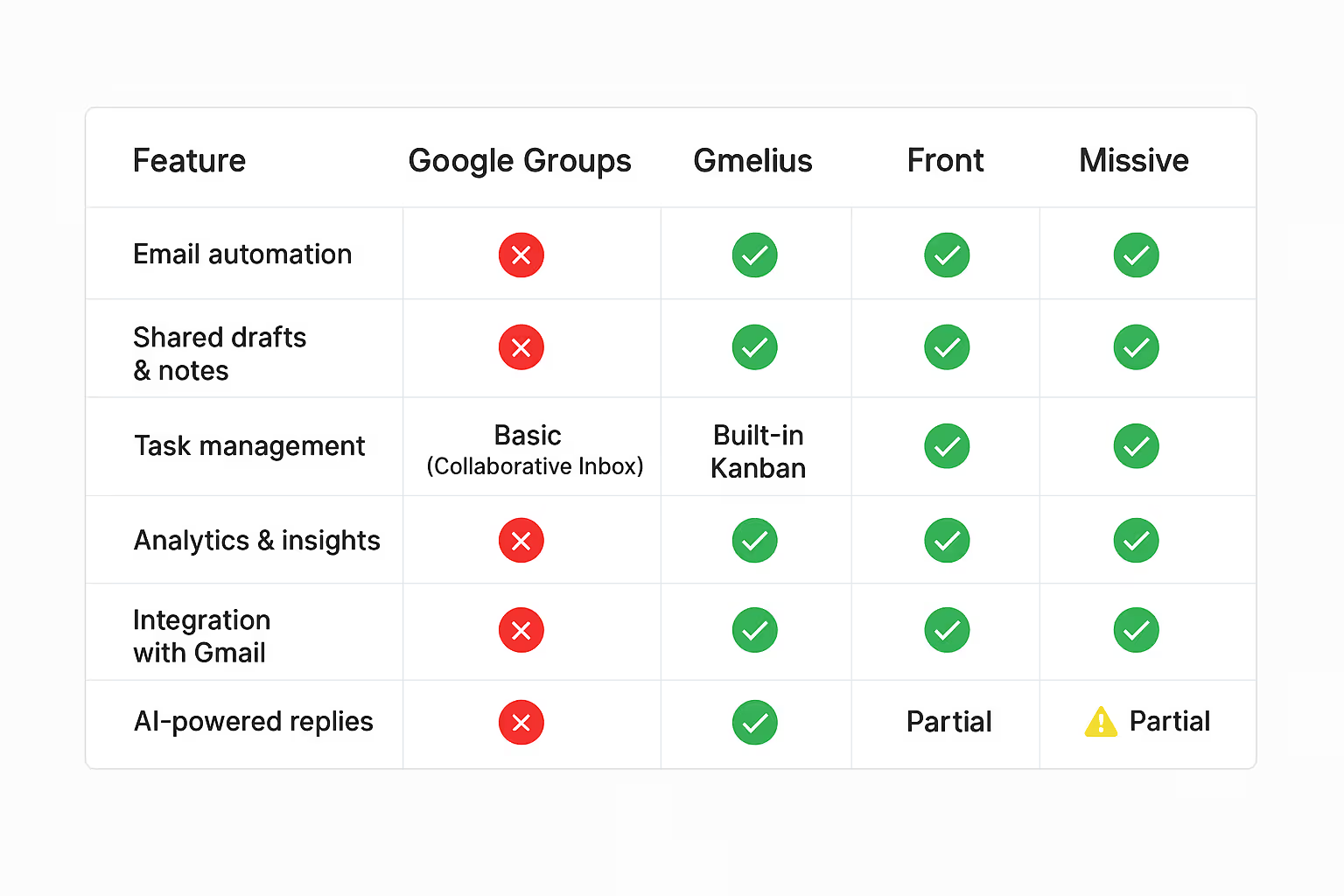
Si vos équipes des ressources humaines, des opérations ou de l'assistance comptent beaucoup sur Gmail, Gmelius est la mise à niveau la plus naturelle. Il intègre l'automatisation, les réponses générées par l'IA et les outils collaboratifs directement dans Gmail, afin que vous puissiez conserver votre flux de travail existant tout en travaillant de manière beaucoup plus efficace.
Pourquoi les entreprises vont au-delà de Google Groups
Les équipes d'aujourd'hui sont confrontées à des défis pour lesquels Google Groups n'a pas été conçu : gérer de grands volumes d'e-mails, coordonner des équipes distantes et répondre plus rapidement aux clients ou aux employés.
Les outils modernes de boîte de réception partagée tels que Gmelius comblent ces lacunes en ajoutant :
- Réponses assistées par l'IA pour maintenir la cohérence et le ton
- Routage automatique d'e-mails au bon coéquipier
- Visibilité partagée sans exposer les boîtes de réception privées
- Suivi des projets directement depuis Gmail
Au-delà de la rationalisation des flux de travail, ces outils tirent parti de l'IA pour tirer des enseignements des modèles de communication des équipes, proposer des réponses plus intelligentes, hiérarchiser les messages urgents et identifier les blocages avant qu'ils n'aient un impact sur les temps de réponse.
Au lieu de remplacer le courrier électronique, ils le font fonctionner plus intelligemment, en transformant les messages en flux de travail exploitables, alimentés par l'IA, qui s'adaptent à votre entreprise.
Réflexions finales
En 2026, Google Groups restera un point de départ solide pour les petites équipes qui souhaitent centraliser la communication sans frais ni configuration supplémentaires. Il est simple, fiable et parfaitement intégré à Google Workspace.
Mais pour les organisations en pleine croissance, les services des ressources humaines ou les équipes en contact avec les clients, cela ne suffit souvent pas. À mesure que la communication évolue, vous aurez besoin de plus de structure, d'automatisation et d'analyses que ce que Google Groups peut offrir.
C'est là que des outils tels que Gmelius entrent en jeu : intégration des boîtes de réception partagées, de l'automatisation et de l'IA directement dans Gmail. Ainsi, votre équipe peut rester transparente, organisée et connectée sans quitter la boîte de réception que vous connaissez déjà.
Commencez votre essai de 7 jours de Gmelius, aucune carte de crédit n'est requise.
Réponses aux questions fréquemment posées (FAQ) à propos de Google Groups
Q1. Qu'est-ce qu'un groupe Google ?
Ans. Un groupe Google est un outil qui vous permet de communiquer avec un groupe de personnes à l'aide d'une seule adresse e-mail. Il peut être utilisé comme liste de courrier électronique, forum Web ou boîte de réception partagée pour les équipes d'assistance.
Q2. Comment rejoindre un groupe Google ?
Ans. Vous pouvez vous inscrire en vous rendant sur groups.google.com, en recherchant le nom du groupe et en cliquant sur « Rejoindre le groupe ». Un propriétaire peut également vous envoyer une invitation par e-mail.
Q3. Ai-je besoin d'un compte Gmail pour m'inscrire ?
Ans. Non. Bien qu'un compte Google offre la meilleure expérience (accès à l'interface Web), vous pouvez rejoindre et participer à de nombreux groupes en utilisant n'importe quelle adresse e-mail en mode e-mail uniquement.
QUATRIÈME TRIMESTRE. Comment me désinscrire d'un groupe ?
Ans. Ouvrez le groupe dans l'interface Web et cliquez sur Mes paramètres > Quitter le groupe, ou envoyez un e-mail à [nom du groupe] + unsubscribe@googlegroups.com.
Q5. Où puis-je consulter les archives des anciens messages de Google Groupes ?
Ans. Si le propriétaire du groupe l'a activé, vous pouvez consulter l'historique complet des conversations en vous rendant sur la page d'accueil du groupe à l'adresse groups.google.com.
Q6. Puis-je modifier la fréquence à laquelle je reçois des e-mails ?
Ans. Oui Vous pouvez choisir entre « Chaque e-mail », « Résumé » (jusqu'à 25 messages par e-mail), « Abrégé » (un résumé par jour) ou « Aucun e-mail » (affichage Web uniquement).
Q7. Comment démarrer une nouvelle conversation avec Google Groupes ?
Ans. Cliquez sur le bouton + Nouvelle conversation sur la page Web du groupe, ou envoyez simplement un e-mail à l'adresse e-mail unique du groupe.
Q8. Pourquoi ma publication sur Google Groupes n'est-elle pas apparue immédiatement ?
Ans. Certains groupes sont « modérés », ce qui signifie qu'un propriétaire ou un responsable doit approuver votre publication avant qu'elle ne soit visible par les membres.
Q9. Comment ajouter une pièce jointe à une publication de Google Groupes ?
Ans. Lorsque vous créez un article sur l'interface Web, cliquez sur l'icône en forme de trombone. Si vous publiez par e-mail, joignez simplement le fichier à votre e-mail comme d'habitude.
Q10. Puis-je modifier ou supprimer mes publications dans un groupe Google ?
Ans. Vous pouvez supprimer vos propres publications si les paramètres du groupe le permettent. Cependant, une fois qu'un e-mail est envoyé dans la boîte de réception des membres, vous ne pouvez pas le « rappeler » de leur courrier personnel.
Q11. Quelle est la différence entre un « membre », un « responsable » et un « propriétaire » dans Google Groupes ?
Ans. La différence entre un « membre », un « responsable » et un « propriétaire » dans Google Groupes réside dans les privilèges liés au rôle :
- Membres: Peut publier et consulter.
- Directeurs: Peut approuver des publications et ajouter/supprimer des membres.
- Propriétaires: bénéficiez d'un contrôle total, notamment en supprimant le groupe ou en modifiant les paramètres principaux.
Q12. Comment puis-je inviter ou ajouter des personnes à mon groupe Google ?
Ans. Accédez à Paramètres du groupe > Membres > Inviter/ajouter des membres. L'option « Inviter » leur demande de rejoindre l'équipe ; « Ajout direct » les ajoute immédiatement (idéal pour les équipes internes).
Q13. Puis-je masquer les groupes Google des recherches publiques ?
Ans. Oui Dans les paramètres du groupe, vous pouvez définir la « Visibilité » sur « Membres du groupe » afin que seules les personnes invitées puissent voir son existence.
Q14. Comment puis-je empêcher le spam dans mon groupe ?
Ans. Vous pouvez activer la « modération » pour les nouveaux membres, définir le groupe sur « Privé » ou utiliser le filtre anti-spam intégré de Google qui se trouve dans le menu des paramètres.
Q15. Quelle est la limite de membres pour un groupe Google ?
Ans. Pour les comptes Google Groupes gratuits, vous pouvez ajouter jusqu'à 100 personnes à la fois, mais il n'y a pas de limite stricte quant au nombre de membres. Pour Google Workspace (entreprise), les limites sont nettement plus élevées.
Q16. Puis-je utiliser un groupe Google comme « boîte de réception collaborative » ?
Ans. Oui, mais avec quelques réserves. Cela permet aux membres de s'attribuer des sujets, de marquer les sujets comme « résolus » et de suivre l'état des requêtes entrantes. Cependant, il existe des limites, comme nous l'expliquons dans notre guide de Systèmes de billetterie de Google Groups.
Q17. Comment modifier le nom ou l'adresse e-mail du groupe ?
Ans. Vous pouvez modifier le nom d'affichage à tout moment dans les paramètres du groupe. Cependant, l'adresse e-mail (la partie @googlegroups .com) ne peut généralement pas être modifiée une fois créée.
Q18. Qui peut voir mon adresse e-mail lorsque je publie dans Google Groupes ?
Ans. Cela dépend des paramètres de confidentialité du groupe. En général, les autres membres peuvent voir votre e-mail, mais vous pouvez choisir d'utiliser un « Nom d'affichage » pour l'affichage du forum Web.
Q19. Comment supprimer un groupe Google ?
Ans. Seul un propriétaire peut supprimer un groupe. Accédez à Paramètres du groupe > Avancé et sélectionnez Supprimer le groupe. Avertissement : cette action est permanente.
Q20. Pourquoi le message d'erreur « Message rejeté » s'affiche-t-il dans Google Groupes ?
Ans. Cela se produit généralement si vous n'êtes pas membre du groupe, si le groupe est limité à certains expéditeurs ou si votre message a déclenché un filtre anti-spam.


.avif)
.avif)


.avif)