.avif)



Para miles de empresas, Google Groups es el héroe anónimo de Google Workspace: un híbrido potente, aunque torpe, de una lista de correo, un foro web y bandeja de entrada compartida. Es la plomería invisible que impulsa todo, desde Allhands@ hasta Support@. Pero, ¿cómo funcionan realmente los grupos de Google trabajo? ¿Y sigue siendo relevante en la era de Slack y Teams?
Vamos a profundizar.
¿Qué es un grupo de Google?
UN Grupo Google es fundamentalmente una plataforma de comunicación de muchos a muchos. En su forma más simple, es una única dirección de correo electrónico (por ejemplo, project-alpha@company.com) que dirige los mensajes a una lista de miembros. Pero retira una capa y es mucho más complejo.
Para entender los grupos, tienes que entender Usenet. Google Groups se lanzó en 2001, no como un proyecto local, sino a partir de la adquisición de Deja News por parte de Google. Deja había archivado miles de millones de publicaciones de Usenet, el sistema de debate descentralizado y basado en texto que era el enfriador de agua de Internet en los años 80 y 90.
Google Groups fue inicialmente solo un motor de búsqueda basado en la web para este enorme archivo de Deja News.
Evolucionó rápidamente. Google amplió la capacidad de crear nuevo grupos, combinando el modelo «listserv» (basado en el correo electrónico) con el modelo de «foro web» (basado en la web). Esta identidad dual es su mayor fortaleza y su mayor fuente de confusión. No es solo una lista de correo electrónico. No es solo un foro. Es un espacio colaborativo, persistente y con capacidad de búsqueda que se encuentra dentro del ecosistema de Google.
Es la herramienta original de colaboración social, mucho antes de que existieran las ofertas actuales de SaaS. En la actualidad, cumple tres funciones principales: Como lista de correo para anuncios, un foro web para debates y preguntas y respuestas, y un bandeja de entrada colaborativa para flujos de trabajo en equipo. Esta flexibilidad es la razón por la que es tan persistente.
¿Cómo funciona un grupo de Google? Explicado paso a paso
Aquí es donde la mayoría de los usuarios se pierden. Un grupo no es una sola cosa; es un conjunto de reglas. La forma en que se comporta depende completamente de cómo esté configurado. Repasemos la mecánica.
Paso 1: La génesis: creación e identidad
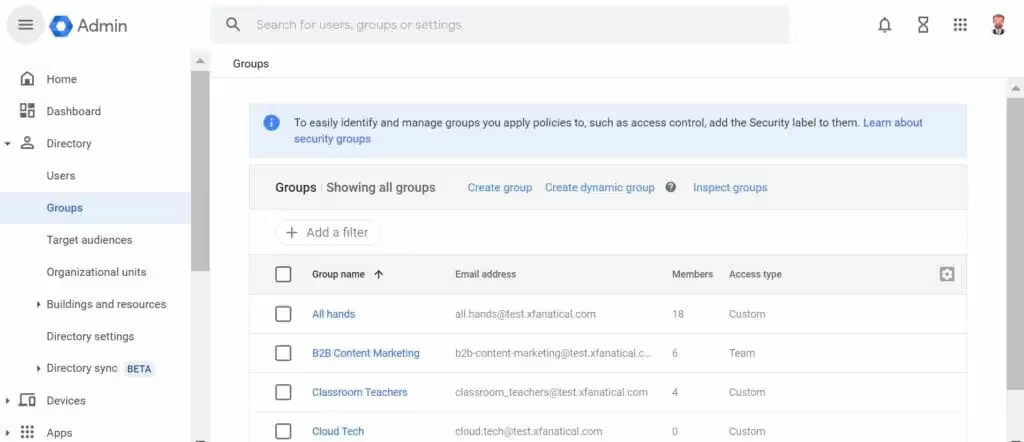
Todo comienza en la interfaz de usuario de Google Groups o en la consola de administración de Google (para los administradores de Workspace). Un «propietario» decide crear un grupo. Esta no es solo una lista, es una entidad. Recibe un nombre (por ejemplo, «Equipo de marketing de la empresa») y, lo que es más importante, una dirección de correo electrónico (marketing@yourdomain.com). Esta dirección de correo electrónico se convierte en la identidad pública del grupo.
Paso 2: La elección crítica: configurar el «tipo» de grupo
Este es el punto de inflexión. En el momento en que creas un grupo, Google te obliga a elegir un «tipo de grupo», que en realidad no es más que un conjunto de permisos preestablecidos. Esta decisión única determina el comportamiento completo del grupo y el flujo de trabajo previsto.
- Lista de correo electrónico: Este es el listserv clásico. Envías un correo electrónico a newsletter@company.com y se transmite a los 10 000 miembros. Es un megáfono. Por lo general, los miembros no pueden verse entre sí (a menos que no tengan los permisos necesarios) ni pueden responder a entero lista de forma predeterminada (aunque esta configuración es una fuente frecuente de desastres que «responden a todos»). Está diseñado para anuncios unidireccionales. Toda la conversación sigue archivada en la web, pero se pretende que el punto de interacción principal sea Gmail.
- Foro web: Esto cambia el guion. La «página principal» del grupo es una página web, no la bandeja de entrada. Piense en un subreddit privado para su empresa. Los miembros son anticipado para visitar groups.google.com/a/yourdomain.com/g/dev-talk para leer y publicar nuevos «temas». El correo electrónico pasa a ser secundario. Los usuarios pueden optar por recibir «resúmenes» (un correo electrónico diario con todas las publicaciones nuevas) o «resumidos» (resúmenes de las nuevas actividades). Esto está diseñado para crear una base de conocimientos a largo plazo o un debate comunitario en el que se puedan realizar búsquedas y en el que no todas las publicaciones sean notificaciones urgentes por correo electrónico.
- Foro de preguntas y respuestas: Este es un foro web especializado. Es el intento de Google de crear un Stack Overflow interno y ligero. Los temas se formulan como «preguntas» y las respuestas se pueden marcar como «mejores respuestas» o «útiles». Introduce una capa de herramientas de gamificación y moderación específicas para soluciones de colaboración colectiva. Es ideal para el soporte interno (it-help@) o para la resolución de problemas de productos impulsada por la comunidad.
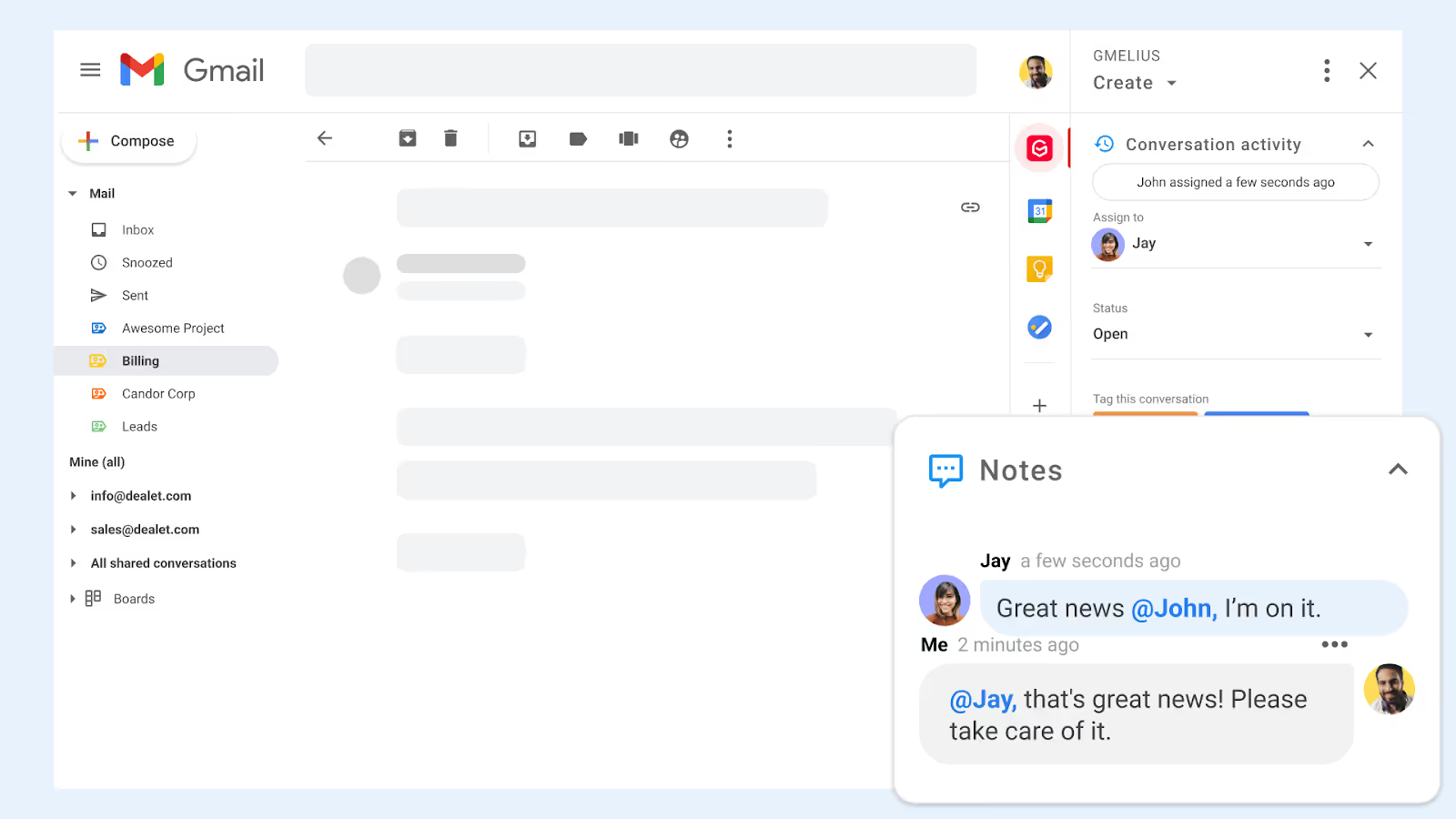
- Bandeja de entrada colaborativa: Esta configuración transforma una lista simple en una cola de trabajos compartida. Cuando un correo electrónico externo llega a support@yourdomain.com, aparece en la interfaz de usuario web como un tema. Los miembros del equipo que estén dentro del grupo pueden entonces «asignarse» ese tema a sí mismos, «abordarlo» o marcarlo como «resuelto» o «duplicado». Esto evita que dos personas respondan al mismo correo electrónico del cliente y proporciona un nivel de responsabilidad básico (muy básico). Aquí es donde Google Groups comienza a competir con herramientas como Gmelius, Misiva, o Parte delantera, aunque con una interfaz de usuario mucho más anticuada y una fracción de las funciones.
Paso 3: Los miembros: creación de la lista
Los propietarios y administradores pueden agregar miembros del grupo de Google de varias maneras, y el método determina la seguridad del grupo.
- Agregar directamente: Forzar a los empleados internos a incluir una lista. Esto es habitual en las listas de Allhands@.
- Invitar: Enviar un enlace de correo electrónico, que el usuario debe aceptar para unirse. Este es el estándar para los grupos opcionales.
- Permitir unirse: Los usuarios pueden encontrar el grupo en un directorio central (si hay uno habilitado) y solicitar unirse, lo que debe aprobar un administrador.
Los roles son fundamentales: Propietarios tengo el modo Dios. Pueden cambiar todos los ajustes, añadir otros propietarios y eliminar el grupo por completo. Gerentes pueden administrar los miembros, la configuración y moderar el contenido, pero no pueden eliminar el grupo. Miembros puede (normalmente) publicar y ver temas. Esta jerarquía es la base de toda la seguridad del grupo.

Paso 4: El flujo de trabajo diario: publicar y recibir
Aquí es donde la doble identidad confunde a todos. Cómo el uso del grupo depende completamente de sus preferencias personales y esto crea dos experiencias de usuario diferentes para la misma herramienta.
- El usuario centrado en Gmail: El 90% de su empresa vive aquí. Reciben un correo electrónico de marketing@. Presionan «Responder». Ahora, ¿esa respuesta es válida solamente al remitente original, o al grupo entero? Esto viene determinado por la configuración «Publicar respuestas a» del grupo, y es la configuración más peligrosa de los Grupos de Google. Un grupo mal configurado puede provocar que se divulgue información confidencial en toda la empresa.
- El usuario de Web-UI: Este usuario (normalmente un administrador, un administrador de TI o un agente de soporte) vive en la interfaz groups.google.com. No ven una avalancha de correos electrónicos, sino una lista ordenada y ordenada de «temas» (que son solo conversaciones). Pueden publicar nuevos temas, responder y, si se trata de una bandeja de entrada colaborativa, asignar tareas a otros miembros. Esta interfaz web también es la solamente lugar para acceder al historial completo y con capacidad de búsqueda del grupo. Es la «fuente de la verdad», mientras que Gmail es solo la capa de notificaciones.
El sistema funciona tomando un mensaje entrante (ya sea del Gmail de un usuario o de la interfaz web) y distribuyéndolo en función de (a) los permisos del grupo y (b) los de cada miembro individual personal opciones de suscripción.
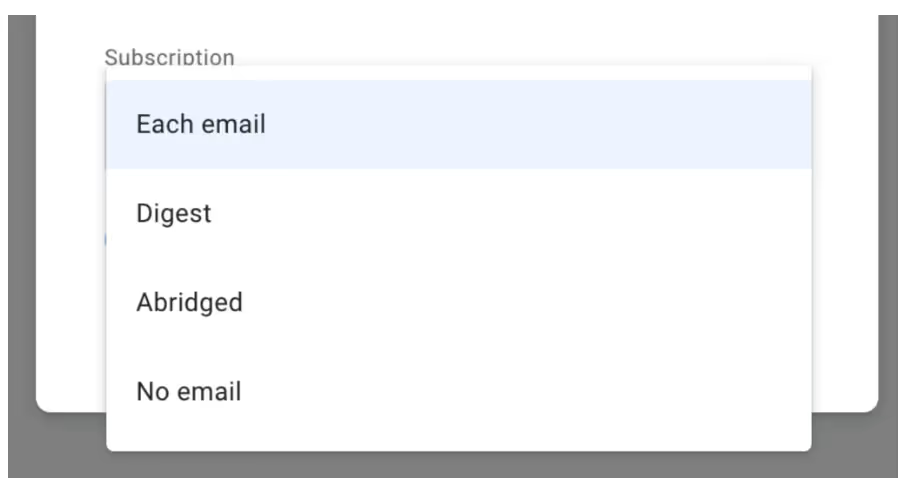
Un usuario puede optar por recibir todos los correos electrónicos, un resumen diario o nada en absoluto, optando por comprobar la interfaz de usuario web manualmente. Este control granular es potente, pero añade otro nivel de complejidad.
¿Cómo personalizar los grupos de Google?
El «Tipo de grupo» que eligió durante la configuración es solo una plantilla inicial. El verdadero poder reside en el panel de «Configuración del grupo», un laberinto de botones y menús desplegables que te permiten ajustar el comportamiento del grupo. Aquí es donde se pasa de una configuración predeterminada a un flujo de trabajo diseñado específicamente.
Poder de desbloqueo: más allá de los ajustes preestablecidos
Los administradores inteligentes ignoran los ajustes preestablecidos y se sumergen directamente en la configuración de «quién puede». La personalización consiste en definir los límites.
Los tres grandes «quiénes»
Este es el núcleo de seguridad de su grupo. Tienes que responder a tres preguntas clave, y los nombres de los botones que las sitúan suelen ser confusos.
- ¿Quién puede unirse? ¿Es «público» (literalmente, cualquier persona en Internet)? ¿"Cualquier miembro de la organización puede preguntar»? ¿O «solo por invitación»? Para la mayoría de las empresas, son las dos últimas.
- ¿Quién puede ver los miembros? Permitir que todos vean la lista de miembros puede ser un problema de privacidad de los datos, especialmente para grupos grandes que se dirigen a personas externas. Ocultar esto es a menudo prudente.
- ¿Quién puede publicar? Este es el más importante. Establecerlo como «Cualquier usuario de la web» es una receta para un apocalipsis del spam. La opción «miembros del grupo» es estándar. Si lo configuras como «Solo para administradores» o «Solo para propietarios», el grupo se convierte instantáneamente en una transmisión de anuncios unidireccional (como un boletín de la empresa), incluso si se configuró como un «foro web».
Domar la bandeja de entrada: moderación y entrega
Un grupo no moderado puede caer rápidamente en el caos. La personalización aquí es tu escudo.
- Moderación de mensajes: Puedes configurar «todos los mensajes» para que se mantengan en cola para que los revise un administrador, o solo los mensajes de «miembros nuevos» o «no miembros». Se trata de un filtro de spam y un escudo de control de calidad todo en uno. En el caso de una dirección info@ pública, esto no es negociable.
- Gestión del spam: Puedes definir el grado de agresividad con el que tratan los propios filtros de Google el correo entrante incluso antes de que llegue a tu cola de moderación.
- Configuración de entrega (administrador frente a usuario): Como administrador, puedes configurar valores predeterminados para miembros nuevos (por ejemplo, «Todo el correo»), pero por lo general no poder forzar una configuración de entrega específica a un usuario. Mantienen el control de su propia bandeja de entrada y pueden elegir entre «Todo el correo», «Resumen» (un correo electrónico con 25 mensajes nuevos), «abreviado» (resúmenes) o «Sin correo electrónico» (solo en la web). Este es un punto de fricción frecuente para los administradores que desean fuerza que todos lean un correo electrónico.
La super configuración de la «bandeja de entrada colaborativa»
Si utilizas el tipo Bandeja de entrada colaborativa, aparece un menú de ajustes completamente nuevo. Aquí es donde puedes habilitar la «asignación de conversaciones», que es la función que permite a los usuarios «seleccionar» y «asignar» temas. También puedes personalizar el «pie de página» de todos los correos electrónicos, añadiendo una firma estándar, como «Enviado por el equipo de soporte».
Incluso puedes crear etiquetas o etiquetas (por ejemplo, «Urgente», «Facturación» o «Error») para clasificar las conversaciones y convertir Google Groups en un sistema de venta de entradas gratuito, aunque básico. Este es el nivel de personalización más profundo disponible.
¿Los grupos de Google no son suficientes? Cambia a Gmelius
Seamos honestos. Google Groups es poderoso, pero es una reliquia. La interfaz de usuario está anticuada, tiene cero análisis de correo electrónico, y sus funciones «colaborativas» son, en el mejor de los casos, básicas. ¿Qué ocurre cuando necesitas conocer el tiempo medio de respuesta de tu equipo? ¿O enviar automáticamente un correo electrónico de un cliente VIP a un directivo sénior? ¿O simplemente comprueba quién forma parte de tu equipo realmente escribir una respuesta a un ticket de soporte ahora mismo?
Esta es la pared. Google Groups no ofrece análisis nativos, automatización, acuerdos de nivel de servicio ni detección de colisiones. Es una lista compartida, no compartida flujo de trabajo.
Este es el vacío llenado por Alternativas a Google Group como Gmelius. Gmelius vive dentro de Gmail, pero transforma tu bandeja de entrada en un verdadero espacio de trabajo en equipo. Superpone los Grupos de Google (o simplemente usa etiquetas compartidas) con las funciones de nivel empresarial de las que carece la plataforma de Google: alertas de colisión en tiempo real, reglas de asignación inteligentes, notas internas en los correos electrónicos, Asistentes de IA, plantillas compartidas y análisis detallados. Cuando «lo suficientemente bueno» ya no es suficiente, pasas de los grupos a una verdadera plataforma de administración de bandejas de entrada.



.avif)
.avif)