


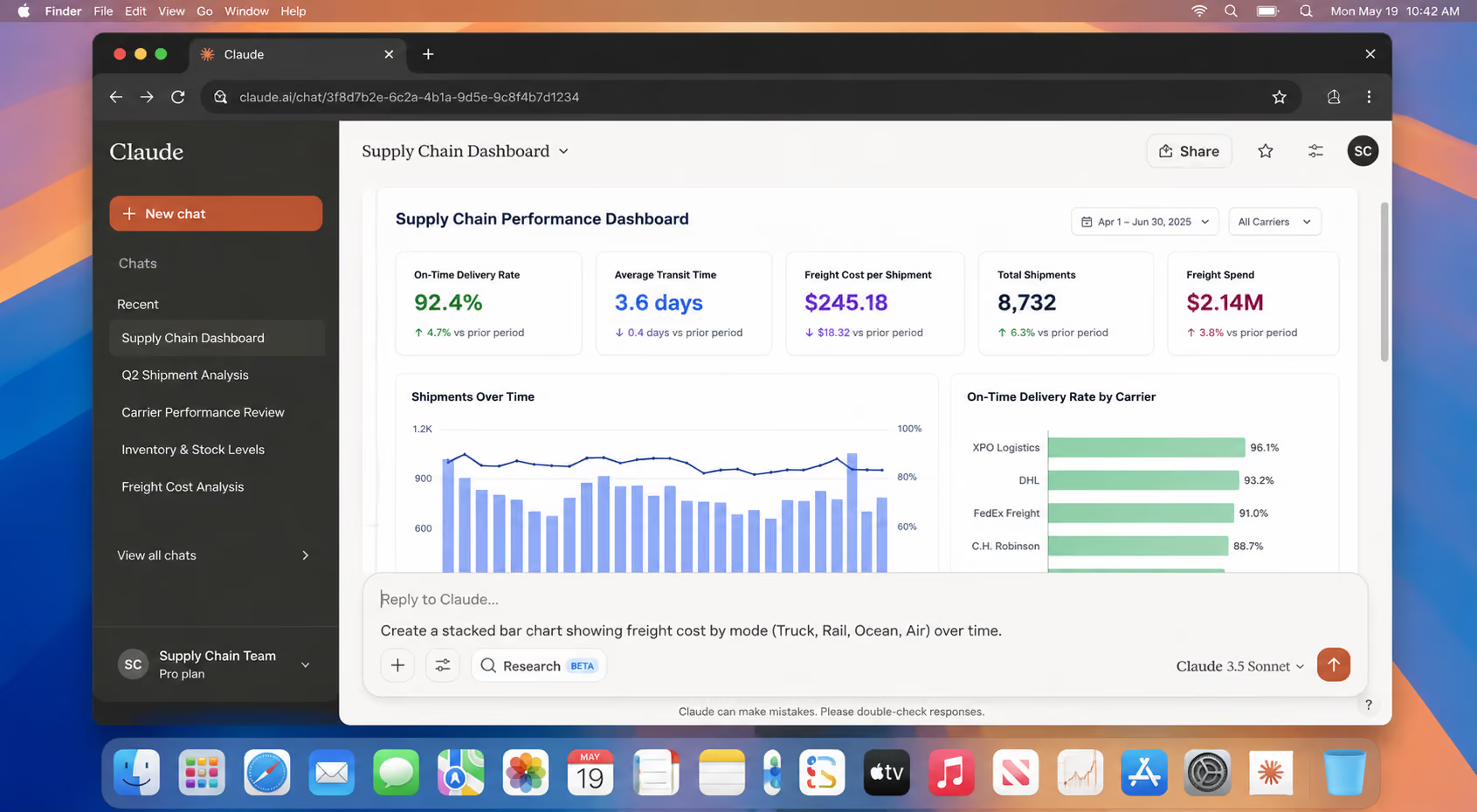
Supply-Chain- und Logistikteams arbeiten mit Tabellen, und diese Tabellen werden riesig. Eine Datei, die Sendungen und Fracht von einem Dutzend Lieferanten erfasst, kann in wenigen Monaten Zehntausende Zeilen erreichen – und niemand kann das auf einen Blick erfassen. Der übliche Weg zu einem Dashboard kostet in jedem Berichtszyklus Stunden an manuellen Pivot-Tabellen und kopierten Diagrammen.
Claude verkürzt das auf wenige Minuten. Sie laden die Tabelle hoch, beschreiben das gewünschte Dashboard in einfacher Sprache, und Claude baut ein funktionierendes Dashboard mit interaktiven Diagrammen und Filtern. Dieser Leitfaden zeigt die genauen Claude-Prompts dafür – vom ersten Upload bis zu einem Bericht, den Sie an Ihr Team weitergeben können.
#ProTipp: Wer neu in diesem Thema ist, beginnt am besten mit unserem Leitfaden dazu, wie KI-Assistenten funktionieren.
Was kann Claude mit einer Tabelle machen?
Frachtleistung
Pünktlichkeitsquote pro Woche
Ø Frachtkosten pro Spediteur
Sendungen mit mehr als zwei Tagen Verspätung
| Sendungs-ID | Spediteur | Herkunft | Ziel | Tage Verspätung |
|---|
Mockup mit Beispiel-Sendungsdaten zu Demonstrationszwecken. Die Diagramme verwenden die Markenfarbe #1a5f7a.
Filter, Sortierung und alle Kennzahlen werden live aus den zugrunde liegenden Datensätzen neu berechnet.
Bevor Sie loslegen, sollten Sie genau wissen, was dieses Tool kann und was nicht – das erspart viel fehlgeleiteten Aufwand. Claude kann:
- Hochgeladene Excel- und CSV-Dateien lesen
- Die Daten prüfen und berichten, was darin steckt, einschließlich der Probleme
- Kennzahlen berechnen und die Pivot-Auswertungen erstellen, die Sie sonst von Hand machen würden
- Ein interaktives Dashboard als Artifact erzeugen, mit KPI-Karten, Diagrammen, Filtern und Tabellen, die alle im Browser laufen
- Dieses Dashboard so oft wie nötig überarbeiten, basierend auf Feedback in einfacher Sprache
Es gibt allerdings eine echte Grenze. Das Dashboard, das Claude erstellt, ist eine Momentaufnahme der übergebenen Datei. Es ist nicht an das ERP oder das TMS angebunden und aktualisiert sich nicht über Nacht von selbst. Für ein Monatsreview, eine einmalige Analyse oder einen Prototyp, den Sie Stakeholdern zeigen möchten, bevor jemand Entwicklungszeit investiert, ist es schnell und wirklich nützlich.
Für ein Live-Dashboard, das zweihundert Personen jeden Morgen aufrufen, ist eine spezialisierte BI-Plattform die bessere Wahl. In jedem Supply-Chain-Management-Workflow sollten Sie zuerst klären, welche dieser beiden Aufgaben vor Ihnen liegt. Das hält die Erwartungen realistisch und prägt schon Ihren allerersten Claude-Prompt.
Wie bereiten Sie Supply-Chain-Tabellen für Claude vor?
Ein paar Minuten Vorbereitung erleichtern alles Weitere. Idealerweise enthält die Datei einen einzigen Datensatz oder hält die Tabellenblätter zumindest sauber getrennt, damit klar ist, was wozu gehört. Sie sollte eine richtige Kopfzeile haben statt eines Titelbanners über den Spalten.
Einheitliche Datumsformate helfen, auch wenn Claude sie korrigieren kann, falls sie durcheinander sind. Und Sie sollten ungefähr wissen, welche Frage Sie eigentlich beantworten möchten, denn „Bau mir ein Dashboard“ liefert etwas viel Allgemeineres als „Zeig mir, welche Spediteure Lieferfenster verpassen und wo“.
Gutes Supply-Chain-Reporting beginnt mit einer echten Frage, die Daten folgen. Falls Spalten wirklich sensible Informationen enthalten, finden Sie weiter unten einen Abschnitt zum Umgang damit.
Wie erstellen Sie mit Claude-Prompts Dashboards aus Supply-Chain-Tabellen?
Hier sind die sechs Schritte, die Sie befolgen sollten, sowie Claude-Prompt-Vorlagen für Supply-Chain-Profis zum Kopieren und Einfügen.
Schritt 1: Claude die Datei lesen lassen, bevor etwas gebaut wird
Ein häufiger Fehler ist, gleich in der ersten Nachricht nach dem Dashboard zu fragen. Besser lassen Sie Claude zuerst die Daten prüfen, damit Probleme sichtbar werden, bevor sie in einem Diagramm landen.
Dabei kommen zwei Dinge heraus. Sie erfahren, ob die Datei wirklich das enthält, was Sie angenommen haben – was bei einer Tabelle, die seit zwei Jahren herumgereicht wird, nicht selbstverständlich ist. Und Sie erhalten eine Liste der Unstimmigkeiten, die bereinigt werden müssen, bevor irgendetwas in eine Visualisierung gelangt. Es ist der unspektakulärste Schritt, aber der, der am meisten Nacharbeit spart.
Schritt 2: Festlegen, was das Dashboard tatsächlich messen soll
Ein Dashboard ist nur so gut wie seine Kennzahlen. Wer seine KPIs bereits kennt, kann weitergehen. Wer unsicher ist, welche auf einen einzigen Bildschirm gehören, kann Claude anhand des Dateiinhalts einen sinnvollen Satz vorschlagen lassen.
Für die meisten Logistikberichte sehen die üblichen Kandidaten etwa so aus.
| Kennzahl | Was sie zeigt | Ungefähre Berechnung |
|---|---|---|
| Pünktlichkeitsquote der Lieferungen | Ob Lieferungen die zugesagten Zeitfenster einhalten | Lieferungen am oder vor dem Fälligkeitsdatum, geteilt durch alle Lieferungen |
| Durchschnittliche Transitzeit | Wie lange Fracht tatsächlich unterwegs ist | Mittelwert von (Lieferdatum minus Versanddatum) |
| Frachtkosten pro Sendung | Was der Transport kostet | Gesamte Frachtkosten geteilt durch die Anzahl der Sendungen |
| Spediteursleistung | Welchen Spediteuren man was anvertrauen kann | Pünktlichkeitsquote und Kosten, aufgeschlüsselt nach Spediteur |
| Auftragsgenauigkeit | Wie oft das Richtige versendet wird | Fehlerfreie Aufträge geteilt durch alle Aufträge |
| Rückstandsquote | Wo die Nachfrage den Bestand übersteigt | Rückständige Positionen geteilt durch alle Positionen |
| Lieferanten-Lieferzeit | Wie planbar der Wareneingang ist | Mittelwert und Varianz von (Eingangsdatum minus Bestelldatum) |
Wählen Sie die wenigen aus, die zu einer Entscheidung passen, die jemand im Team tatsächlich trifft. Eine Kennzahl, auf die niemand reagiert, ist nur Dekoration.
Schritt 3: Die Daten bereinigen
Jetzt beheben Sie, was Schritt 1 zutage gefördert hat. Der Prompt sollte genau sagen, was zu tun ist, und eine Zusammenfassung der Änderungen anfordern, damit nichts stillschweigend passiert.
Bewahren Sie die Originaldatei unverändert auf. Nur so können Sie Claudes Bereinigung mit den Rohdaten abgleichen, und es verhindert, dass Bereinigungsentscheidungen unbemerkt Datensätze überschreiben, die Sie später noch brauchen könnten.
Schritt 4: Den Claude-Prompt schreiben, der das Dashboard baut
Dieser Prompt erledigt die eigentliche Arbeit, und ein guter Prompt ist in vier Punkten präzise: welche Kennzahlen wohin kommen, welches Diagramm jede erhält, was Leser filtern oder sortieren können und wie das Ganze aussehen soll.
Hier ist ein vollständiges Beispiel, das Sie an Ihre eigenen Spalten anpassen können.
Claude baut das Dashboard als Artifact, das neben dem Chat erscheint. So können Sie zusehen, wie es entsteht, die Filter ausprobieren und die Tabelle sofort sortieren. Passt etwas nicht, sagen Sie Claude, was geändert werden soll, und es baut von dort aus neu.
Schritt 5: In einfacher Sprache iterieren
Die erste Version ist selten die letzte, und hier ist ein Claude-Prompt dem Kampf mit Formeln überlegen. Da Claude den Kontext der Daten und der letzten Anfrage kennt, beschreiben Sie nur noch die gewünschte Änderung.
Einige Beispiele für Folgeanweisungen, die funktionieren:
- „Das Frachtkostendiagramm ist mit zwölf Spediteuren überladen. Fasse alle außerhalb der Top sechs in einem Balken ‚Sonstige‘ zusammen.“
- „Füge im Pünktlichkeitsdiagramm eine horizontale Linie bei 90 % ein, damit ich sehe, wann wir unter das Ziel fallen.“
- „Ändere die Verspätungsschwelle von zwei auf drei Tage.“
- „Lass die KPI-Karten die Veränderung gegenüber dem Vorzeitraum anzeigen, mit einem Pfeil nach oben oder unten.“
Jede davon ist ein einziger Satz, und jede erzeugt eine neue Version des Dashboards, ohne dass Sie auch nur eine Spalte erneut erklären müssen. Diese Schleife aus Beschreiben und Überarbeiten macht den Großteil der Geschwindigkeit aus.
Schritt 6: Im nächsten Zyklus wiederverwenden
Für alles, was regelmäßig anfällt, speichern Sie den Build-Prompt aus Schritt 4. Im nächsten Monat laden Sie die neue Datei hoch, fügen dieselben Anweisungen ein und erhalten in etwa einer Minute dasselbe Dashboard mit neuen Zahlen.
Noch besser: Das Ganze liegt in einem Project. Kennzahldefinitionen, Bereinigungsregeln und Formatierungsvorgaben sind am selben Ort gespeichert, sodass Sie in jedem Zyklus nur die neuen Daten liefern und die Einrichtung komplett überspringen. Projects sind inzwischen im kostenlosen Claude-Plan enthalten, was das zu einer praktischen Gewohnheit statt zu einem kostenpflichtigen Luxus macht. Mehr zum Aufbau solcher wiederholbaren Routinen bietet unser Leitfaden zur Nutzung von KI für mehr Produktivität.
Wie gehen Sie in Claude mit sensiblen Daten um?
Supply-Chain-Dateien enthalten oft Informationen, die man nicht leichtfertig weitergeben möchte, etwa Lieferantenpreise, Vertragskonditionen, Kundendaten oder interne Margen. Etwas Sorgfalt bewirkt hier viel.
Bei Verbraucherplänen sollten Sie Ihre Dateneinstellungen prüfen, denn Anthropic bietet Einstellungen dazu, ob Unterhaltungen für das Training verwendet werden. Für regulierte oder hochsensible Daten ist ein Enterprise-Vertrag mit passenden Bedingungen der sicherere Weg – ebenso wie die Arbeit mit anonymisierten oder aggregierten Auszügen statt mit der Rohquelle.
Und die einfachste Gewohnheit überhaupt: Entfernen Sie vor dem Hochladen alle Spalten, die das Dashboard nicht braucht. Wenn das Dashboard keine Bankverbindungen der Lieferanten benötigt, gehören sie gar nicht erst in die Datei.
Wo liegen die Grenzen eines Claude-Dashboards?
Das Dashboard zeigt gut, wo die Probleme liegen. Es kann aufzeigen, dass ein Spediteur letzten Monat vierzig Prozent seiner Lieferfenster im Nordosten verpasst hat oder dass die Lieferzeiten eines bestimmten Lieferanten Woche für Woche gestiegen sind. Beheben kann das Dashboard davon allerdings nichts.
Diese Arbeit ist Logistikkoordination, und Logistikkoordination findet per E-Mail statt. Jemand muss den Spediteur wegen der verpassten Fenster anschreiben, beim Lieferanten wegen der steigenden Lieferzeit nachhaken, intern eskalieren, wenn eine Sendung eine Kundenzusage zu sprengen droht, und den Kunden auf dem Laufenden halten, bis alles geklärt ist. Ein Logistikteam verbringt oft mehr Zeit im Posteingang als in jedem Dashboard – und diesen Teil löst kein Diagramm.
Wie gleichen Sie Claudes Grenzen mit einer E-Mail-nativen Koordinationsebene aus?
Ein Dashboard, das nach diesen Schritten gebaut wurde, deckt echte Probleme schnell auf: die schwankenden Lieferfenster eines Spediteurs, die davonlaufende Lieferzeit eines Lieferanten. Aber ein Diagramm schreibt dem Spediteur keine E-Mail, und es verfasst keine Nachricht, in der der Lieferant gefragt wird, was sich geändert hat. Diese Arbeit muss trotzdem irgendwo erledigt werden, und für die meisten Logistikteams geschieht das in einem Posteingang, der ohnehin schon überläuft.
Das ist die Lücke zwischen Problem und Umsetzung, und genau hier verdient sich ein Tool für E-Mail seinen Platz neben einem Tool für Analysen.
Gmelius macht aus einem gemeinsamen Gmail-Posteingang einen Ort, von dem aus ein Logistikteam seine Koordination steuern kann. Meli, die in Gmelius integrierte KI, entwirft Antworten auf Basis der tatsächlich vorliegenden E-Mail, sodass eine Nachfrage beim Spediteur oder Lieferanten mit dem echten Kontext beginnt statt mit einer leeren Seite. Sie übernimmt die Triage automatisch, leitet eingehende E-Mails nach Spediteur oder Sendung weiter, versieht sie mit Tags und bringt sie zum richtigen Koordinator.
Während Claude Ihnen hilft zu sehen, was in den Daten schiefläuft, hilft Meli Ihrem Team, die E-Mails abzuarbeiten, die es wieder in Ordnung bringen. Wenn Sie Tools für die Kommunikationsseite des Logistikmanagements abwägen, behandeln unser Vergleich von KI-E-Mail-Assistenten und dieser Beitrag dazu, was KI-Agenten tatsächlich tun, diese Seite ausführlicher.
Bereit, die Lücke zwischen Ihrem Dashboard und Ihrem Posteingang zu schließen?
Starten Sie Ihre kostenlose Gmelius-Testversion und setzen Sie Meli für die Logistikkoordination ein, die Ihre Berichte immer wieder aufdecken.
FAQ
Mit welchem Claude-Prompt fange ich am besten an?
Immer mit dem Prüf-Prompt aus Schritt 1. Wenn Sie Claude zuerst bitten, die Datei zusammenzufassen und Probleme mit der Datenqualität zu melden, erkennen Sie Fehler früh und finden heraus, ob die Tabelle überhaupt das enthält, was Sie glauben. Wer direkt mit „Bau mir ein Dashboard“ einsteigt, hat die Fehler am Ende in den Diagrammen.
Brauche ich einen kostenpflichtigen Claude-Plan, um ein Dashboard aus einer Tabelle zu erstellen?
Nein. Datei-Uploads und Artifacts, die beiden Funktionen, auf denen dieser Workflow beruht, sind im kostenlosen Plan verfügbar. Bei einer langen Sitzung mit einer großen Datei können Sie an Nutzungslimits stoßen, und umfangreichere oder wiederholte Arbeit ist mit einem kostenpflichtigen Plan angenehmer. Ein einzelnes Dashboard aus einer Tabelle vernünftiger Größe ist aber gut mit dem kostenlosen Plan machbar.
Wie große Tabellen kann Claude verarbeiten?
Größere, als die meisten erwarten, auch wenn es eine Obergrenze gibt. Bei sehr großen Dateien mit Zehntausenden Zeilen über viele Spalten hilft es, vor dem Hochladen auf die Spalten zu kürzen, die das Dashboard braucht, oder einen aggregierten Auszug statt jeder einzelnen Transaktion zu übergeben. Ist eine Datei wirklich riesig, sollten Sie sie besser zuerst zusammenfassen oder eine Stichprobe ziehen und das Dashboard darauf aufbauen.
Kann ich mehrere Dateien oder Tabellenblätter gleichzeitig hochladen?
Ja. Eine einzelne Unterhaltung auf Claude.ai akzeptiert bis zu 20 Dateien, und eine Arbeitsmappe mit mehreren Tabellenblättern zählt als eine Datei – ein zusätzliches Limit für Blätter gibt es also nicht. Die praktische Grenze hängt weniger von der Anzahl als von der Größe ab: Mehrere große Dateien zusammen können einschränken, wie viel Claude gleichzeitig im Blick behalten kann. Bei wirklich großen Datensätzen hilft es daher weiterhin, auf die benötigten Spalten zu kürzen oder sehr große Dateien aufzuteilen, statt alles in voller Größe hochzuladen.
Kann Claude das Dashboard mit einem Live-ERP oder -TMS verbinden?
Nicht direkt. Das Dashboard wird aus der hochgeladenen Datei erstellt und spiegelt daher diese Momentaufnahme wider, keinen Live-Datenstrom. Für wiederkehrende Berichte ist es praktikabel, in jedem Zyklus aktuelle Daten zu exportieren und das Dashboard mit einem gespeicherten Prompt neu zu bauen. Für ein echtes Live-Dashboard, das an interne Systeme angebunden ist, ist ein spezialisiertes BI-Tool das richtige Ziel – und Claude bleibt nützlich, um vorher einen Prototyp zu erstellen.
Ist es sicher, Supply-Chain-Daten zu Claude hochzuladen?
Das hängt von den Daten und vom Plan ab. Bei Verbraucherplänen sollten Sie Ihre Einstellungen zur Nutzung von Trainingsdaten prüfen, für regulierte oder hochsensible Informationen einen Enterprise-Vertrag in Betracht ziehen und es sich zur Gewohnheit machen, vor dem Hochladen alle Spalten zu entfernen, die das Dashboard nicht braucht. Ein sorgfältiger Umgang mit Daten ist im Supply-Chain-Management genauso wichtig wie jedes Dashboard, das darauf aufbaut.