.avif)



A comunicação fluida entre os departamentos começa com a forma como os e-mails são compartilhados. Quer se trate de atualizações de RH, anúncios de TI ou tópicos de suporte ao cliente, as equipes precisam de uma maneira simples de compartilhar, organizar e responder aos e-mails coletivamente.
Se sua equipe usa o Gmail no Google Workspace, você provavelmente já viu os Grupos do Google, mas talvez nunca tenha explorado totalmente seu potencial. É aí que Grupos do Google entra.
Neste guia, detalharemos exatamente o que são os Grupos do Google, os tipos de grupos que você pode criar, como funcionam e quais são seus prós e contras em 2026, além de algumas alternativas mais inteligentes que vale a pena considerar.
O que é um grupo do Google?
Definição de grupos do Google
UM Grupo do Google é um espaço de comunicação compartilhado que permite que as pessoas colaborem usando um único endereço de e-mail de grupo, por exemplo, support@company.com ou marketing@brand.com.
Quando alguém envia um e-mail para esse endereço, todos os membros do grupo o recebem automaticamente. Essa estrutura facilita a distribuição de informações, a coordenação de tarefas e a manutenção da visibilidade entre as equipes sem criar dezenas de tópicos individuais.
Cada grupo pode funcionar como:
- Uma lista de e-mails para anúncios
- Um fórum de discussão para o diálogo em equipe
- Uma caixa de entrada colaborativa para mensagens compartilhadas
- Ou um quadro no estilo de perguntas e respostas para comunidades públicas ou internas
Essencialmente, os Grupos do Google transformam o e-mail em um espaço de trabalho compartilhado, embora com certas limitações em comparação com as ferramentas modernas de caixa de entrada de equipes. Em poucas palavras, isso é como funcionam os Grupos do Google. A seguir, explicaremos esse processo com mais detalhes.
Como funcionam os grupos do Google
Basicamente, os Grupos do Google conectam pessoas por meio de uma caixa de entrada central
Veja como a estrutura funciona:
1. Você cria um endereço de e-mail de grupo, como sales@company.com.
2. Você adiciona membros ao Grupo do Google: colegas de equipe, departamentos ou colaboradores externos.
3. As permissões são atribuídas, definindo quem pode ver, publicar ou gerenciar mensagens.
4. E-mails enviados para o endereço do grupo são distribuídos para todos os membros ou armazenados em um fórum on-line compartilhado (dependendo do tipo de grupo).
Funções e permissões
Como os membros podem interagir com o Grupo
Cada Grupo do Google tem três funções principais:
- Proprietário: Tem controle administrativo total: pode editar configurações, adicionar ou remover membros e excluir o grupo.
- Gerente: Pode moderar discussões, aprovar publicações e gerenciar membros.
- Membro: Pode enviar e receber mensagens, dependendo das permissões.
Os administradores também definem as configurações de visibilidade:
- Público: Qualquer pessoa pode ver ou participar do grupo.
- Restrito: Os usuários podem encontrar o grupo, mas precisam solicitar acesso.
- Privado: Somente membros convidados podem ver ou participar.
Essas opções tornam os Grupos do Google flexíveis o suficiente para serem usados em projetos internos, comunidades voltadas para clientes ou anúncios em toda a empresa.
Tipos de grupos do Google
O Google oferece vários tipos de grupos do Google, cada uma servindo a um propósito diferente dentro de uma organização ou comunidade
Vamos examiná-los em detalhes:
1. Lista de e-mail
O Lista de e-mail type é a forma mais simples do Grupo do Google. Ele permite que uma pessoa envie uma mensagem para vários destinatários por meio de um único endereço de grupo.
Exemplo: A equipe de RH pode criar announcements@company.com para compartilhar atualizações de políticas ou eventos com todos os funcionários.
Isso é ideal para comunicação unidirecional em que os membros não precisam responder ou colaborar, assim como um boletim informativo da empresa.
2. Fórum na web
O Fórum na Web o tipo funciona como um quadro de mensagens. Os membros podem postar mensagens, responder e navegar pelos tópicos por meio de grupos.google.com.
Exemplo: Uma comunidade técnica interna pode usar um fórum na web para solucionar problemas, discussões ou sugestões de recursos.
É semelhante a um fórum on-line ou canal do Slack, mas funciona inteiramente por e-mail e pela web.
3. Fórum de perguntas e respostas
Esta versão do Google Groups foi projetada para interações de perguntas e respostas. É especialmente útil para organizações que desejam gerenciar perguntas recorrentes em um formato pesquisável.
Exemplo: Uma universidade pode usar um grupo de perguntas e respostas para que os alunos publiquem questões acadêmicas ou administrativas.
Os administradores podem marcar as respostas como “Melhores respostas”, ajudando futuros leitores a encontrar soluções mais rapidamente.
4. Caixa de entrada colaborativa
O Caixa de entrada colaborativa é o tipo de Grupo do Google mais avançado e relevante para os negócios. Ele permite que os membros compartilhem a responsabilidade pelas mensagens recebidas, atribuam tarefas e marquem e-mails como “Concluídos” ou “Pendentes”.
Exemplo: Uma equipe de suporte pode gerenciar as consultas dos clientes enviadas para help@company.com atribuindo e-mails a membros específicos da equipe.
Embora funcional, a caixa de entrada colaborativa carece de recursos de automação, análise e visibilidade em tempo real encontrados em ferramentas modernas de caixa de entrada compartilhada, como o Gmelius.
Benefícios de usar os grupos do Google
Os Grupos do Google continuam sendo uma opção popular para muitas empresas porque são gratuitos, integrados ao Google Workspace e simples de configurar.
Vamos detalhar suas principais vantagens:
✅ Comunicação centralizada
Em vez de encaminhar e-mails ou ligar para várias pessoas, todos se comunicam por meio de um endereço de grupo. Isso mantém as mensagens centralizadas e fáceis de rastrear, e pode até funcionar como um Bate-papo em grupo do Google.
✅ Fácil gerenciamento de membros
Os administradores podem adicionar ou remover usuários de um grupo a qualquer momento, garantindo que os novos contratados tenham acesso automaticamente à comunicação relevante, enquanto os funcionários que estão saindo percam o acesso usando o correto Opções de assinatura do Google Groups.
✅ Arquivos pesquisáveis
Todas as mensagens enviadas para um Grupo do Google são arquivadas automaticamente, facilitando a pesquisa de conversas anteriores e a manutenção de um registro de decisões ou atualizações.
✅ Integrado com o Google Workspace
Como faz parte do ecossistema do Google, o Groups se integra perfeitamente ao Gmail, Drive e Agenda, tornando-o familiar para os usuários existentes do Workspace. Também está disponível gratuitamente, conforme discutimos em nosso análise detalhada dos Grupos do Google.
✅ Modelos reutilizáveis para consistência
Os Grupos do Google também permitem que você salve e reutilize modelos de e-mail padrão, garantindo uma comunicação consistente entre as equipes, especialmente útil para atualizações de RH, anúncios de clientes ou solicitações internas recorrentes.
%205.01.12%E2%80%AFp.%C2%A0m..avif)
Limitações dos grupos do Google
À medida que as equipes crescem ou os fluxos de trabalho se tornam mais complexos, as limitações dos Grupos do Google começam a aparecer
Aqui estão as áreas em que fica aquém:
❌ Sem automação
Não há uma forma integrada de marcar, atribuir ou priorizar automaticamente as mensagens recebidas. Cada ação, desde a classificação dos e-mails até a confirmação do recebimento, deve ser feita manualmente. Em comparação, complementos mais poderosos do Gmail, como o Gmelius, podem classificar e-mails automaticamente usando IA.
❌ Colaboração limitada
Embora a caixa de entrada colaborativa ajude, ela não foi criada para o trabalho em equipe moderno. Você não pode conversar em um tópico de e-mail, mencionar colegas de equipe ou anexar notas da mesma forma que faria em ferramentas dedicadas de colaboração por e-mail.
❌ Sem análises ou relatórios
Os Grupos do Google não fornecem métricas sobre tempos de resposta, volume de mensagens ou propriedade, chave análise de e-mail para equipes de RH, suporte ou operações.
❌ Complexidade da permissão
Configurar permissões pode ser complicado, especialmente em várias equipes. É fácil tornar um grupo público acidentalmente ou limitar muito o acesso. Risco e complexidade estão entre os principais motivos pelos quais muitas equipes acabam desistindo excluindo Grupos do Google.
❌ Não é ideal para equipes em tempo real
Ao contrário do Slack, do Gmelius ou do Front, os Grupos do Google são criados com base na comunicação assíncrona. Funciona melhor para atualizações estruturadas e, geralmente, unidirecionais, e não para colaboração acelerada.
Casos de uso comuns para grupos do Google
Apesar da idade, os Grupos do Google continuam funcionando bem em vários cenários:
- Anúncios de RH: Compartilhe atualizações ou mudanças de políticas em toda a empresa.
- Projetos internos: Centralize as discussões da equipe em uma caixa de entrada de grupo.
- Suporte ao cliente (equipes pequenas): Gerencie as solicitações recebidas por meio da caixa de entrada colaborativa.
- Gestão comunitária: Hospede fóruns de perguntas e respostas ou grupos de usuários on-line.
- Comunicação departamental: Mantenha a transparência em todos os departamentos, como vendas ou TI.
Se suas necessidades são simples e o volume é baixo, os Grupos do Google podem lidar com o básico de forma eficaz. Mas não se esqueça de aumentar a escala em breve.
5 etapas para criar um grupo do Google
A configuração de um Grupo do Google exige apenas algumas etapas:
- Vá para grupos.google.com.
- Clique Criar grupo.
- Insira seu Nome do grupo, endereço de e-mail, e descrição.
- Escolha o seu Tipo de grupo (Lista de e-mail, fórum na web, fórum de perguntas e respostas ou caixa de entrada colaborativa).
- Defina permissões para quem pode ver, publicar e participar.
- Adicione membros e clique em Criar.
Quando o grupo estiver ativo, você poderá começar a usar o endereço de e-mail do grupo para comunicação.
Grupos do Google versus alternativas modernas
Embora os Grupos do Google forneçam o básico, a maioria das equipes modernas precisa de funcionalidades mais profundas, como automação, propriedade compartilhada e colaboração em tempo real.
Veja como ele se compara às plataformas dedicadas de caixa de entrada compartilhada
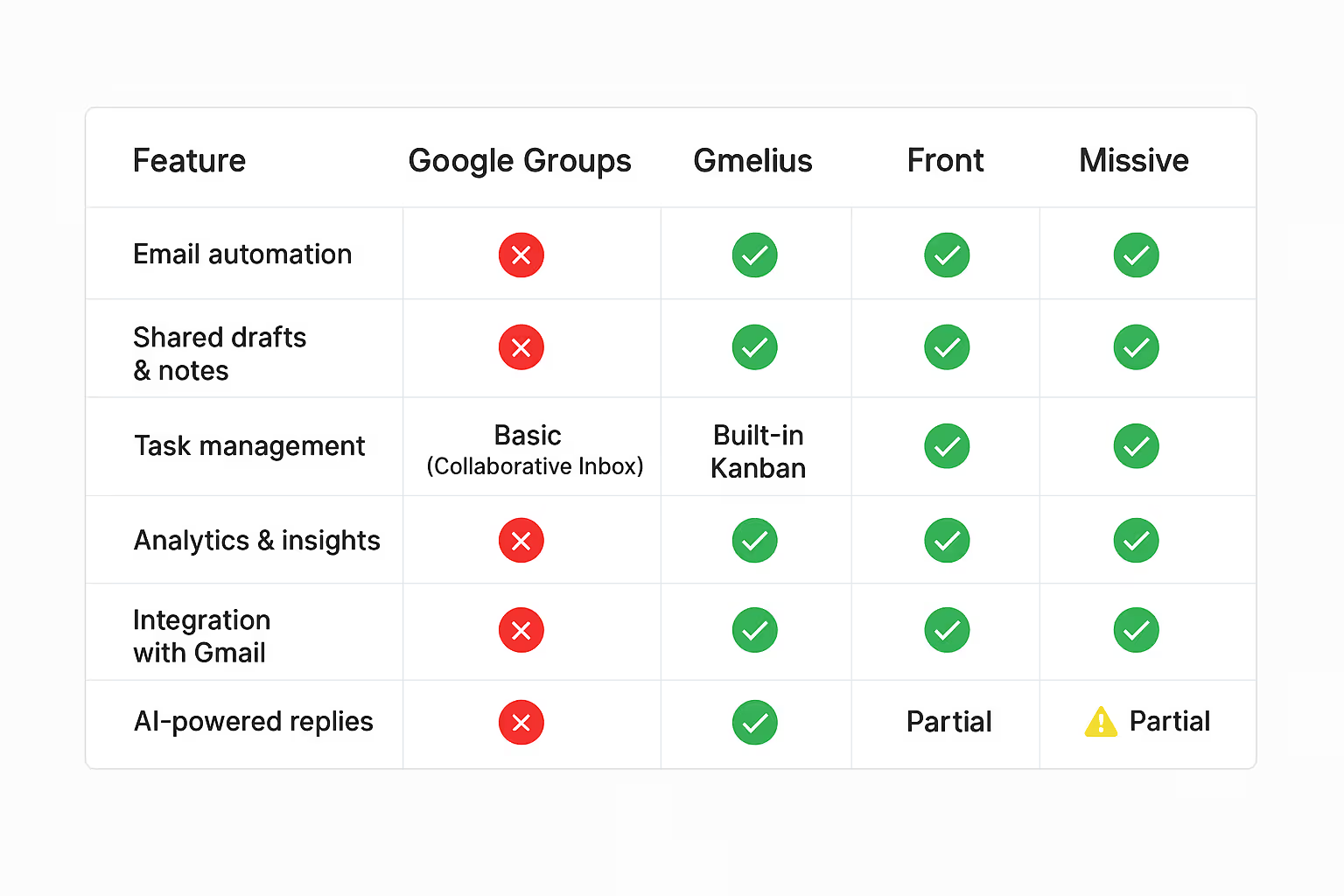
Se suas equipes de RH, operações ou suporte dependem muito do Gmail, Gmelius é a atualização mais natural. Ele coloca automação, respostas geradas por IA e ferramentas colaborativas diretamente no Gmail, para que você possa manter seu fluxo de trabalho existente, mas trabalhar com muito mais eficiência.
Por que as empresas estão indo além dos grupos do Google
Atualmente, as equipes enfrentam desafios para os quais o Google Groups não foi criado: gerenciar grandes volumes de e-mail, coordenar equipes remotas e responder mais rapidamente a clientes ou funcionários.
Ferramentas modernas de caixa de entrada compartilhada, como o Gmelius, preenchem essas lacunas adicionando:
- Respostas assistidas por IA para manter a consistência e o tom
- Roteamento automatizado de e-mails para o colega de equipe certo
- Visibilidade compartilhada sem expor caixas de entrada privadas
- Acompanhamento de projetos diretamente do Gmail
Além de simplificar os fluxos de trabalho, essas ferramentas utilizam a IA para aprender com os padrões de comunicação da equipe, sugerindo respostas mais inteligentes, priorizando mensagens urgentes e descobrindo gargalos antes que eles afetem os tempos de resposta.
Em vez de substituir o e-mail, eles fazem com que ele funcione de forma mais inteligente, transformando mensagens em fluxos de trabalho acionáveis com inteligência artificial que se adaptam à sua empresa.
Considerações finais
Em 2026, os Grupos do Google continuam sendo um ponto de partida sólido para equipes pequenas que desejam centralizar a comunicação sem custos ou configurações extras. É simples, confiável e profundamente integrado ao Google Workspace.
Mas para organizações em crescimento, departamentos de RH ou equipes voltadas para o cliente, isso geralmente não é suficiente. À medida que a comunicação cresce, você precisará de mais estrutura, automação e análise do que os Grupos do Google podem oferecer.
É aí que ferramentas como Gmelius entre: combinando caixas de entrada compartilhadas, automação e inteligência artificial diretamente no Gmail. Assim, sua equipe pode se manter transparente, organizada e conectada sem sair da caixa de entrada que você já conhece.
Comece seu teste de 7 dias do Gmelius, sem precisar de cartão de crédito.
Respondendo às suas perguntas frequentes (FAQs) sobre os Grupos do Google
Q1. O que é um Grupo do Google?
Resposta. Um Grupo do Google é uma ferramenta que permite que você se comunique com um grupo de pessoas usando um único endereço de e-mail. Ele pode ser usado como uma lista de e-mail, um fórum na web ou uma caixa de entrada compartilhada para equipes de suporte.
Q2. Como faço para participar de um Grupo do Google?
Resposta. Você pode participar acessando groups.google.com, pesquisando o nome do grupo e clicando em “Entrar no grupo”. Como alternativa, um proprietário pode enviar um convite por e-mail para você.
Q3. Preciso de uma conta do Gmail para entrar?
Resposta. Não. Embora uma Conta do Google ofereça a melhor experiência (acesso à interface da web), você pode entrar e participar de vários grupos usando qualquer endereço de e-mail no modo somente e-mail.
Q4. Como faço para cancelar a inscrição em um grupo?
Resposta. Abra o grupo na interface da web e clique em Minhas configurações > Sair do grupo ou envie um e-mail para [nome do grupo] + unsubscribe@googlegroups.com.
Q5. Onde posso ver o arquivo de mensagens antigas dos Grupos do Google?
Resposta. Se o proprietário do grupo tiver ativado essa opção, você poderá ver todo o histórico de conversas visitando a página inicial do grupo em groups.google.com.
Q6. Posso alterar a frequência com que recebo e-mails?
Resposta. Sim. Você pode escolher entre “Cada e-mail”, “Resumo” (até 25 mensagens por e-mail), “Resumido” (um resumo diário) ou “Sem e-mail” (somente visualização na web).
Q7. Como faço para iniciar uma nova conversa nos Grupos do Google?
Resposta. Clique no botão + Nova conversa na página da web do grupo ou simplesmente envie um e-mail para o endereço de e-mail exclusivo do grupo.
Q8. Por que minha postagem nos Grupos do Google não apareceu imediatamente?
Resposta. Alguns grupos são “Moderados”, o que significa que um proprietário ou gerente deve aprovar sua publicação antes que ela se torne visível para os membros.
Q9. Como faço para adicionar um anexo a uma postagem dos Grupos do Google?
Resposta. Ao criar uma publicação na interface da web, clique no ícone do clipe de papel. Se postar por e-mail, basta anexar o arquivo ao seu e-mail, como de costume.
Q10. Posso editar ou excluir minhas postagens em um Grupo do Google?
Resposta. Você pode excluir suas próprias postagens se as configurações do grupo permitirem. No entanto, depois que um e-mail é enviado às caixas de entrada dos membros, você não pode “recuperá-lo” do e-mail pessoal deles.
Q11. Qual é a diferença entre “Membro”, “Gerente” e “Proprietário” nos Grupos do Google?
Resposta. A diferença entre “Membro”, “Gerente” e “Proprietário” nos Grupos do Google se resume aos privilégios da função:
- Membros: Pode postar e visualizar.
- Gerentes: Pode aprovar publicações e adicionar/remover membros.
- Proprietários: Tenha controle total, incluindo excluir o grupo ou alterar as configurações principais.
Q12. Como faço para convidar ou adicionar pessoas ao meu Grupo do Google?
Resposta. Vá para Configurações do grupo > Membros > Convidar/adicionar membros. “Convidar” pede que eles participem; “Adição direta” os adiciona imediatamente (melhor para equipes internas).
Q13. Posso ocultar os Grupos do Google da pesquisa pública?
Resposta. Sim. Nas Configurações do grupo, você pode definir a “Visibilidade” como “Membros do grupo” para que somente os convidados possam ver que ela existe.
Q14. Como faço para evitar spam no meu grupo?
Resposta. Você pode ativar a “Moderação” para novos membros, definir o grupo como “Privado” ou usar o filtro de spam incorporado do Google, encontrado no menu de configurações.
Q15. Qual é o limite de membros de um Grupo do Google?
Resposta. Para contas gratuitas do Google Groups, você pode adicionar até 100 pessoas por vez, mas não há limite rígido para o total de membros. Para o Google Workspace (corporativo), os limites são significativamente maiores.
Q16. Posso usar um Grupo do Google como uma “Caixa de entrada colaborativa”?
Resposta. Sim, mas com ressalvas. Isso permite que os membros atribuam tópicos a si mesmos, marquem os tópicos como “resolvidos” e acompanhem o status das consultas recebidas. No entanto, existem limitações, conforme explicamos em nosso guia sobre Sistemas de emissão de ingressos do Google Groups.
Q17. Como altero o nome ou endereço de e-mail do grupo?
Resposta. Você pode alterar o nome de exibição a qualquer momento nas configurações do grupo. No entanto, o endereço de e-mail (a parte @googlegroups .com) geralmente não pode ser alterado depois de criado.
Q18. Quem pode ver meu endereço de e-mail quando eu publico nos Grupos do Google?
Resposta. Isso depende das configurações de privacidade do grupo. Normalmente, outros membros podem ver seu e-mail, mas você pode escolher usar um “Nome de exibição” para visualizar o fórum na web.
Q19. Como faço para excluir um Grupo do Google?
Resposta. Somente um proprietário pode excluir um grupo. Vá para Configurações do grupo > Avançado e selecione Excluir grupo. Aviso: Essa ação é permanente.
Q20. Por que estou recebendo um erro de “Mensagem rejeitada” nos Grupos do Google?
Resposta. Isso geralmente acontece se você não for membro do grupo, se o grupo estiver restrito a determinados remetentes ou se sua mensagem acionou um filtro de spam.


.avif)

.avif)

.avif)