


Wie viele Google-Konten können Sie haben? Eine Anleitung zur Verwaltung mehrerer Gmail-Adressen
Sehr wenige Leute (insbesondere YouTuber, Gründer und Teams) hören bei nur einer Gmail-Adresse auf. Eine einzelne Person hat möglicherweise ein persönliches Konto, ein anderes für freiberufliche Projekte, eines ist an eine Nebenbeschäftigung gebunden und ein weiteres ist für Marken- oder Betriebsaufgaben reserviert wie unterstützung@, verkauf@, oder hr@. Diese Überlagerung von Posteingängen wird schnell zur Norm, insbesondere für diejenigen, die mehrere berufliche und persönliche Identitäten miteinander verbinden.
Es ist auch wichtig, eine Grenze zu ziehen zwischen Google-Konto und ein Gmail-Adresse. Ein Google-Konto ist Ihre Identität im gesamten Google-Ökosystem — das Profil, das Ihre Einstellungen, Drive, Calendar und Workspace enthält.
Eine Gmail-Adresse ist dagegen das Postfach selbst. Zwar entspricht jede Gmail-Adresse einem Google-Konto, aber nicht jedes Google-Konto muss Gmail verwenden (denken Sie an benutzerdefinierte Domains über Google Workspace).
Also, wie viele Konten können Sie tatsächlich haben?
Die kurze Antwort
Google setzt keine strikte Obergrenze für die Anzahl der Konten durch, die eine Person erstellen kann, solange jedes Konto eine eindeutige E-Mail-Adresse hat (wie von beiden bestätigt) Android-Autorität und Geschäfts-Insider, die bestätigen, dass Nutzer so viele Google-Konten erstellen können, wie sie möchten).
In diesem Artikel werden wir untersuchen, wie mehrere Gmail-Konten sauber erstellt und verwaltet werden können. Warum Teams sorgfältig darüber nachdenken sollten, wann sie verwendet werden sollen Gruppen im Vergleich zu gemeinsam genutzten Posteingängen, und welche Best Practices verhindern, dass Ihre digitale Identität zu einem wirren Durcheinander wird.
Bevor wir uns mit den Einrichtungs- und Verwaltungsstrategien befassen, wollen wir die tatsächlichen Grenzen — und die nicht so offensichtlichen Vorbehalte — beim Betrieb mehrerer Gmail-Konten klären.
Also, wie viele Google-Konten können Sie haben?
Das erste, was zu klären ist, ist der Unterschied zwischen einem Google-Konto und ein Gmail-Postfach. Für jedes Google-Konto ist eine E-Mail-Adresse erforderlich. Wenn Sie es mit Gmail erstellen, wird diese Adresse zur Hauptidentität des Kontos. In der Praxis bedeutet dies, dass ein Google-Konto eine primäre Gmail-Adresse ist.
Für Unternehmen, die Google Workspace verwenden, werden Konten auf Organisationsebene verwaltet, wo Administratoren die Postfacherstellung, die Berechtigungen und die Wiederherstellungsoptionen kontrollieren.
Gibt es also eine Obergrenze dafür, wie viele Google-Konten eine einzelne Person haben kann? Offiziell nein. Google hat nie eine maximale Anzahl von Konten pro Person veröffentlicht.
Theoretisch könnten Sie Dutzende erstellen. Aber in Wirklichkeit Reibungspunkte erscheinen.
Beispielsweise verlangt Google bei der Kontoeinrichtung häufig eine telefonische Bestätigung, und jede Telefonnummer kann nur eine begrenzte Anzahl von Malen wiederverwendet werden. Zu viele neue Konten, die in kurzer Zeit erstellt wurden, können auch die Anti-Missbrauchssysteme von Google auslösen, was zu vorübergehenden Sperren oder Überprüfungshürden führen kann.
Erwähnenswert ist auch der Unterschied zwischen Gmail für Verbraucher und Google Workspace Konten.
Gmail-Konten für Verbraucher werden von Einzelpersonen kostenlos erstellt, während Workspace-Konten von einer Organisation bereitgestellt und verwaltet werden.
Workspace-Administratoren können Compliance-Richtlinien durchsetzen, Wiederherstellungsoptionen einrichten und sogar Konten zentral sperren, wodurch sie sich in Bezug auf Kontrolle und Aufsicht grundlegend unterscheiden.
Für die meisten Menschen und Teams lautet die eigentliche Frage nicht Wie viele Konten kann ich erstellen? sondern Wann ist es sinnvoll, ein neues Konto zu erstellen, anstatt alles unter einem zu verwalten? Das Aufteilen von Konten ist nützlich, wenn Sie es benötigen harte Sicherheitsgrenzen (privat oder geschäftlich), separate Abrechnung oder Eigentum (ein Nebengeschäft gegenüber Ihrem Hauptjob), oder klare Rollentrennung (support@ im Vergleich zu sales@).
Andererseits ist eine Konsolidierung oft sinnvoller, wenn eine einzige Identität mehrere Verantwortlichkeiten übernehmen kann — insbesondere wenn Aliase, Labels oder ein geteilter Posteingang kann Arbeitsabläufe organisieren, ohne viele Logins zu vervielfachen.
Nachdem wir die Grenzen des Machbaren verstanden haben, schauen wir uns an, wie Sie mehrere Gmail-Konten erstellen und verwalten können, ohne Ihren täglichen Arbeitsablauf in einen Jonglierakt zu verwandeln.
Wie viele Konten können Sie bei Gmail haben?
Wenn es um Gmail geht, wird die Idee, „wie viele Konten Sie haben können“, oft missverstanden. Auf der Verbraucherseite gibt es keine offizielle Obergrenze.
Sie könnten im Prinzip so viele Gmail-Konten erstellen, wie Sie benötigen — eines für den persönlichen Gebrauch, ein anderes für freiberufliche Tätigkeiten, einige für Nebenprojekte und noch mehr, die mit betrieblichen Anforderungen wie support@ oder sales@ verknüpft sind.
Die eigentliche Herausforderung besteht nicht darin, dass Google Sie einschränkt, sondern darin, wie Sie Anmeldungen auf allen Geräten und Browsern verwalten, ohne täglich Chaos zu stiften. Das Jonglieren mit einem halben Dutzend Konten auf einem einzigen Laptop oder Telefon kann schnell zu Verwirrung, verpassten Nachrichten oder Sicherheitslücken führen.
Aus diesem Grund sind eine effektive Geräteverwaltung und die intelligente Nutzung von Funktionen wie Chrome-Profilen von entscheidender Bedeutung, wenn Sie mehrere Identitäten verwenden.
Auf der Geschäftsseite sieht es anders aus. In Google Workspace, Konten sind kein „persönliches Eigentum“. Sie werden von einem Administrator unter einer Unternehmensdomäne bereitgestellt. Sie können nicht entscheiden, wie viele Sie erstellen möchten, der Administrator tut es. Und das nicht nur aus praktischen Gründen, sondern auch aus Gründen der Sicherheit, Compliance und Unternehmensführung.
Workspace ermöglicht auch Kontrollen wie Datenspeicherung, DLP (Data Loss Prevention) und Kontowiederherstellung, die das private Gmail nicht bietet.
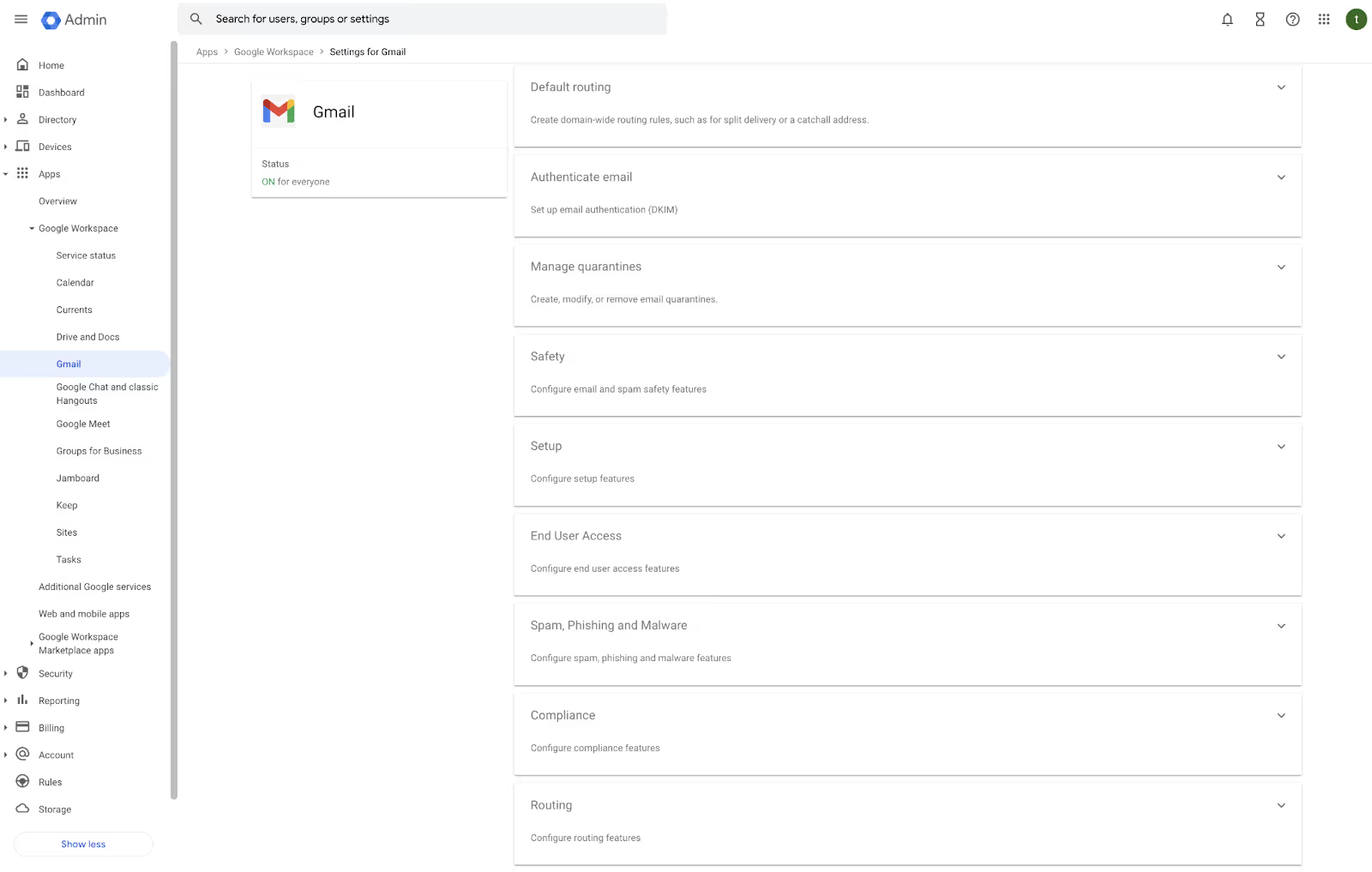
Aus dem Admin-Sicht, aus diesem Grund sollten sich Unternehmen von Mitarbeitern verabschieden, die private Gmail-Konten für geschäftliche Zwecke verwalten. Anstatt dass sich jemand von vier verschiedenen Adressen aus an- und abmeldet, ist es viel sauberer zu verwenden rollenbasierte Adressen mögen support@company.com oder hr@company.com, verbunden mit gemeinsamen Posteingängen und kollaborativen Workflows.
Auf diese Weise gehören Konten der Organisation, nicht der Einzelperson, und das Team verliert nie an Sichtbarkeit, wenn jemand das Unternehmen verlässt.
Kurz gesagt: Sie können technisch gesehen unbegrenzt viele Gmail-Konten für Verbraucher erstellen. In den Unternehmenseinstellungen sollten die Konten jedoch unter Workspace konsolidiert und mit rollenbasierten Best Practices verwaltet werden.
Neues Gmail-Konto erstellen
Wenn Sie ein neues Gmail-Konto erstellen müssen, ist der Vorgang selbst unkompliziert, aber eine kleine Vorbereitung kann Ihnen später große Kopfschmerzen ersparen.
- Gehe zu accounts.google.com/signup und geben Sie Ihre grundlegenden Daten ein.
- Wählen Sie ein sicheres Passwort — idealerweise von einem Passwort-Manager generiert — und speichern Sie es sicher.
- Aktiviere Bestätigung in zwei Schritten während der Einrichtung. Dadurch wird sichergestellt, dass selbst bei einem Diebstahl Ihres Passworts Angreifer nicht ohne einen zweiten Faktor auf das Konto zugreifen können.
- Fügen Sie ein Telefonnummer für die Wiederherstellung und E-Mail-Adresse für die Wiederherstellung sofort. Diese Optionen bieten Ihnen eine Ausweichlösung für den Fall, dass Sie Ihre Anmeldeinformationen vergessen oder den Zugriff verlieren.
- Wenn Sie fertig sind, testen Sie Ihre Wiederherstellungsoptionen, um sicherzustellen, dass sie funktionieren.
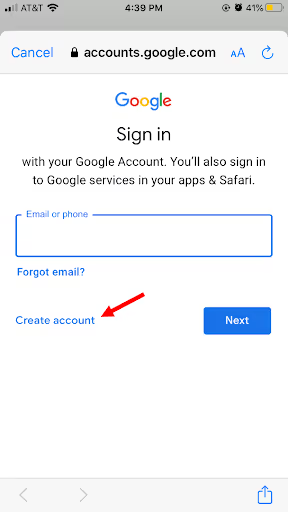
Ein kleiner, aber wertvoller Profi-Tipp: Verwenden Sie einen Passwort-Manager verbessert nicht nur Ihre Passworthygiene, sondern erleichtert auch den Wechsel zwischen Konten, ohne auf Speicher oder Haftnotizen angewiesen zu sein. Je mehr Konten Sie besitzen, desto wichtiger wird dies.
Wie viele E-Mails können Sie gleichzeitig von Gmail aus senden?
Das Erstellen mehrerer Gmail-Konten ist nur die halbe Miete — die andere Hälfte ist, wie viel Sie tatsächlich von ihnen senden können. Gmail verfügt über integrierte Sicherheitsvorkehrungen, um Spam zu verhindern. Das bedeutet, dass für jedes Konto bestimmte Tageslimits gelten.
Bei Gmail für Privatkunden liegt die Obergrenze für den Versand von E-Mails pro Tag an einzelne Empfänger bei 500. Google Workspace bietet jedoch höhere Schwellenwerte.
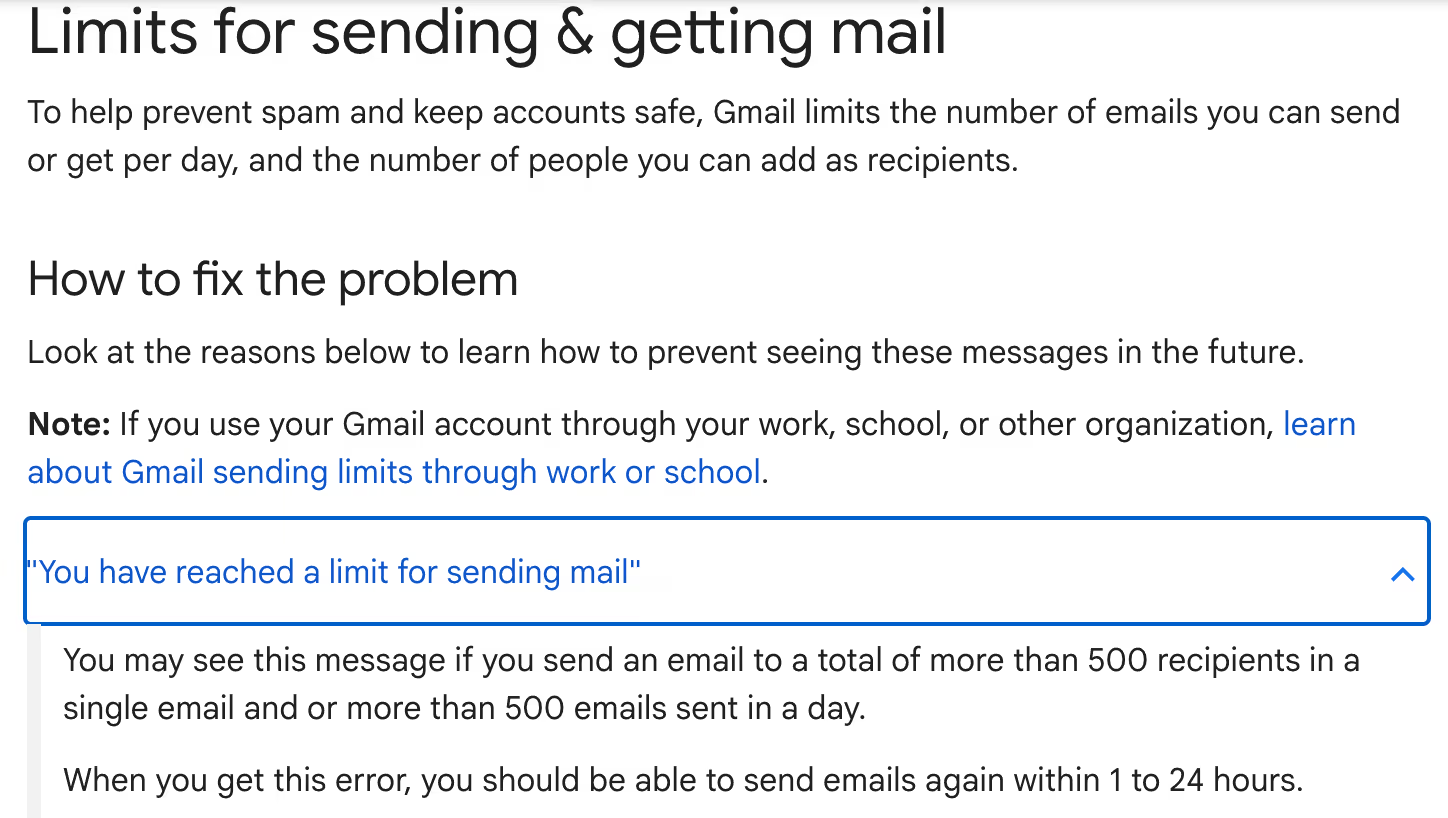
Je nach Edition kann ein typisches Workspace-Konto bis zu 2.000 Nachrichten pro Tag (oder 1.500 bei Verwendung von Serienbriefen).
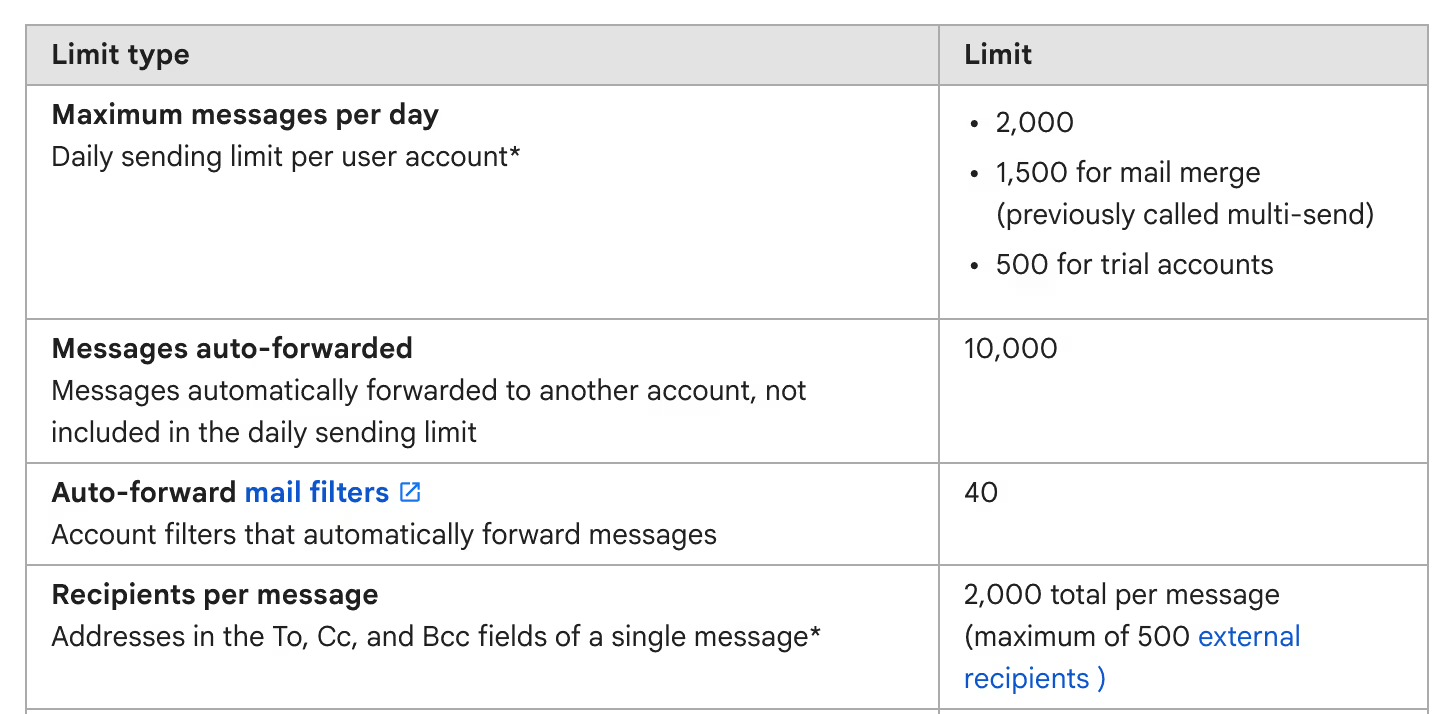
Es gibt auch Obergrenzen pro Nachrichtenempfänger, was bedeutet, dass Sie nicht Tausende von E-Mail-Adressen in ein einziges „An:“ -Feld eingeben können — das Maximum liegt bei 500 pro E-Mail in Gmail für Privatkunden und 2.000 in Workspace.
Konten, die zu häufig auf Obergrenzen stoßen, können mit Problemen konfrontiert werden temporäre Sendeblöcke, die in der Regel 24 Stunden andauern, und wiederholter Missbrauch kann zu dauerhaften Einschränkungen führen.
Auf diese Weise stellt Google ein Gleichgewicht zwischen legitimer Nutzung und Spam-Schutz her.
Der sichere Weg besteht darin, deutlich unter diesen Schwellenwerten zu bleiben und spezielle E-Mail-Versandplattformen (wie Transaktions-E-Mail-Tools oder CRMs) für die groß angelegte Kommunikation zu verwenden. Wenn Sie als Team versuchen, Newsletter oder Marketingbotschaften zu versenden, ist Gmail nicht das richtige Tool. Verwenden Sie Ihre Gmail-Konten für direkte, hochwertige Interaktionen und verlassen Sie sich bei umfangreichen Kampagnen auf spezielle Plattformen.
So erstellen Sie mehrere Gmail-Konten
Die Verwaltung mehrerer Gmail-Konten hilft dabei, Ihr digitales Leben zu unterteilen.
Separate Posteingänge helfen Ihnen dabei, klare Grenzen zwischen persönlichem und beruflichem Kontext zu wahren, Ablenkungen zu reduzieren und die Sicherheitshygiene zu verbessern. Für Teams bedeutet dies auch, dass vertrauliche geschäftliche E-Mails von der individuellen Nutzung getrennt bleiben.
Allerdings ist es nicht immer offensichtlich, wann ein neues Konto eröffnet werden muss, anstatt Aliase oder geteilte Posteingänge zu verwenden. Aliase eignen sich gut, wenn Sie möchten, dass alle Nachrichten mit minimalem Aufwand in einem Posteingang landen.
Ein geteilter Posteingang ist dagegen besser, wenn mehrere Personen auf dieselben Konversationen zugreifen müssen. Aber wenn es um Folgendes geht Datenschutz, Workload-Verteilung oder Audit-Trails, ein vollständig separates Gmail-Konto ist auf lange Sicht oft die intelligentere Wahl.
Dies ist auch kein Randanwendungsfall. Eine aktuelle Studie von Statista zeigt, dass der durchschnittliche Nutzer bereits 1,8 E-Mail-Konten verwaltet — eine Zahl, die weiter steigt, da die Menschen Arbeit, Nebenprojekte und Privatleben trennen.
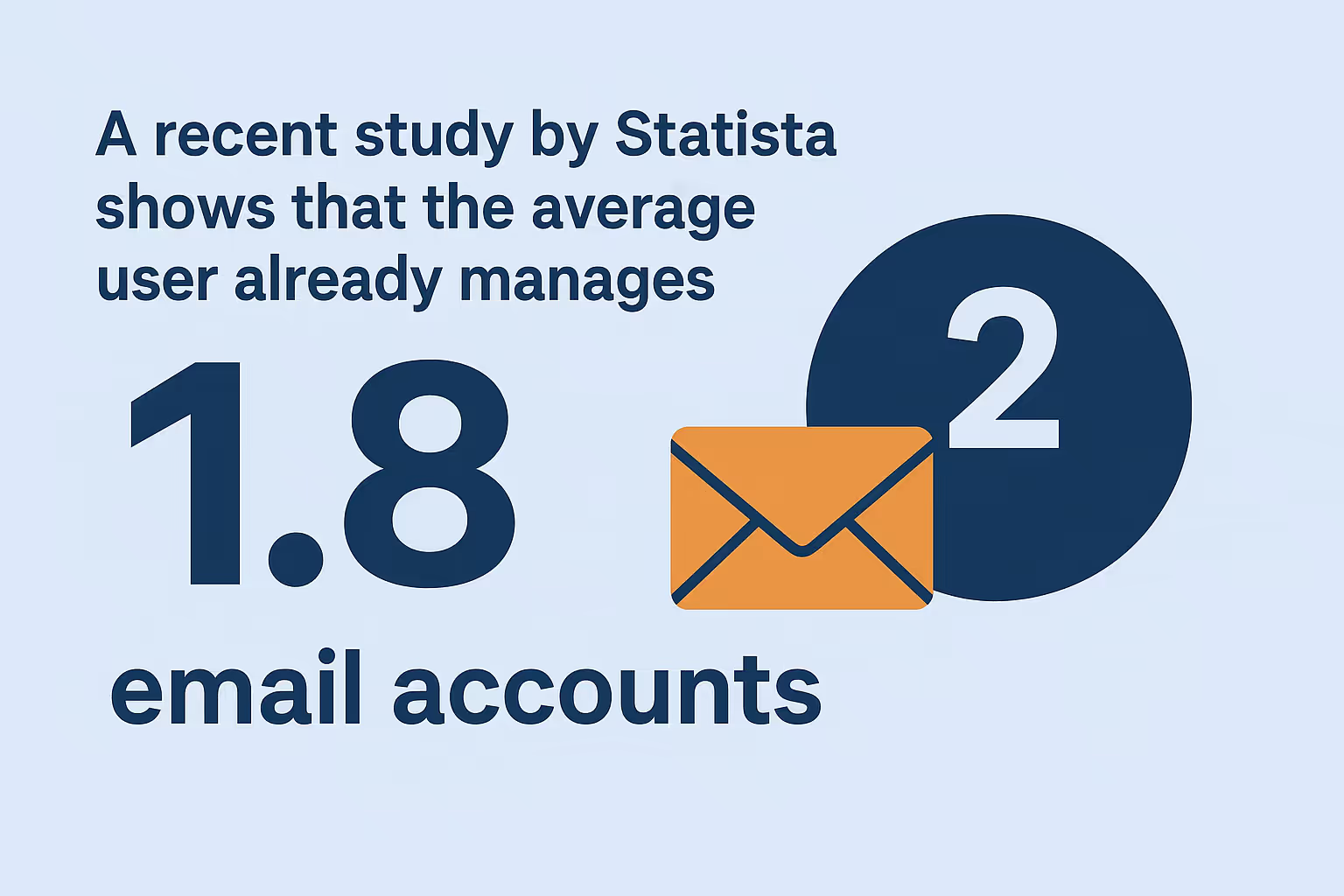
In der Praxis verwenden die meisten Profis am Ende mindestens zwei aktive Gmail-IDs.
Die gute Nachricht: Google macht es relativ einfach, mehrere Konten parallel zu verwalten.
Mithilfe von Chrome-Profilen können Sie Browsersitzungen isolieren (damit Ihr geschäftliches Konto nicht versehentlich Lesezeichen oder Verlauf mit Ihrem persönlichen Konto synchronisiert). Auf Mobilgeräten ist die Gmail-App so konzipiert, dass Sie sofort zwischen Posteingängen wechseln oder sie sogar in einer einzigen Ansicht zusammenführen können, wenn Sie es einfach haben möchten.
Lassen Sie uns unter Berücksichtigung dieses Frameworks den Prozess der Erstellung und Verwaltung einer zweiten Gmail-Adresse aufschlüsseln.
So erstellen Sie eine zweite Gmail-Adresse
Das Erstellen eines neuen Gmail-Kontos erfolgt nach dem bekannten Anmeldevorgang, aber einige bewährte Methoden können Ihnen später Zeit sparen:
- Beginnen Sie mit einer klaren Namenskonvention — Halte dich an einfache, professionelle Nutzernamen, wenn das Konto Kunden ansprechen soll (z. B. firstname.lastname oder brandname.project). Vermeiden Sie schwer zu merkende Zeichenketten.
- Richten Sie sofort Wiederherstellungsoptionen ein — Fügen Sie sowohl eine Wiederherstellungs-Telefonnummer als auch eine Backup-E-Mail hinzu. Dieser kleine Schritt kann Stunden sparen, falls Sie jemals ausgesperrt werden.
- Aktiviere die Zwei-Faktor-Authentifizierung (2FA) — Das ist nicht verhandelbar. Sie können SMS-basierte Codes wählen, aber Authentifizierungs-Apps oder Sicherheitsschlüssel sind weitaus sicherer.
- Erwägen Sie app-spezifische Passwörter — Wenn Sie Gmail mit E-Mail-Clients von Drittanbietern verbinden, generieren Sie App-Passwörter, anstatt Ihr Master-Passwort weiterzugeben.
- Organisieren Sie vom ersten Tag an — Richten Sie erste Filter und Labels ein, um wichtige E-Mails automatisch weiterzuleiten. Auf diese Weise wird ein neues Konto nicht zu einem weiteren chaotischen Posteingang.
Stellen Sie sich vor, Sie legen damit eine solide Grundlage: Die zusätzlichen 10 Minuten, die Sie jetzt verbringen, werden Sie später vor Unordnung und Sicherheitsproblemen bewahren.
Schritte zum Hinzufügen eines Kontos in Gmail
Sobald Sie mehrere Gmail-Adressen erstellt haben, besteht die nächste Herausforderung darin, sie reibungslos auszuführen. Zum Glück machen die Tools von Google dies geräteübergreifend einfach:
- Auf dem Desktop:
- Öffnen Sie Gmail in Ihrem Browser, klicken Sie oben rechts auf Ihren Avatar und wählen Sie „Füge ein weiteres Konto hinzu.“
- Sie können mit einem einzigen Klick zwischen Konten wechseln, aber denken Sie daran: Das Konto, bei dem Sie sich zuerst anmelden, wird oft zu Ihrem Browser Standardkonto. Beachten Sie dies, wenn Sie Besprechungen planen oder Dokumente senden.
- Öffnen Sie Gmail in Ihrem Browser, klicken Sie oben rechts auf Ihren Avatar und wählen Sie „Füge ein weiteres Konto hinzu.“
- Auf dem Handy (iOS/Android):
- Öffnen Sie die Gmail-App, tippen Sie auf Ihren Avatar und wählen Sie „Füge ein weiteres Konto hinzu.“ Loggen Sie sich wie gewohnt ein.
- Mit der App können Sie mit einem Wisch zwischen Konten wechseln oder alle Posteingänge in einem einzigen Feed anzeigen.
- Die Optimierung der Benachrichtigungen pro Konto ist entscheidend, damit Sie nicht von jedem Ping überwältigt werden.
- Öffnen Sie die Gmail-App, tippen Sie auf Ihren Avatar und wählen Sie „Füge ein weiteres Konto hinzu.“ Loggen Sie sich wie gewohnt ein.
Für die tägliche Benutzerfreundlichkeit sind kleine Verbesserungen an der Lebensqualität von großer Bedeutung. Weisen Sie jedem Konto unterschiedliche Avatarbilder zu, kennzeichnen Sie Ihre Labels farblich und legen Sie unterschiedliche Signaturen fest. Anhand dieser Hinweise können Sie sofort erkennen, in welchem Konto Sie gerade arbeiten, sodass Verwechselungen wie das Senden einer persönlichen Notiz von Ihrer Geschäftsadresse aus vermieden werden.
Wenn Sie die Dinge auf diese Weise einrichten, vermeiden Sie Kontomüdigkeit und entwickeln stattdessen eine saubere, strukturierte Methode, um mehrere Gmail-Identitäten zu verwalten.
Okay, lassen Sie uns nun unsere drei empfohlenen Optionen für die Verwaltung mehrerer Google-Konten bewerten.
Option 1 für mehrere Google-Konten: Google Business Email
Wenn wir über „geschäftliche E-Mails in Gmail“ sprechen, sprechen wir wirklich über Google Workspace. Im Gegensatz zu privaten Gmail-Konten, die auf @gmail .com enden, Mit Workspace kannst du deine eigene Domain verwenden (z. B. you@yourcompany.com) und trotzdem von der vertrauten Oberfläche von Gmail profitieren und Googles Ökosystem.
Diese Unterscheidung ist entscheidend für Unternehmen, die ein professionelles Branding, administrative Kontrolle und Sicherheit auf Unternehmensebene wünschen.
Vorteile von Google Business E-Mail
- Admin-Kontrolle: Workspace-Administratoren verwalten Benutzer, setzen Passwörter zurück und setzen Sicherheitseinstellungen zentral durch.
- Sicherheit: Erweiterte Funktionen wie Single Sign-On (SSO), Durchsetzung der Bestätigung in zwei Schritten und KI-gestützte Phishing-Erkennung gehören zum Standard.
- Einhaltung und Aufbewahrung: Mit Google Vault können Unternehmen Daten für behördliche Anforderungen aufbewahren, suchen und exportieren.
- Skalierbarkeit: Das Hinzufügen neuer Benutzer oder Teams dauert nur wenige Minuten, und die Richtlinien gelten einheitlich in der gesamten Organisation.
Nachteile von Google Business E-Mail
- Kosten: Im Gegensatz zum kostenlosen Gmail basiert Workspace auf einem Abonnement (ab ca. 6 USD pro Nutzer/Monat).
- Verwaltungsaufwand: Kleine Unternehmen oder Freiberufler empfinden die Admin-Konfiguration möglicherweise als unnötig oder belastend.
- Lernkurve: Teams, die keine technischen Kenntnisse haben, benötigen möglicherweise ein Onboarding für Funktionen wie Gruppen, Tresor und Richtlinieneinstellungen.
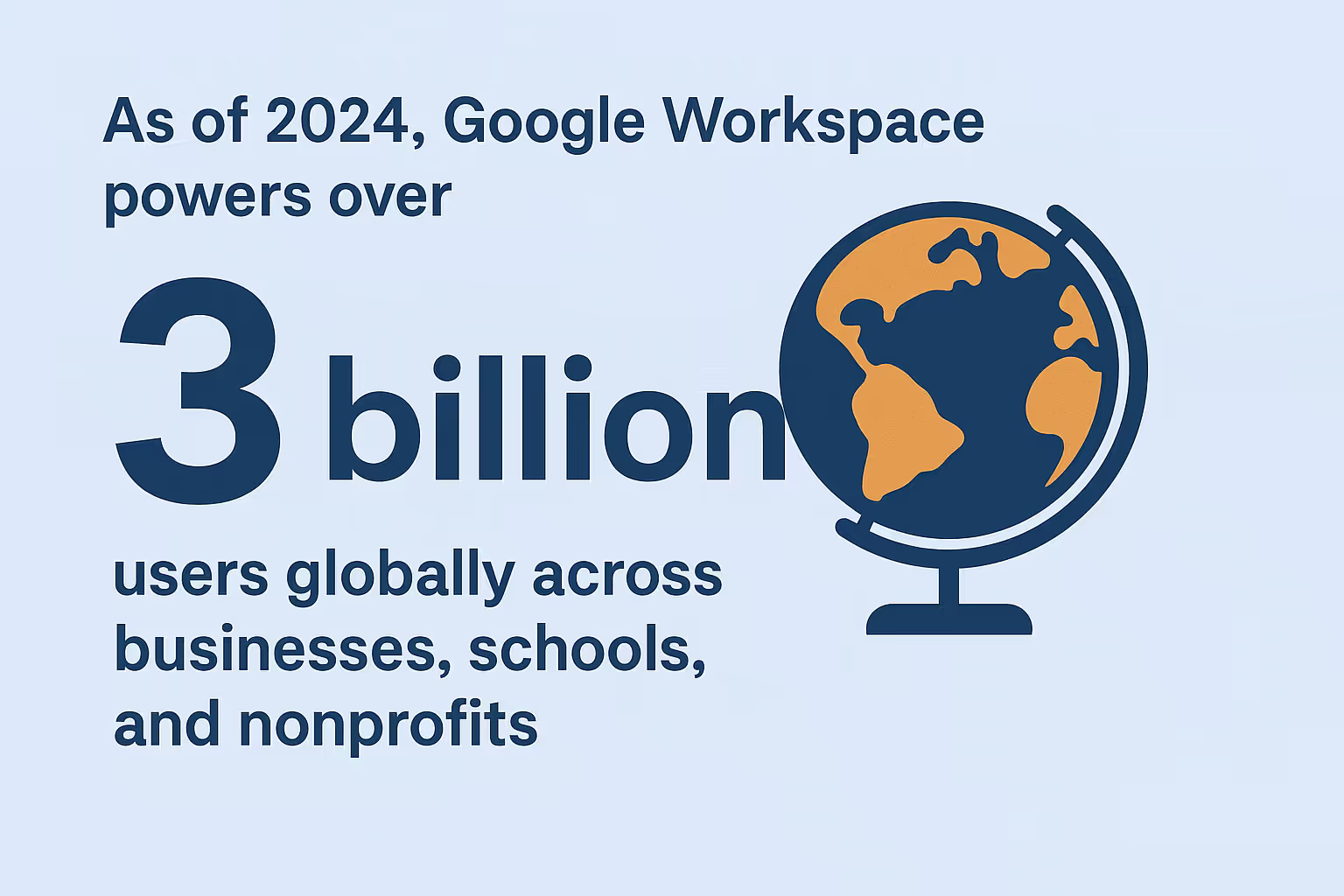
📊 Im Jahr 2024 unterstützt Google Workspace weltweit über 3 Milliarden Nutzer in Unternehmen, Schulen und gemeinnützigen Organisationen und ist damit die am weitesten verbreitete Cloud-Produktivitätssuite.
Wann sollten Sie eine geschäftliche E-Mail wählen
- Wenn Ihr Team in einem arbeitet regulierte Industrie (Finanzen, Gesundheitswesen, Recht), Compliance-Tools wie Vault sind nicht optional.
- Wenn du brauchst gemeinsame rollenbasierte Adressen (support@, billing@), Workspace-Gruppen und Funktionen für gemeinsamen Posteingang sorgen für die Struktur.
- Wenn Sie erwarten, dass Ihr Team wächst, verhindert Workspace die chaotische Ansammlung mehrerer persönlicher Gmail-Konten.
So erstellen Sie eine Unternehmens-E-Mail in Gmail
Das Einrichten von Geschäfts-E-Mails ist unkompliziert, erfordert jedoch einige technische Schritte:
- Hol dir deine Domain: Erwerben Sie eine Domain von einem Registrar wie Google Domains, GoDaddy oder Namecheap.
- Melde dich für Google Workspace an: Wählen Sie einen Plan, der auf der Teamgröße und den Sicherheitsanforderungen basiert.
- Benutzerkonten erstellen: Jeder Mitarbeiter erhält seine eigene @yourdomain .com-Adresse.
- DNS-Einträge konfigurieren: Aktualisieren Sie Ihren Domain-Registrar mit den MX-Einträgen von Google, damit E-Mails korrekt weitergeleitet werden.
- Richtlinien festlegen: Administratoren sollten die Bestätigung in zwei Schritten, Passwortstandards und Aufbewahrungsregeln durchsetzen.
🔑 Profi-Tipp: Anstatt einem einzelnen Benutzer das „Eigentum“ an Adressen wie info@ oder support@ zu geben, richten Sie sie ein als Gruppen oder kollaborative Posteingänge. Auf diese Weise können sich mehrere Teammitglieder die Verantwortung teilen, Antworten verfolgen und Engpässe vermeiden.
👉 Wenn Sie mehr als die grundlegenden kollaborativen Posteingangsfunktionen von Google benötigen (die für die Aufgabenzuweisung eingeschränkt sind) oder Workflow-Automatisierung), Tools von Drittanbietern wie Gmelius erweitern Sie Gmail mit gemeinsame Posteingänge, Kanban-Boards und kollaborative Notizenund macht Gmail zu einem echten Team-Workspace.
Hast du Gmelius schon ausprobiert? Testen Sie es hier kostenlos.
Option 2 für mehrere Google-Konten: Alias für Gmail (ein Konto, mehrere IDs)
Nicht in jeder Situation müssen mehrere Gmail-Konten erstellt und verwaltet werden. In vielen Fällen benötigen die Nutzer tatsächlich eine Möglichkeit, eingehende E-Mails, Testanmeldungen oder separate Kommunikationswege zu organisieren — ohne mit zusätzlichen Logins zu jonglieren. Das ist wo Gmail-Aliase komm rein.
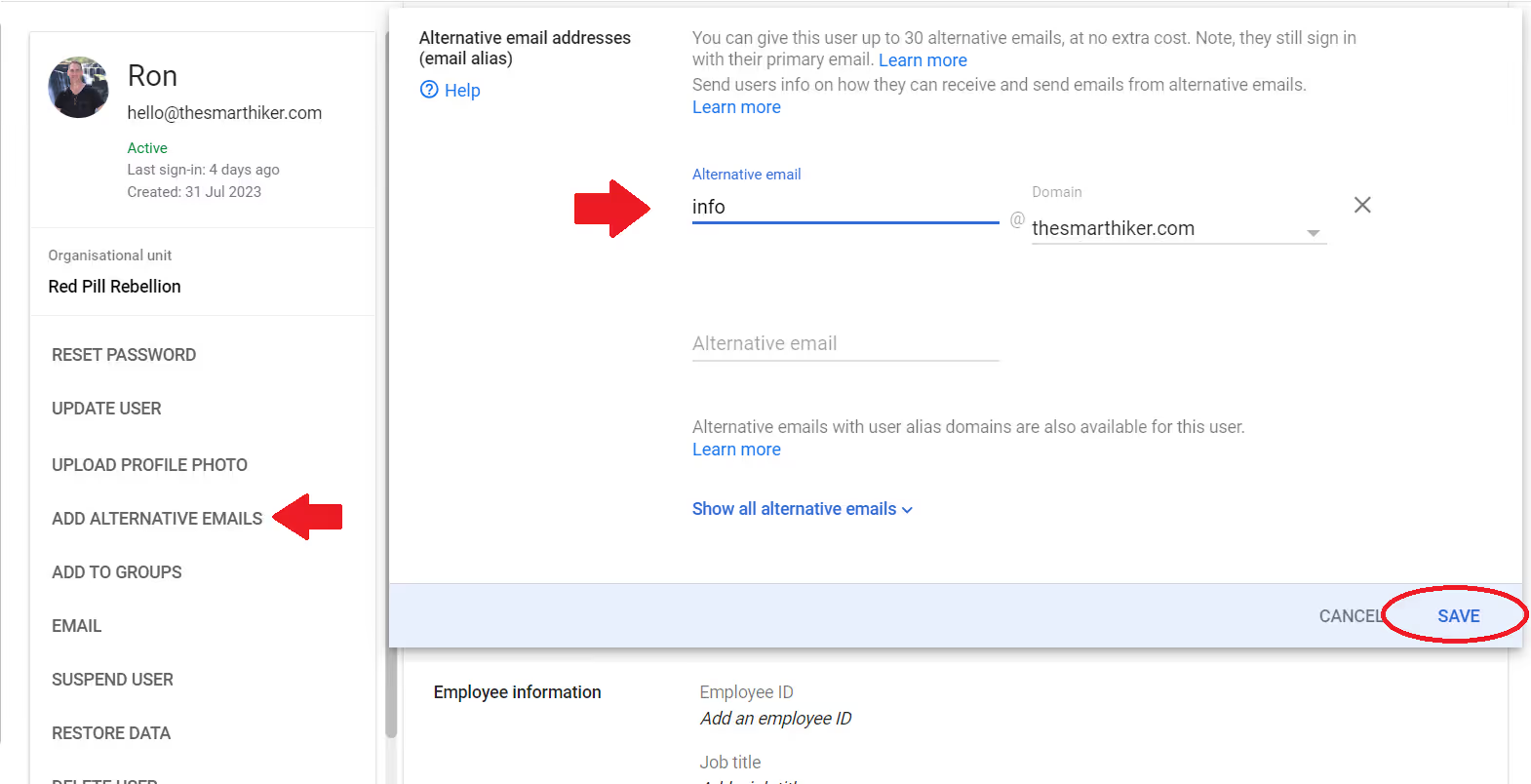
Mit Aliasnamen können Sie „zusätzliche Adressen“ erstellen, die alle in einen einzigen Gmail-Posteingang geleitet werden. Sie sind leicht, flexibel und eignen sich hervorragend, um Unordnung unter Kontrolle zu halten, ohne ein zweites Konto führen zu müssen.
1. Plus-Aliasing und Punktvariationen
Gmail hat zwei integrierte Aliasing-Tricks:
- Plus-Aliasing: Du kannst ein +-Tag an deine bestehende Gmail-Adresse anhängen (z. B. dein Name+ newsletters@gmail.com). Jede hier gesendete E-Mail landet immer noch in Ihrem primären Posteingang, aber Sie können Filter und Labels einrichten, um die Dinge zu organisieren. Dies ist besonders praktisch, um Abonnements, Online-Shopping-Konten oder Veranstaltungsanmeldungen voneinander zu trennen.
- Punktvariationen: Gmail ignoriert Punkte in Adressen. Also firstname.lastname@gmail.com und firstnamelastname@gmail.com beide zeigen auf denselben Posteingang. Dies bietet Ihnen zwar nicht so viel Flexibilität wie Plus-Aliasing, aber Sie sollten sich daran erinnern, wenn jemand versehentlich einen Punkt in Ihrer E-Mail hinzufügt oder auslässt.
Laut der offiziellen Dokumentation von Google erstellen diese Varianten keine neuen Konten. Sie sind lediglich alternative Möglichkeiten, Ihre bestehende Gmail-Adresse zu schreiben.
2. Benutzerdefinierte Domain-Aliase im Google Workspace
Für Unternehmen, die Google Workspace verwenden, werden Aliase noch mächtiger. Administratoren können Folgendes erstellen benutzerdefinierte Domain-Aliase oder sekundäre Domains sodass ein einzelner Benutzer E-Mails von mehreren Adressen empfangen kann — wie alex@company.com, alex@brand.com, und support@company.com — alles in den gleichen Posteingang geleitet.
Dies ist besonders nützlich bei der Verwaltung von:
- Mehrere Marken oder Produktlinien unter einem Unternehmen.
- Rollenbasierte Kommunikationskanäle (billing@, hr@, marketing@).
- Migrationsphasen, in denen sowohl alte als auch neue Domainadressen reibungslos funktionieren müssen.
3. Grenzen und wann sollten Aliase nicht verwendet werden
Aliase sind jedoch kein Ersatz für tatsächliche Konten:
- Du Ich kann mich nicht mit einem Alias bei Gmail anmelden. Die primäre Adresse bleibt die einzige Anmeldeinformationen.
- Aliasnamen geben Sie keine Sicherheitsgrenzen an. Wenn Sie eine echte Trennung benötigen — verschiedene Wiederherstellungsoptionen, MFA-Setups oder Compliance-Nachverfolgung —, benötigen Sie unterschiedliche Konten.
- Sie sind auch nicht ideal für geteilte Posteingänge wo mehrere Teammitglieder Konversationen transparent senden und verwalten müssen. In diesem Fall sind Lösungen wie Google Groups oder eine Plattform für den gemeinsamen Posteingang (wie Gmelius) sind besser geeignet.
Kurz gesagt, Aliase lassen sich am besten vorstellen als Adressierung von Hacks für ein einzelnes Postfach — ideal für Filterung, Branding und Komfort, aber kein struktureller Ersatz für die Verwaltung mehrerer Konten.
Option 3 für mehrere Google-Konten: Kollaborativer Posteingang von Google Groups
Manchmal benötigen Unternehmen keine umfassende E-Mail-Lösung für Unternehmen oder eine Drittanbieter-Software für den gemeinsamen Posteingang. Stattdessen können sie sich darauf verlassen Kollaborativer Posteingang von Google Groups, eine native Funktion in Google Workspace, die aus einer Gruppe einen Team-Posteingang macht.
Auf diese Weise können mehrere Personen auf eingehende E-Mails zugreifen, diese zuweisen und lösen, ohne auf persönliche Konten angewiesen zu sein.
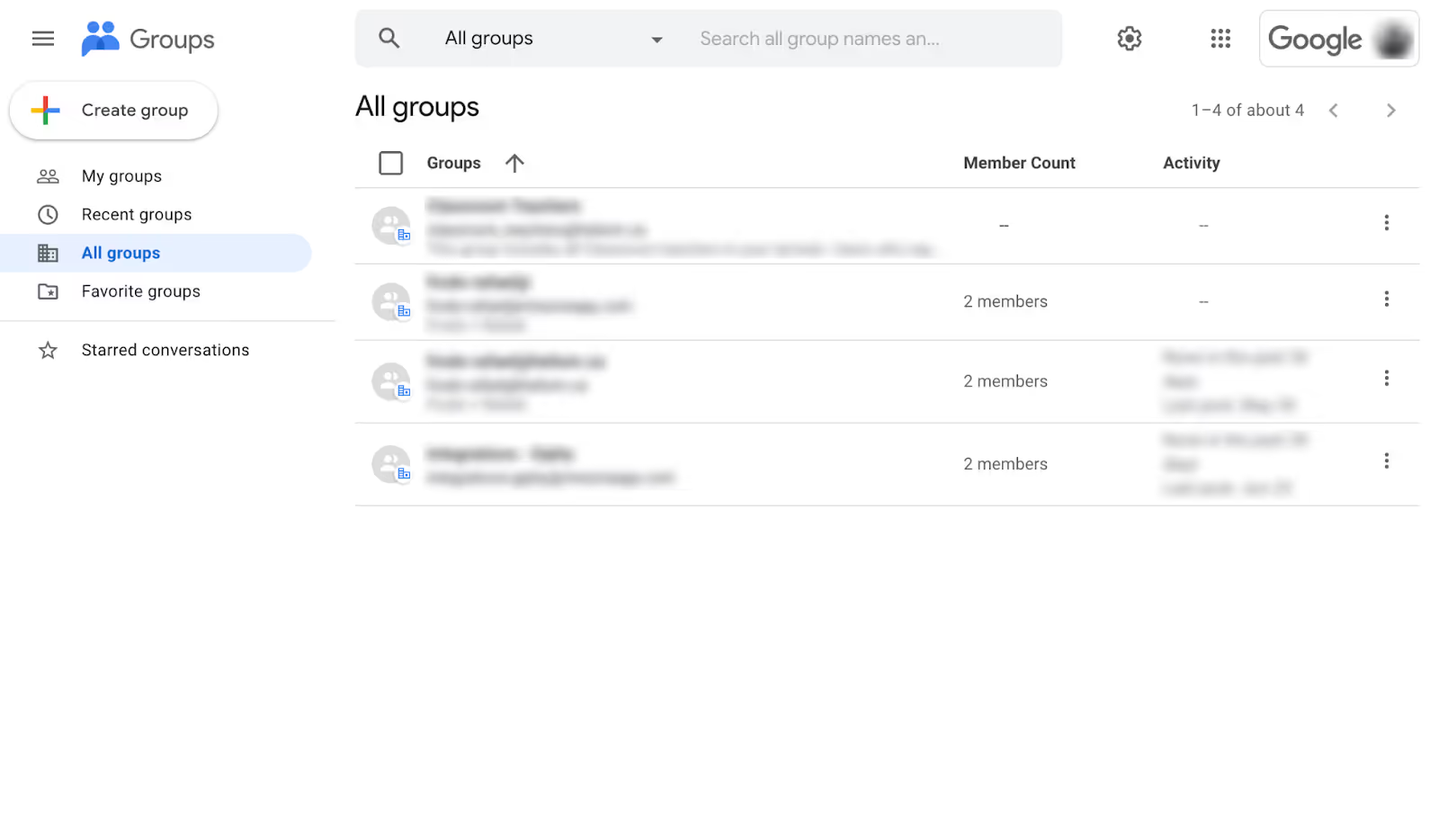
Ein kollaborativer Posteingang unterstützt grundlegende Workflows wie:
- Konversationen zuweisen an bestimmte Mitglieder.
- E-Mails als abgeschlossen markieren wenn gelöst.
- Beiträge moderieren bevor sie die breitere Gruppe erreichen.
Der Reiz ist klar: Es ist kostenlos, schnell einzurichten und funktioniert innerhalb des Google-Ökosystems. Es gibt jedoch Einschränkungen.
Teams stoßen oft auf Probleme wie keine Kollisionserkennung (zwei Personen antworten gleichzeitig), eingeschränktes Analysen/SLA-Tracking, und einfache Tools für die interne Zusammenarbeit (z. B. keine Thread-Notizen oder erweiterte Integrationen). Für kleine Teams ist das überschaubar, aber in großem Maßstab werden diese Lücken schwieriger zu ignorieren.
👉 Kurz gesagt: Der kollaborative Posteingang eignet sich am besten für kleine, leichte Workflows, aber Größere Unternehmen möchten möglicherweise auf eine dedizierte Plattform für gemeinsame Posteingänge umsteigen für Zuverlässigkeit und Effizienz.
So erstellen Sie eine Gruppe in Gmail-Konten
Gruppen-E-Mail in Gmail einrichten ist unkompliziert, erfordert jedoch Administratorberechtigungen in Google Workspace. So geht's:
- Eine Google-Gruppe erstellen
- Gehe zu Google Groups.
- Klicken Sie Gruppe erstellen, nenne es (z. B. support@yourcompany.com) und wähle eine E-Mail-Adresse.
- Gehe zu Google Groups.
- Kollaborativen Posteingang aktivieren
- Nachdem Sie die Gruppe erstellt haben, navigieren Sie zu Einstellungen für Gruppen.
- Unter Einstellungen > E-Mail-Optionen, einschalten kollaborativer Posteingang Funktionen wie zuordnen und als abgeschlossen markieren.
- Nachdem Sie die Gruppe erstellt haben, navigieren Sie zu Einstellungen für Gruppen.
- Rollen und Berechtigungen zuweisen
- Richten Sie Rollen ein wie Besitzer, Geschäftsführer, oder Mitglied.
- Konfiguriere, wer Konversationen ansehen, posten und zuweisen kann.
- Passen Sie die Veröffentlichungsberechtigungen sorgfältig an, um Spam zu verhindern.
- Richten Sie Rollen ein wie Besitzer, Geschäftsführer, oder Mitglied.
- Versandeinstellungen anpassen
- Entscheide, ob Nachrichten in den persönlichen Posteingängen der Mitglieder oder nur innerhalb der Gruppe landen sollen.
- Testen Sie die Lieferung, um sicherzustellen, dass nichts im Spam landet oder in Maßen hängen bleibt.
- Entscheide, ob Nachrichten in den persönlichen Posteingängen der Mitglieder oder nur innerhalb der Gruppe landen sollen.
📌 Weitere Anleitungen finden Sie hier: Google-Hilfe — Einrichtung des kollaborativen Posteingangs.
Behebung häufig auftretender Probleme
Obwohl die Einrichtung einfach ist, geraten kollaborative Posteingangsbenutzer häufig in Schwierigkeiten:
- Fehler bei der Genehmigung — Mitglieder können aufgrund restriktiver Einstellungen keine Beiträge posten oder Aufgaben zuweisen.
- Zuweisungen nicht sichtbar — Verursacht durch falsch konfigurierte Rollen oder eingeschränkte Zugriffsrechte.
- Die Warteschlangen für Moderationen häufen sich — Vor allem, wenn das Posten eingeschränkt, aber nicht aktiv überwacht wird.
Für einen tieferen Einblick in diese Herausforderungen zeigen Tools wie Email Meter häufige Fallstricke und Problemumgehungen auf.
Was ist der beste Weg, um mehrere Gmail-Konten zu verwalten?
Irgendwann geht es bei der Verwaltung mehrerer Gmail-Konten weniger darum neue Adressen erstellen und mehr über Rationalisierung von Arbeitsabläufen. Der richtige Ansatz hängt davon ab, wer die Konten verwendet, wie viele E-Mails sie verarbeiten und wie wichtig Sicherheit, Compliance und Transparenz sind.

Stellen Sie sich das weniger als „Wie viele Konten kann ich haben?“ vor. Problem und mehr als Entscheidungsrahmen. Hier ist ein einfacher Weg, um zu entscheiden:
- Für Personen mit geringem Volumen → Benutzen Aliase, Filter und Beschriftungen. Das funktioniert am besten, wenn Sie nur Newsletter, persönliche E-Mails oder Nebenprojekte trennen.
- Für kleine Teams → EIN Google-Gruppe oder der kollaborative Posteingang kann funktionieren, aber Sie müssen mit Einschränkungen in Bezug auf Transparenz und Rechenschaftspflicht rechnen. Er ist einfach einzurichten, aber nicht für umfangreiche, kundenorientierte Workflows konzipiert.
- Für die Skalierung von Teams oder kundenorientierten Abläufen → Investieren Sie in eine Plattform für gemeinsame Posteingänge Ich mag Gmelius. Dazu kommen Kollisionserkennung, interne Notizen, Analysen und SLA-Tracking — also Dinge, die Gmail allein nicht abdeckt.
📌 Profi-Tipp: Untersuchungen von McKinsey zeigen, wie viel Mitarbeiter im Durchschnitt ausgeben 28% ihrer Arbeitswoche per E-Mail. Bei der richtigen Einrichtung geht es um mehr als Komfort; es geht darum, Zeitverschwendung zu reduzieren und Fehler zu vermeiden.
Lesen Sie auch: Verwandeln Sie mehrere Gmail-Konten in einen Posteingang
Was ist zu vermeiden (häufige Fallstricke)
Viele Unternehmen geraten in unübersichtliche Problemumgehungen, die die Verwaltung von E-Mails tatsächlich erschweren:
- Endlos Speditionsketten, die zu Problemen mit der Versionskontrolle führen.
- Verwenden persönliche Gmail-Konten für Unternehmen, was die Einhaltung der Vorschriften und die berufliche Glaubwürdigkeit gefährdet.
- Isolierte Kontexte, wo verschiedene Teammitglieder jeweils einen Teil des Posteingangs ohne gemeinsame Sichtbarkeit verwalten.
- Nachverfolgung SLAs oder E-Mail-Antwortzeiten in Tabellenkalkulationen, was den manuellen Aufwand erhöht und dazu führt, dass Folgemaßnahmen verpasst werden.
Das Fazit: Gmail kann mit Ihnen skalieren, aber nur, wenn Sie wählen die richtige Methode in der richtigen Phase. Bevor wir schließen, schauen wir uns an, wie gemeinsam genutzte Posteingänge eine überzeugende Alternative bieten können.
Mehrere Gmail-Konten in einem Posteingang: So kann ein geteilter Posteingang helfen
Beim Jonglieren mit mehreren Gmail-Konten — support@, info@, sales@, success@ — besteht die eigentliche Herausforderung nicht nur darin, auf sie zuzugreifen, sondern sie zu verwalten zusammen. Das ist, wo ein Plattform für gemeinsame Posteingänge wird zur operativen Ebene in Gmail.
Ein gemeinsamer Posteingang konsolidiert mehrere Konten auf einer Oberfläche, stattet Teams mit Tools für die Zusammenarbeit aus und reduziert das Risiko verpasster oder doppelter Arbeit.
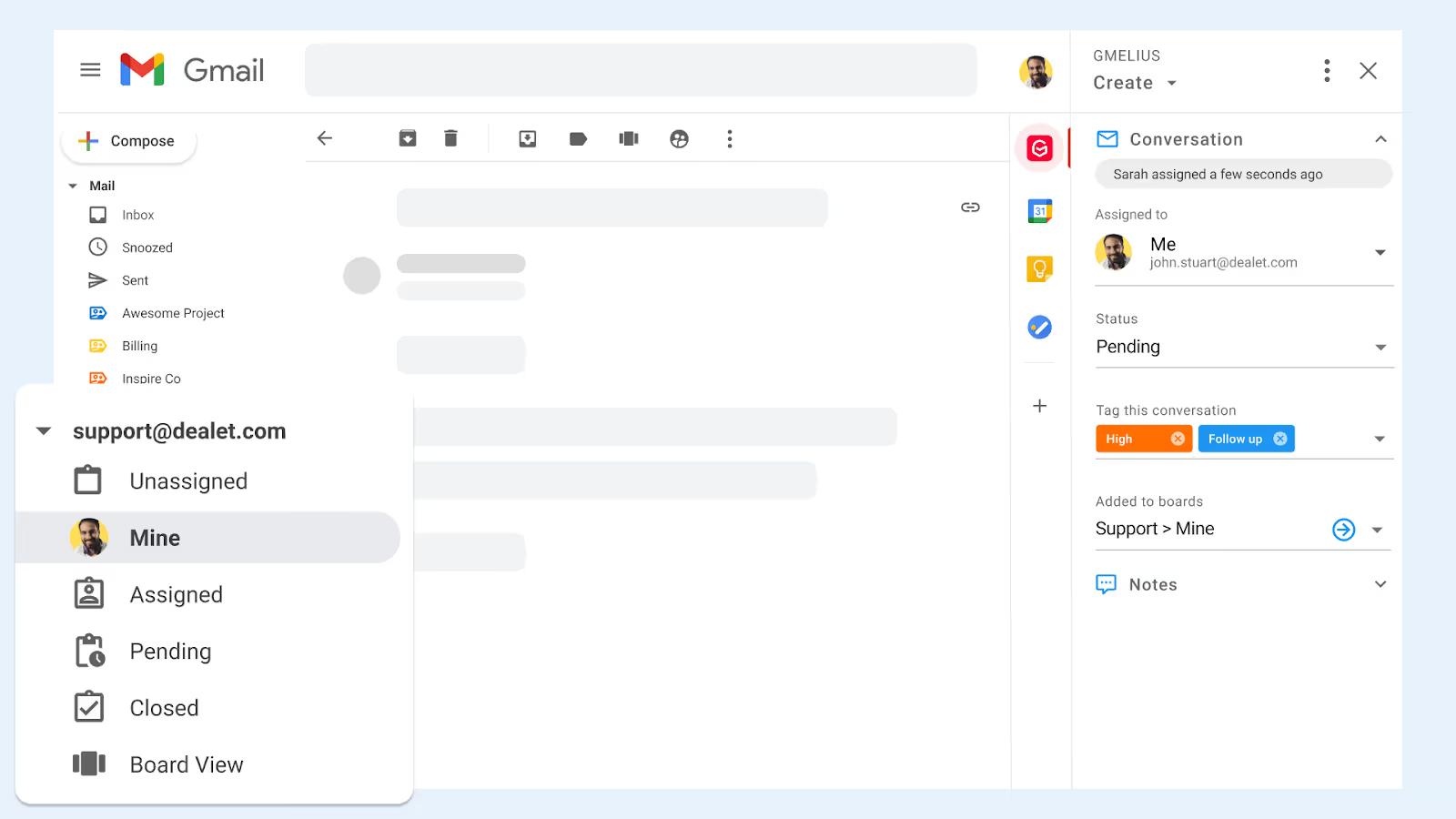
Ein geteilter Posteingang ist ein leistungsstarker Gmail-Organizer für mehrere Konten
Anstatt zwischen Tabs zu wechseln oder sich bei mehreren Konten anzumelden, bietet Ihnen ein geteilter Posteingang eine einzelne Glasscheibe. Alle eingehenden Nachrichten landen an einem Ort, und von dort aus können Sie:
- Weisen Sie Teamkollegen E-Mails zu (nicht mehr „Wer kümmert sich darum?“ Verwirrung).
- Verfolgen Sie Statusmeldungen wie „geöffnet“, „in Bearbeitung“ oder „Fertig“.
- Sorgen Sie für volle Sicht, damit nichts durch die Ritzen rutscht.
Im Vergleich zum kollaborativen Posteingang von Google Groups gehen geteilte Posteingänge noch weiter. Sie bieten Kollisionserkennung (keine zwei Personen antworten gleichzeitig), geteiltes Eigentum von Gesprächen und interne Kommentare für den Kontext. Mit Tools wie Gmelius, diese Funktionen sind live nativ in Gmail, sodass Teams nicht die Plattform wechseln müssen.
Es kann helfen, E-Mails für Gmail zu automatisieren
Ein geteilter Posteingang organisiert nicht nur E-Mails, sondern automatisiert es. Mithilfe von Regeln und Agenten können Teams:
- Automatische Sortierung eingehender E-Mails nach Tags oder Labels.
- Leiten Sie Nachrichten an die richtige Person oder das richtige Team weiter.
- Eskalieren Sie dringende Anfragen oder legen Sie SLA-Timer fest.
- Erledigen Sie Umleitungen außerhalb des Büros oder Teamübergaben problemlos.
Diese Automatisierung verwandelt Gmail von einem reaktiven Posteingang in ein proaktives Workflow-Tool. Mit Gmelius können Sie beispielsweise Eskalationsregeln und Abwesenheitsabläufe konfigurieren direkt in Gmail, sodass Kundenanfragen nie verzögert werden.
Geteilte Posteingänge enthalten auch vorgefertigte Antworten für Gmail
Eine der am meisten unterschätzten Funktionen gemeinsam genutzter Posteingänge ist die Möglichkeit vorgefertigte Antworten zentralisieren. Anstelle von verstreuten Entwürfen oder persönlichen Vorlagen können Teams:
- Erstellen Sie markensichere, standardisierte Antworten
- Aktualisiere sie zentral, damit jeder die neueste Version verwendet
- Kombinieren Vorlagen mit Analysen zur Leistungsmessung und Optimierung der Nachrichtenübermittlung.
Durch gemeinsame Posteingänge können Sie vorgefertigte Antworten mit Automatisierung und SLA-Tracking kombinieren, sodass Antworten nicht nur schnell und konsistent sind, sondern auch messbar sind. So bleibt die Markenbotschaft intakt und jede Kundeninteraktion fühlt sich elegant und professionell an.
Und zum Schluss noch ein Wort (oder zwei) zu Sicherheitsaspekten.
Wie wird die Sicherheit in Gmail beeinträchtigt, wenn Sie mehrere Konten haben?
Die Verwaltung mehrerer Gmail-Konten bietet Flexibilität, schafft aber auch neue Sicherheitsherausforderungen wenn das Setup nicht sorgfältig kontrolliert wird. Jedes weitere Konto, Alias oder gemeinsam genutzte Postfach vergrößert die „Angriffsfläche“ — Das bedeutet mehr Möglichkeiten für schwache Anmeldeinformationen, übersehene Einstellungen oder nicht verwaltete Geräte um Eintrittspunkte für Cyberbedrohungen zu werden.
Und da mehrere Konten im Spiel sind, gehören die Wiederverwendung von Passwörtern und schlechte Hygiene bei der Wiederherstellung zu den größten Risiken.
Bewährte Methoden für die Sicherung mehrerer Gmail-Konten
Um diese Risiken zu minimieren, sollten Unternehmen und Einzelpersonen einheitliche Sicherheitsvorkehrungen für alle Gmail-Konten ergreifen:
- Starke Authentifizierung aktivieren: Erzwingen Sie immer die Bestätigung in zwei Schritten oder Kennwörter für jedes Konto, insbesondere für gemeinsam genutzte Konten oder Teamkonten.
- Erholungshygiene: Halten Sie Wiederherstellungs-E-Mails und Telefonnummern auf dem neuesten Stand und vermeiden Sie es, sie mit nicht verwalteten persönlichen Konten zu verknüpfen.
- Zugriff mit geringsten Rechten: Gewähren Sie für Google Groups oder kollaborative Posteingänge nur die erforderlichen Rollen und vermeiden Sie es, pauschale Inhaber/Manager-Berechtigungen zu erteilen.
- Audits der Mitgliedschaft: Überprüfe regelmäßig Gruppenmitgliedschaften und Workspace-Benutzerlisten, um sicherzustellen, dass ehemalige Mitarbeiter oder Auftragnehmer keinen Zugriff mehr haben.
- Admin-Benachrichtigungen: Richten Sie in Workspace Administratorwarnungen für verdächtige Aktivitäten wie unautorisierte Anmeldungen oder den Versand von Massen-E-Mails ein.
Überlegungen zur Sicherheit des gemeinsamen Posteingangs
Plattformen für gemeinsam genutzte Posteingänge wie Gmelius bieten eine weitere Sicherheitsebene, indem sie riskante Praktiken wie das Teilen von Passwörtern durch strukturierte ersetzen Zugriffskontrollen.
Funktionen wie Audit-Trails, bereichsspezifische Berechtigungen und Widerruf mit einem Klick sorgen Sie für Sichtbarkeit und Rechenschaftspflicht. Dadurch wird der häufige Fehler vermieden, mehreren Personen die Zugangsdaten für support@ oder sales@ zu geben, was zu blinden Flecken und Compliance-Risiken führt.
Beschränkungen für den E-Mail-Versand und Missbrauchsprävention
Schließlich setzt Gmail strenge Vorschriften durch Versand- und Ratenlimits um Missbrauch einzudämmen und Vertrauen zu wahren.
Beispielsweise (wie bereits erwähnt) kann ein Standard-Gmail-Konto bis zu senden 500 E-Mails/Tag, während Google Workspace-Konten senden können 2.000/Tag.
Wenn Konten diese Schwellenwerte überschreiten oder Spamfilter auslösen, blockiert Gmail möglicherweise vorübergehend Aktivitäten. Für Teams, die mehrere Posteingänge verwalten, ist es unerlässlich, diese Leitplanken zu verstehen — und einen Plan zur Wiederherstellung von Konten zu haben, falls Konten gedrosselt werden.
Fazit: Schaffen Sie vom ersten Tag an das richtige Fundament
Bei der Verwaltung mehrerer Gmail-Konten geht es nicht nur um Komfort, sondern auch darum, eine Grundlage zu schaffen, die sich an die Bedürfnisse Ihres Teams anpasst. Wenn mehrere Konten durchdacht strukturiert sind, ermöglichen sie Zusammenarbeit, Transparenz und Effizienz.
Aber ohne ein klares Betriebsmodell können sie genauso leicht das Risiko vervielfachen, Silos bilden und die Reaktionszeiten verlangsamen. Ein einfacher Entscheidungsbaum kann Ihnen helfen, eine kluge Wahl zu treffen:
- Personen mit geringem E-Mail-Volumen → bleib bei Aliasen und Filtern.
- Kleine Teams → Google Groups und kollaborative Posteingänge bieten eine einfache Möglichkeit, Nachrichten zu zentralisieren.
- Skalierende oder kundenorientierte Teams → Eine gemeinsame Posteingangsplattform bietet die Betriebsebene, die Sie benötigen, mit Aufgaben, Kollisionserkennung, Automatisierung und Analysen.
Egal für welchen Weg Sie sich entscheiden, kodifizieren Sie die Grundlagen: konsistente Benennungskonventionen, strenge Sicherheitsrichtlinien und klare SLA-Erwartungen. Auf diese Weise verhindern Sie die Ausbreitung von Konten, die Schatten-IT und die Governance-Probleme, die sich im Zuge des Unternehmenswachstums häufig einschleichen.
Die Disziplin ist wichtig: Der durchschnittliche Mitarbeiter erhält 100+ E-Mails täglich.
Ohne Automatisierung und Workflow-Leitplanken kann dieses Volumen den Fokus untergraben und Lösungen verzögern. Die richtige Einrichtung mehrerer Konten, unterstützt durch intelligente Tools, macht den Unterschied zwischen einem Team, das in seinem Posteingang versinkt, und einem Team, das koordiniert und reaktionsschnell bleibt.
Und wenn Sie bereit sind, all dies direkt in Gmail zusammenzuführen, bieten Plattformen wie Gmelius bieten Ihnen den gemeinsamen Posteingang, Aufgaben und Automatisierungsfunktionen, um E-Mails überschaubar zu halten, sogar im großen Maßstab.
Entdecken Sie das Potenzial der KI-gestützten E-Mail-Zusammenarbeit mit Gmelius. Probiere es hier kostenlos aus!
Prämie:
TL; DR: Alles, was Sie über mehrere Google/Gmail-Konten wissen müssen
Mehrere Google-Konten sind leistungsstark, benötigen jedoch eine Struktur. Verwenden Sie Aliase für einzelne Workflows, Google Groups für kleine Teams und einen gemeinsamen Posteingang zur Skalierung, der Aufgaben, Kollisionserkennung, Automatisierung und Analysen bietet.
Beachten Sie die Versandlimits für Gmail/Workspace (500 oder 2.000 pro Tag), um Unterbrechungen zu vermeiden. Sichere Konten mit 2FA, aktualisierten Wiederherstellungsinformationen und Mitgliedschaftsaudits.
Zentralisieren Sie die Team-E-Mails in einem gemeinsamen Posteingang in Gmail, um Klarheit und Verantwortlichkeit zu gewährleisten — Ihre beste Grundlage für eine nachhaltige, sichere Zusammenarbeit.
Häufig gestellte Fragen
1. Wie viele Gmail-Konten kann eine Person haben?
Es gibt kein offizielles veröffentlichtes Limit für die Anzahl der Gmail-Konten, die eine Person erstellen kann. Google kann jedoch verdächtige Kontoaktivitäten kennzeichnen oder einschränken.
2. Was ist der beste Weg, um mehrere Gmail-Konten für den persönlichen Gebrauch zu verwalten?
Für ein geringes E-Mail-Volumen reichen Gmail-Aliase und Filter in der Regel aus. Mit ihnen können Sie E-Mails in einem Posteingang zentralisieren, ohne sich bei mehreren Konten anmelden zu müssen.
3. Wie sollten kleine Teams mehrere Gmail-Konten verwalten?
Google Groups (mit kollaborativem Posteingang) können grundlegenden Teamzugriff bieten. Es ist eine einfache Option für das Weiterleiten geteilter E-Mails wie info@ oder unterstützung@.
4. Warum ist die E-Mail-Weiterleitung keine gute Möglichkeit, Team-Posteingänge zu verwalten?
Weiterleitungsketten sorgen für Silos und Verwirrung, was häufig zu verpassten oder doppelten Antworten führt. Eine strukturierte Posteingangslösung sorgt für Transparenz und Rechenschaftspflicht.
5. Was ist ein geteilter Posteingang und warum sollte er verwendet werden?
Ein geteilter Posteingang fungiert in Gmail als operative Ebene für Adressen wie unterstützung@ oder verkauf@. Es ermöglicht Aufgaben, Statusverfolgung und teamweite Sichtbarkeit.
6. Wie verbessert ein geteilter Posteingang die Zusammenarbeit?
Funktionen wie Kollisionserkennung, interne Kommentare und gemeinsame Inhaberschaft verhindern doppelte Antworten. Jeder weiß, wer was bearbeitet, wodurch Fehler reduziert werden.
7. Kann ich die E-Mail-Verwaltung in Gmail automatisieren?
Ja. Auf Plattformen für gemeinsam genutzte Posteingänge wie Gmelius kannst du E-Mails automatisch weiterleiten, taggen, eskalieren oder pausieren. Sie unterstützen auch SLA-Timer und Teamübergaben.
8. Wie ändert sich die Gmail-Sicherheit bei mehreren Konten?
Mehr Konten bedeuten ein höheres Risiko durch schwache Passwörter, nicht verwaltete Geräte und Schatten-IT. Die Durchsetzung einer zweistufigen Überprüfung und regelmäßiger Audits ist unerlässlich.
9. Was sind die Sendelimits von Gmail?
In Google Workspace ist der Versand in der Regel auf 2.000 E-Mails pro Tag oder 3.000 einzelne Empfänger/Tag begrenzt. Diese Grenzwerte schützen Nutzer vor Spam und Missbrauch.
10. Was ist das einfachste Framework, um zu entscheiden, wie mehrere Gmail-Konten verwaltet werden sollen?
Verwenden Sie Aliase für Einzelpersonen, Google Groups für kleine Teams und einen gemeinsamen Posteingang für skalierbare oder kundenorientierte Abläufe. Dieser Entscheidungsbaum sorgt für effiziente und sichere Arbeitsabläufe.


.avif)
.avif)
%20(2).avif)
.avif)
.avif)
.avif)