.avif)



Eine reibungslose Kommunikation zwischen Abteilungen beginnt damit, wie E-Mails geteilt werden. Ganz gleich, ob es sich um Neuigkeiten aus der Personalabteilung, IT-Ankündigungen oder Kundensupport-Threads handelt — Teams benötigen eine einfache Möglichkeit, E-Mails gemeinsam zu teilen, zu organisieren und zu beantworten.
Wenn Ihr Team Gmail in Google Workspace verwendet, haben Sie wahrscheinlich Google Groups gesehen, dessen Potenzial aber vielleicht nie vollständig ausgeschöpft. Das ist wo Google-Gruppen kommt rein.
In diesem Handbuch werden wir genau aufschlüsseln, was Google Groups ist, welche Arten von Gruppen Sie erstellen können, wie es funktioniert und wie die Vor- und Nachteile im Jahr 2026 aussehen, zusammen mit einigen intelligenteren Alternativen, die es wert sind, in Betracht gezogen zu werden.
Was ist eine Google-Gruppe?
Definition von Google Groups
EIN Google-Gruppe ist ein gemeinsam genutzter Kommunikationsbereich, in dem Personen beispielsweise über eine einzige Gruppen-E-Mail-Adresse zusammenarbeiten können, support@company.com oder marketing@brand.com.
Wenn jemand eine E-Mail an diese Adresse sendet, erhält jedes Mitglied der Gruppe sie automatisch. Diese Struktur macht es einfach, Informationen zu verteilen, Aufgaben zu koordinieren und den Überblick über Teams hinweg aufrechtzuerhalten, ohne Dutzende von Einzelgesprächen erstellen zu müssen.
Jede Gruppe kann wie folgt funktionieren:
- Eine Mailingliste für Ankündigungen
- Ein Diskussionsforum für den Teamdialog
- Ein kollaborativer Posteingang für geteilte Nachrichten
- Oder ein Forum im Q&A-Stil für öffentliche oder interne Communities
Im Wesentlichen wandelt Google Groups E-Mails in einen gemeinsamen Arbeitsbereich um, allerdings mit gewissen Einschränkungen im Vergleich zu modernen Team-Posteingangstools. Kurz gesagt, das ist So funktioniert Google Groups. Als Nächstes erklären wir diesen Vorgang genauer.
So funktionieren Google Groups
Im Kern verbindet Google Groups Menschen über einen zentralen Posteingang.
So funktioniert die Struktur:
1. Sie erstellen eine Gruppen-E-Mail-Adresse, wie sales@company.com.
2. Sie fügen Mitglieder zur Google-Gruppe hinzu: Teamkollegen, Abteilungen oder externe Mitarbeiter.
3. Berechtigungen werden zugewiesen, definiert, wer Nachrichten ansehen, posten oder verwalten kann.
4. E-Mails, die an die Gruppenadresse gesendet wurden werden entweder an alle Mitglieder verteilt oder in einem gemeinsamen Online-Forum gespeichert (je nach Art der Gruppe).
Rollen und Berechtigungen
Wie Mitglieder mit der Gruppe interagieren können
Jede Google-Gruppe hat drei wichtige Rollen:
- Besitzer: Hat volle administrative Kontrolle: kann Einstellungen bearbeiten, Mitglieder hinzufügen oder entfernen und die Gruppe löschen.
- Geschäftsführer: Kann Diskussionen moderieren, Beiträge genehmigen und die Mitgliedschaft verwalten.
- Mitglied: Kann Nachrichten senden und empfangen, abhängig von den Berechtigungen.
Admins definieren auch Sichtbarkeitseinstellungen:
- Öffentlich: Jeder kann die Gruppe ansehen oder ihr beitreten.
- Eingeschränkt: Benutzer können die Gruppe finden, müssen aber den Zugriff beantragen.
- Privat: Nur eingeladene Mitglieder können sehen oder teilnehmen.
Diese Optionen machen Google Groups flexibel genug, um es für interne Projekte, kundenorientierte Communities oder unternehmensweite Ankündigungen zu verwenden.
Arten von Google Groups
Google bietet mehrere Arten von Google Groups, die jeweils einem anderen Zweck innerhalb einer Organisation oder Gemeinschaft dienen
Schauen wir sie uns im Detail an:
1. E-Mail-Liste
Das E-Mail-Liste type ist die einfachste Form von Google Group. Es ermöglicht einer Person, eine Nachricht über eine einzige Gruppenadresse an mehrere Empfänger zu senden.
Beispiel: Das HR-Team kann erstellen announcements@company.com um Richtlinienaktualisierungen oder Ereignisse mit allen Mitarbeitern zu teilen.
Dies ist ideal für einseitige Kommunikation, bei der Mitglieder nicht antworten oder zusammenarbeiten müssen, ähnlich wie bei einem Unternehmens-Newsletter.
2. Internetforum
Das Internetforum Der Typ funktioniert wie ein Message Board. Mitglieder können Nachrichten posten, antworten und Threads durchsuchen groups.google.com.
Beispiel: Eine interne Tech-Community kann ein Webforum für Diskussionen zur Problembehandlung oder für Funktionsvorschläge nutzen.
Es ähnelt einem Online-Forum oder einem Slack-Kanal, funktioniert jedoch ausschließlich per E-Mail und Internet.
3. Q & A-Forum
Diese Version von Google Groups wurde entwickelt für Frage-Antwort-Interaktionen. Es ist besonders nützlich für Organisationen, die wiederkehrende Fragen in einem durchsuchbaren Format verwalten möchten.
Beispiel: Eine Universität könnte eine Q & A-Gruppe für Studierende verwenden, um akademische oder administrative Fragen zu stellen.
Administratoren können Antworten als „Beste Antworten“ markieren und so zukünftigen Lesern helfen, schneller Lösungen zu finden.
4. Kollaborativer Posteingang
Das Kollaborativer Posteingang ist der fortschrittlichste und geschäftsrelevanteste Typ von Google Group. Es ermöglicht Mitgliedern, die Verantwortung für eingehende Nachrichten gemeinsam zu übernehmen, Aufgaben zuzuweisen und E-Mails als „Abgeschlossen“ oder „Ausstehend“ zu markieren.
Beispiel: Ein Support-Team kann Kundenanfragen bearbeiten, die an gesendet werden help@company.com indem Sie E-Mails bestimmten Teammitgliedern zuweisen.
Der kollaborative Posteingang ist zwar funktionsfähig, verfügt aber nicht über Automatisierungs-, Analyse- und Echtzeit-Sichtbarkeitsfunktionen, die in modernen Tools für gemeinsam genutzte Posteingänge wie Gmelius zu finden sind.
Vorteile der Verwendung von Google Groups
Google Groups ist nach wie vor eine beliebte Option für viele Unternehmen, da es kostenlos, in Google Workspace integriert und einfach einzurichten ist
Lassen Sie uns die wichtigsten Vorteile aufschlüsseln:
✅ Zentralisierte Kommunikation
Anstatt E-Mails weiterzuleiten oder mehrere Personen per E-Mail zu kontaktieren, kommunizieren alle über eine Gruppenadresse. So bleiben Nachrichten zentralisiert und leicht nachzuverfolgen und können sogar als Google-Gruppenchat.
✅ Einfache Mitgliederverwaltung
Administratoren können jederzeit Benutzer zu einer Gruppe hinzufügen oder aus einer Gruppe entfernen und so sicherstellen, dass neue Mitarbeiter automatisch Zugriff auf relevante Kommunikation erhalten, während ausscheidende Mitarbeiter den Zugriff verlieren, indem sie das Recht verwenden Abonnementoptionen für Google Groups.
✅ Durchsuchbare Archive
Alle an eine Google-Gruppe gesendeten Nachrichten werden automatisch archiviert, sodass Sie frühere Konversationen problemlos durchsuchen und Entscheidungen oder Aktualisierungen aufzeichnen können.
✅ Integriert in Google Workspace
Da Groups Teil des Google-Ökosystems ist, lässt es sich nahtlos in Gmail, Drive und Calendar integrieren, sodass es bestehenden Workspace-Nutzern vertraut ist. Es ist auch kostenlos erhältlich, wie wir in unserer ausführliche Überprüfung von Google Groups.
✅ Wiederverwendbare Vorlagen für mehr Konsistenz
Mit Google Groups können Sie auch Standard-E-Mail-Vorlagen speichern und wiederverwenden, um eine konsistente Kommunikation zwischen den Teams sicherzustellen, was besonders hilfreich bei HR-Updates, Kundenankündigungen oder wiederkehrenden internen Anfragen ist.
%205.01.12%E2%80%AFp.%C2%A0m..avif)
Einschränkungen von Google Groups
Wenn Teams skalieren oder Arbeitsabläufe komplexer werden, zeigen sich die Einschränkungen von Google Groups
Hier sind die Bereiche, in denen es zu kurz kommt:
❌ Keine Automatisierung
Es gibt keine integrierte Möglichkeit, eingehende Nachrichten automatisch zu kennzeichnen, zuzuweisen oder zu priorisieren. Jede Aktion, vom Sortieren der E-Mails bis zur Empfangsbestätigung, muss manuell ausgeführt werden. Im Vergleich dazu können leistungsstärkere Gmail-Add-Ons wie Gmelius E-Mails mithilfe von KI automatisch sortieren.
❌ Eingeschränkte Zusammenarbeit
Der kollaborative Posteingang hilft zwar, ist aber nicht für moderne Teamarbeit konzipiert. Sie können nicht innerhalb eines E-Mail-Threads chatten, Teamkollegen erwähnen oder Notizen anhängen, wie Sie es in speziellen E-Mail-Tools für die Zusammenarbeit tun können.
❌ Keine Analysen oder Berichte
Google Groups bietet keine Kennzahlen zu Antwortzeiten, Nachrichtenvolumen oder Inhaberschaft, Schlüssel E-Mail-Analytik für Personal-, Support- oder Betriebsteams.
❌ Komplexität der Genehmigung
Das Einrichten von Berechtigungen kann schwierig werden, insbesondere für mehrere Teams. Es ist leicht, eine Gruppe versehentlich öffentlich zu machen oder den Zugriff zu stark einzuschränken. Risiko und Komplexität gehören zu den Hauptgründen, warum viele Teams letztendlich scheitern Google-Gruppen löschen.
❌ Nicht ideal für Teams in Echtzeit
Im Gegensatz zu Slack, Gmelius oder Front basiert Google Groups auf asynchroner Kommunikation. Es eignet sich am besten für strukturierte — und in der Regel einseitige — Updates, nicht für schnelle Zusammenarbeit.
Häufige Anwendungsfälle für Google Groups
Trotz seines Alters schneidet Google Groups in mehreren Szenarien weiterhin gut ab:
- HR-Ankündigungen: Teilen Sie unternehmensweite Updates oder Richtlinienänderungen mit.
- Interne Projekte: Zentralisieren Sie Teamdiskussionen in einem Gruppen-Posteingang.
- Kundenbetreuung (kleine Teams): Verwalte eingehende Anfragen über den kollaborativen Posteingang.
- Verwaltung der Gemeinschaft: Hosten Sie Q & A-Foren oder Online-Benutzergruppen.
- Abteilungskommunikation: Sorgen Sie für Transparenz in allen Abteilungen wie Vertrieb oder IT.
Wenn Ihre Anforderungen einfach sind und das Volumen gering ist, kann Google Groups die Grundlagen effektiv erledigen. Aber tun Sie das nicht, außer in absehbarer Zeit zu skalieren.
5 Schritte zum Erstellen einer Google-Gruppe
Das Einrichten einer Google-Gruppe erfolgt in wenigen Schritten:
- Gehe zu groups.google.com.
- Klicken Sie Gruppe erstellen.
- Gib dein Name der Gruppe, e-mail-Adresse, und Beschreibung.
- Wähle dein Art der Gruppe (E-Mail-Liste, Webforum, Q & A-Forum oder kollaborativer Posteingang).
- Lege Berechtigungen fest, wer Inhalte ansehen, posten und beitreten kann.
- Fügen Sie Mitglieder hinzu und klicken Sie auf Erstellen.
Sobald die Gruppe aktiv ist, können Sie beginnen, die Gruppen-E-Mail-Adresse für die Kommunikation zu verwenden.
Google Groups im Vergleich zu modernen Alternativen
Google Groups bietet zwar die Grundlagen, aber die meisten modernen Teams benötigen umfassendere Funktionen wie Automatisierung, gemeinsame Verantwortung und Zusammenarbeit in Echtzeit.
So schneidet es im Vergleich zu dedizierten Plattformen für gemeinsam genutzte Posteingänge ab
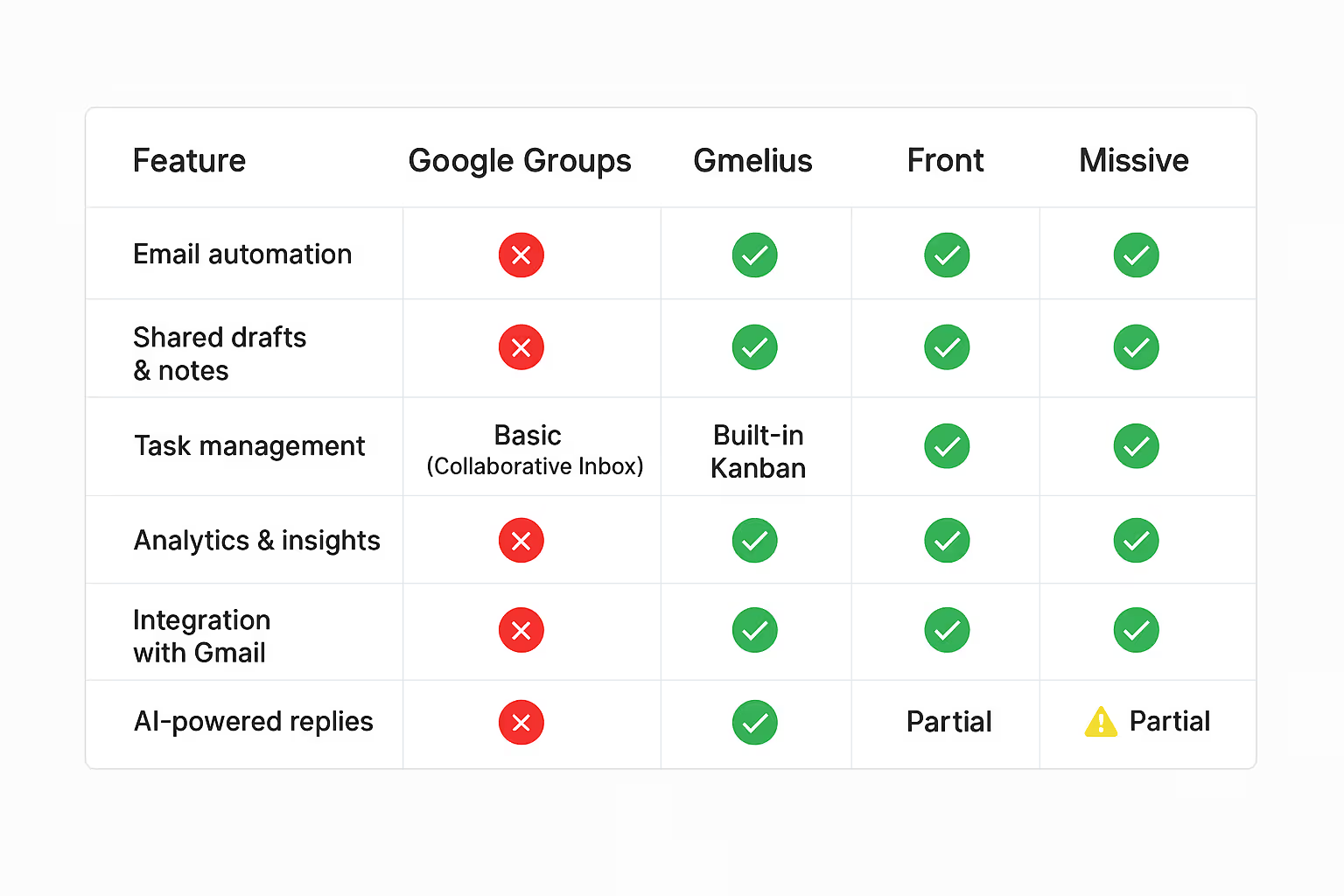
Wenn Ihre Personal-, Betriebs- oder Support-Teams stark auf Gmail angewiesen sind, Gmelius ist das natürlichste Upgrade. Es integriert Automatisierung, KI-generierte Antworten und Tools für die Zusammenarbeit direkt in Gmail, sodass Sie Ihren bestehenden Arbeitsablauf beibehalten und gleichzeitig wesentlich effizienter arbeiten können.
Warum Unternehmen über Google Groups hinausgehen
Teams stehen heute vor Herausforderungen, für die Google Groups nicht geschaffen wurde: die Verwaltung hoher E-Mail-Volumen, die Koordination von Remote-Teams und die schnellere Reaktion auf Kunden oder Mitarbeiter.
Moderne Tools für den gemeinsamen Posteingang wie Gmelius füllen diese Lücken, indem sie Folgendes hinzufügen:
- KI-gestützte Antworten um Konsistenz und Tonus zu erhalten
- Automatisiertes Routing von E-Mails an den richtigen Teamkollegen
- Geteilte Sichtbarkeit ohne private Posteingänge freizulegen
- Projektverfolgung direkt aus Gmail
Diese Tools optimieren nicht nur Arbeitsabläufe, sondern nutzen auch KI, um aus den Kommunikationsmustern des Teams zu lernen, intelligentere Antworten vorzuschlagen, dringende Nachrichten zu priorisieren und Engpässe aufzudecken, bevor sie sich auf die Reaktionszeiten auswirken.
Anstatt E-Mails zu ersetzen, sorgen sie dafür, dass sie intelligenter funktionieren, und verwandeln Nachrichten in umsetzbare, KI-gestützte Workflows, die mit Ihrem Unternehmen wachsen.
Letzte Gedanken
Im Jahr 2026 bleiben Google Groups ein solider Ausgangspunkt für kleine Teams, die die Kommunikation ohne zusätzliche Kosten oder Einrichtung zentralisieren möchten. Es ist einfach, zuverlässig und tief in Google Workspace integriert.
Für wachsende Unternehmen, Personalabteilungen oder Teams mit Kundenkontakt reicht dies jedoch oft nicht aus. Wenn die Kommunikation immer größer wird, benötigen Sie mehr Struktur, Automatisierung und Analysen, als Google Groups bieten kann.
Dort kommen Tools wie Gmelius kommen Sie rein: Kombinieren Sie gemeinsam genutzte Posteingänge, Automatisierung und KI direkt in Gmail. So kann dein Team transparent, organisiert und vernetzt bleiben, ohne den Posteingang zu verlassen, den du bereits kennst.
Starten Sie Ihre 7-Tage-Testversion von Gmelius, ohne dass eine Kreditkarte erforderlich ist.
Beantwortung Ihrer häufig gestellten Fragen (FAQs) zu Google Groups
Q1. Was ist eine Google-Gruppe?
Antwort. Eine Google-Gruppe ist ein Tool, mit dem Sie mit einer Gruppe von Personen über eine einzige E-Mail-Adresse kommunizieren können. Es kann als E-Mail-Liste, Webforum oder gemeinsamer Posteingang für Support-Teams verwendet werden.
Q2. Wie trete ich einer Google-Gruppe bei?
Antwort. Du kannst beitreten, indem du groups.google.com besuchst, nach dem Gruppennamen suchst und auf „Gruppe beitreten“ klickst. Alternativ kann dir ein Besitzer eine E-Mail-Einladung schicken.
Q3. Benötige ich ein Gmail-Konto, um Mitglied zu werden?
Antwort. Nein. Ein Google-Konto bietet zwar die beste Erfahrung (Zugriff auf die Weboberfläche), aber Sie können im reinen E-Mail-Modus mit einer beliebigen E-Mail-Adresse vielen Gruppen beitreten und an ihnen teilnehmen.
Q4. Wie melde ich mich von einer Gruppe ab?
Antwort. Öffnen Sie die Gruppe in der Weboberfläche und klicken Sie auf Meine Einstellungen > Gruppe verlassen, oder senden Sie eine E-Mail an [Gruppenname] + unsubscribe@googlegroups.com.
Q5. Wo kann ich das Archiv alter Google Groups-Nachrichten sehen?
Antwort. Wenn der Gruppenbesitzer es aktiviert hat, können Sie den gesamten Verlauf der Konversationen einsehen, indem Sie die Startseite der Gruppe unter groups.google.com besuchen.
Q6. Kann ich ändern, wie oft ich E-Mails erhalte?
Antwort. Ja. Sie können zwischen „Jede E-Mail“, „Zusammenfassung“ (bis zu 25 Nachrichten pro E-Mail), „Abgekürzt“ (eine Zusammenfassung täglich) oder „Keine E-Mail“ (nur Webansicht) wählen.
Q7. Wie starte ich eine neue Google Groups-Konversation?
Antwort. Klicken Sie auf der Webseite der Gruppe auf die Schaltfläche + Neue Konversation oder senden Sie einfach eine E-Mail an die eindeutige E-Mail-Adresse der Gruppe.
Q8. Warum wurde mein Google Groups-Beitrag nicht sofort angezeigt?
Antwort. Einige Gruppen sind „moderiert“, was bedeutet, dass ein Eigentümer oder Manager deinen Beitrag genehmigen muss, bevor er für die Mitglieder sichtbar wird.
Q9. Wie füge ich einem Google Groups-Beitrag einen Anhang hinzu?
Antwort. Wenn Sie einen Beitrag auf der Weboberfläche erstellen, klicken Sie auf das Büroklammersymbol. Wenn Sie per E-Mail posten, hängen Sie die Datei einfach wie gewohnt an Ihre E-Mail an.
Q10. Kann ich meine Beiträge in einer Google-Gruppe bearbeiten oder löschen?
Antwort. Sie können Ihre eigenen Beiträge löschen, wenn die Gruppeneinstellungen dies zulassen. Sobald jedoch eine E-Mail an die Posteingänge der Mitglieder gesendet wurde, können Sie sie nicht mehr aus ihrer persönlichen E-Mail „abrufen“.
Q11. Was ist der Unterschied zwischen „Mitglied“, „Manager“ und „Inhaber“ in Google Groups?
Antwort. Der Unterschied zwischen einem „Mitglied“, „Manager“ und „Inhaber“ in Google Groups hängt von den Rollenberechtigungen ab:
- Mitglieder: Kann posten und ansehen.
- Manager: Kann Beiträge genehmigen und Mitglieder hinzufügen/entfernen.
- Besitzer: Sie haben die volle Kontrolle, einschließlich des Löschens der Gruppe oder des Änderns der Kerneinstellungen.
Q12. Wie lade ich Personen zu meiner Google-Gruppe ein oder füge sie hinzu?
Antwort. Gehe zu Gruppeneinstellungen > Mitglieder > Mitglieder einladen/hinzufügen. „Einladen“ fordert sie auf, beizutreten; „Direktes Hinzufügen“ fügt sie sofort hinzu (am besten für interne Teams).
Q13. Kann ich die Google Groups vor der öffentlichen Suche verbergen?
Antwort. Ja. In den Gruppeneinstellungen kannst du die „Sichtbarkeit“ auf „Gruppenmitglieder“ setzen, sodass nur die Eingeladenen sehen können, dass es existiert.
Q14. Wie verhindere ich Spam in meiner Gruppe?
Antwort. Du kannst „Moderation“ für neue Mitglieder aktivieren, die Gruppe auf „Privat“ setzen oder den integrierten Spamfilter von Google verwenden, den du im Einstellungsmenü findest.
Q15. Wie hoch ist das Mitgliederlimit für eine Google-Gruppe?
Antwort. Bei kostenlosen Google Groups-Konten können Sie bis zu 100 Personen gleichzeitig hinzufügen, es gibt jedoch keine feste Begrenzung für die Gesamtzahl der Mitglieder. Für Google Workspace (Enterprise) sind die Grenzwerte deutlich höher.
Q16. Kann ich eine Google-Gruppe als „kollaborativen Posteingang“ verwenden?
Antwort. Ja, aber mit Einschränkungen. Auf diese Weise können Mitglieder sich selbst Themen zuweisen, Threads als „gelöst“ markieren und den Status eingehender Anfragen verfolgen. Es gibt jedoch Einschränkungen, wie wir in unserem Leitfaden zu erläutern Ticketsysteme von Google Groups.
Q17. Wie ändere ich den Namen oder die E-Mail-Adresse der Gruppe?
Antwort. Du kannst den Anzeigenamen jederzeit in den Gruppeneinstellungen ändern. Die E-Mail-Adresse (der @googlegroups .com-Teil) kann jedoch in der Regel nicht mehr geändert werden, sobald sie erstellt wurde.
Q18. Wer kann meine E-Mail-Adresse sehen, wenn ich in Google Groups poste?
Antwort. Das hängt von den Datenschutzeinstellungen der Gruppe ab. Normalerweise können andere Mitglieder deine E-Mail sehen, aber du kannst auch einen „Anzeigenamen“ für die Web-Forum-Ansicht verwenden.
Q19. Wie lösche ich eine Google-Gruppe?
Antwort. Nur ein Besitzer kann eine Gruppe löschen. Gehe zu Gruppeneinstellungen > Erweitert und wähle Gruppe löschen aus. Warnung: Diese Aktion ist dauerhaft.
Q20. Warum erhalte ich in Google Groups die Fehlermeldung „Nachricht abgelehnt“?
Antwort. Dies passiert normalerweise, wenn Sie kein Mitglied der Gruppe sind, wenn die Gruppe auf bestimmte Absender beschränkt ist oder wenn Ihre Nachricht einen Spamfilter ausgelöst hat.


.avif)
.avif)
.avif)
.avif)